Caricare e scaricare file cifrati nel Vault
Crea o scegli uno spazio cifrato, carica i file dopo la cifratura nel browser, scaricali e verificali rispettando i limiti attuali del Vault.
Ultima revisione
Gli screenshot mostrano l’interfaccia in inglese.
I file nel Vault appartengono a uno spazio cifrato. Il browser cifra il file prima di inviarlo e decifra il download dopo averlo ricevuto, quindi tieni sbloccato il Vault fino al termine dell’operazione.
Prima di iniziare
- Configura e sblocca il Vault.
- Scegli lo spazio che conterrà il file e verifica di potervi accedere.
- Mantieni sufficiente spazio locale sul disco per il file originale e il download completato.
- Carica singoli file nella radice dello spazio o in una cartella cifrata esistente. Il browser può esplorare cartelle esistenti, ma non importa un albero di cartelle trascinato.
- Per un file importante, conserva l’originale finché non hai scaricato e aperto una copia di verifica.
Passaggi: carica un file cifrato
- Apri Vault e sbloccalo.
- Scegli uno spazio esistente in I miei spazi o Condiviso con me, oppure creane uno appropriato se disponibile. Apri la cartella cifrata esistente prevista prima di caricarvi i file; usa il percorso di navigazione per confermare la destinazione.
- Scegli Carica e uno o più file.
- Tieni aperta la scheda mentre il browser cifra e carica ogni file.
- Attendi che i file compaiano nello spazio scelto senza uno stato di trasferimento attivo.
- Controlla nomi e dimensioni mostrati prima di rimuovere gli originali locali.
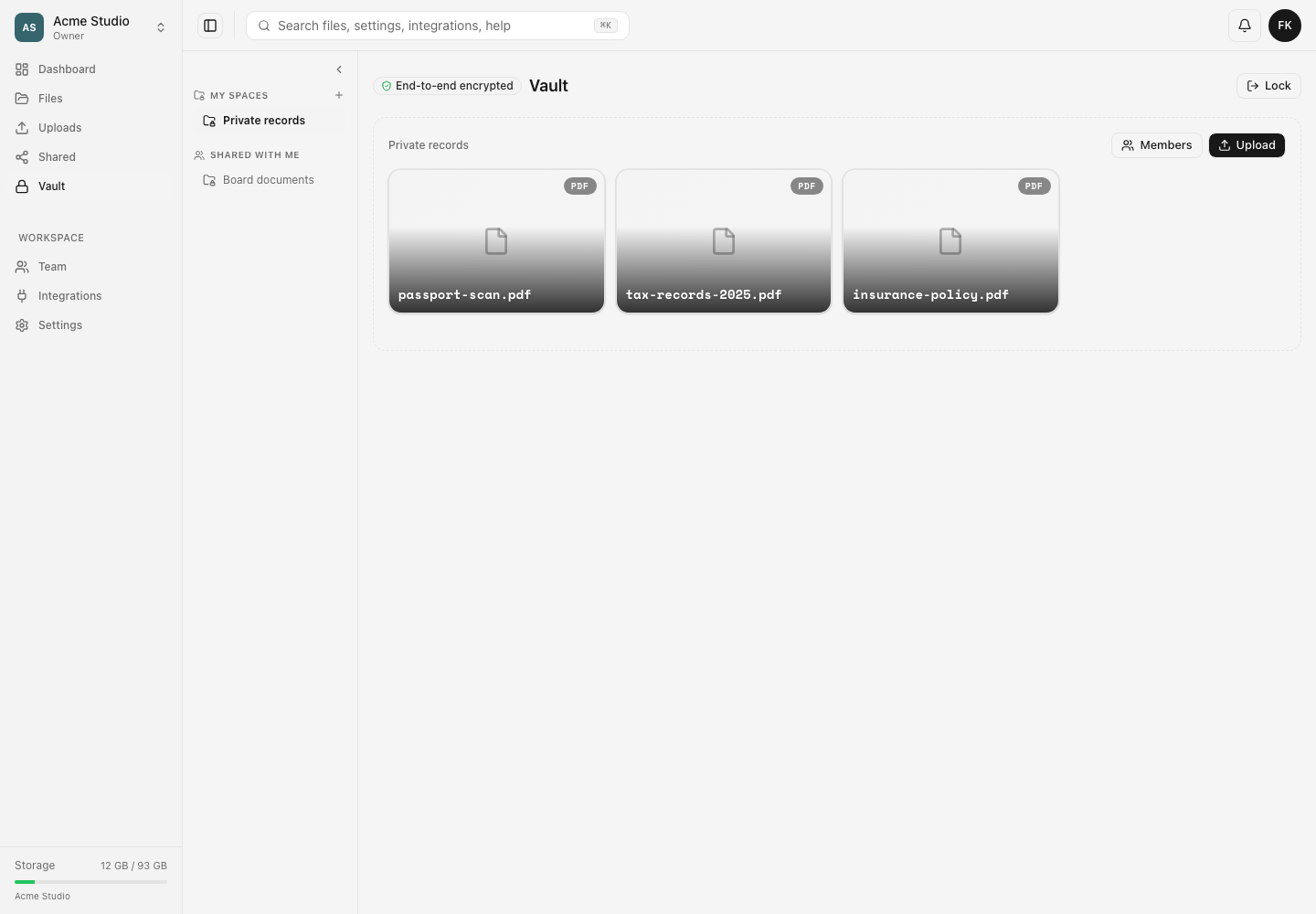
Passaggi: scarica e verifica un file
- Sblocca il Vault e apri lo spazio che contiene il file.
- Apri il menu delle azioni del file e scegli Scarica.
- Tieni sbloccato il Vault e aperta la scheda mentre il browser riceve e decifra il file.
- Apri la copia scaricata sul dispositivo.
- Per dati critici, confronta dimensione, formato e contenuti con l’originale previsto prima di considerare verificata la copia.
Risultato previsto
Il file caricato compare nello spazio scelto e resta disponibile dopo aver bloccato e sbloccato il Vault. Un download completato si apre sul dispositivo come file originale leggibile; il testo cifrato non è presentato come download finale.
Limiti e confini della condivisione
- Il browser può aprire cartelle cifrate esistenti, ma trascinare una cartella non ne ricrea la struttura né carica i contenuti annidati. Solo i singoli file trascinati insieme alla cartella vengono caricati nella cartella cifrata corrente.
- I normali link di condivisione dosya non concedono accesso alla decifratura di un file Vault. Usa l’appartenenza allo spazio cifrato per le persone interessate.
- Chiudere la scheda, bloccare il Vault o perdere la connessione può interrompere un’operazione attiva.
- Le azioni disponibili dipendono dal tuo accesso a quello spazio cifrato.
- La cifratura del Vault non analizza né ripara un file originale danneggiato. Verifica l’originale prima del caricamento e la copia locale dopo il download.
Risoluzione dei problemi
Il caricamento si è fermato. Sblocca il Vault se necessario, controlla la connessione e riprova tenendo attiva la scheda. Controlla se il file compare già prima di creare un duplicato.
Dopo il trascinamento sono comparsi solo singoli file. Il browser accetta i singoli file trascinati con una cartella, ma salta l’albero e i contenuti annidati. Controlla la cartella cifrata corrente, poi carica direttamente i singoli file necessari; non considerare completato il caricamento della gerarchia saltata.
Il file scaricato non si apre. Attendi che il download del browser termini, poi riprova mantenendo sbloccato il Vault. Confronta la dimensione scaricata con quella indicata nell’elenco e verifica che un’app locale adatta supporti il formato.
Un collaboratore non vede il file. Verifica che abbia accesso allo stesso spazio cifrato. L’appartenenza a uno spazio di lavoro ordinario o il possesso di un link di condivisione standard non concedono da soli accesso alla decifratura nel Vault.
Guide correlate
Ti è stata utile?
Caricamento delle valutazioni…
Quando voti, salviamo un cookie tecnico per un massimo di 180 giorni, così puoi cambiare la tua risposta.
Domande e risposte
Fai una domanda sui passaggi di questa guida. Le domande vengono revisionate prima della pubblicazione.
Non inserire dati dell’account, credenziali o file privati nelle domande pubbliche. Usa l’assistenza privata in questi casi.
Caricamento delle domande…
Accedi al tuo account dosya per fare una domanda.