Cercare file nello spazio di lavoro corretto
Usa la ricerca nella pagina File per trovare nomi di file e cartelle nello spazio di lavoro attivo e nella vista corrente, poi cancella o modifica i filtri se manca un elemento.
Ultima revisione
Gli screenshot mostrano l’interfaccia in inglese.
Apri File nello spazio di lavoro che dovrebbe contenere l’elemento, poi usa il campo più piccolo Cerca file… nella barra degli strumenti di File. Cerca i nomi di file e cartelle nella vista attuale. Non cerca nel contenuto dei file né unisce tutti gli spazi di lavoro in un unico elenco.
Il campo più grande nell’intestazione dell’applicazione può cercare destinazioni più ampie, come impostazioni, integrazioni e assistenza. Usa il campo nella barra degli strumenti di File per restringere l’elenco mostrato nella pagina.

Prima di iniziare
- Verifica il nome dello spazio di lavoro nel selettore in alto a sinistra.
- Controlla il percorso di navigazione della cartella e la voce scelta nella barra laterale. Cartella, filtro per tipo o gruppo cambiano la vista a cui si applica la ricerca in File.
- Inizia con una parte riconoscibile del nome del file, non con un percorso completo ipotetico.
- Un altro membro può avere accesso a un elemento che tu non vedi. I risultati rispettano ruolo, regole degli elementi nascosti e blocchi delle cartelle.
- Se l’elemento potrebbe essere stato eliminato, cerca nella vista Eliminati appropriata solo se il tuo ruolo vi consente l’accesso.
Passaggi: cercare nella vista File attuale
- Apri File.
- Scegli lo spazio di lavoro corretto.
- Per cercare nella radice dello spazio di lavoro, scegli l’icona della home e Tutto. Per cercare solo in una cartella, tipo o gruppo, apri prima quella vista.
- Inserisci parte del nome del file o della cartella in Cerca file…. dosya attende brevemente mentre scrivi, poi parte dalla prima pagina dei risultati.
- Controlla le righe rimaste e confronta le colonne nome, tipo, dimensione, data e origine quando disponibili.
- Apri il risultato per verificare che sia l’elemento desiderato.
- Cancella il campo di ricerca per ripristinare la cartella o la vista filtrata attuale.
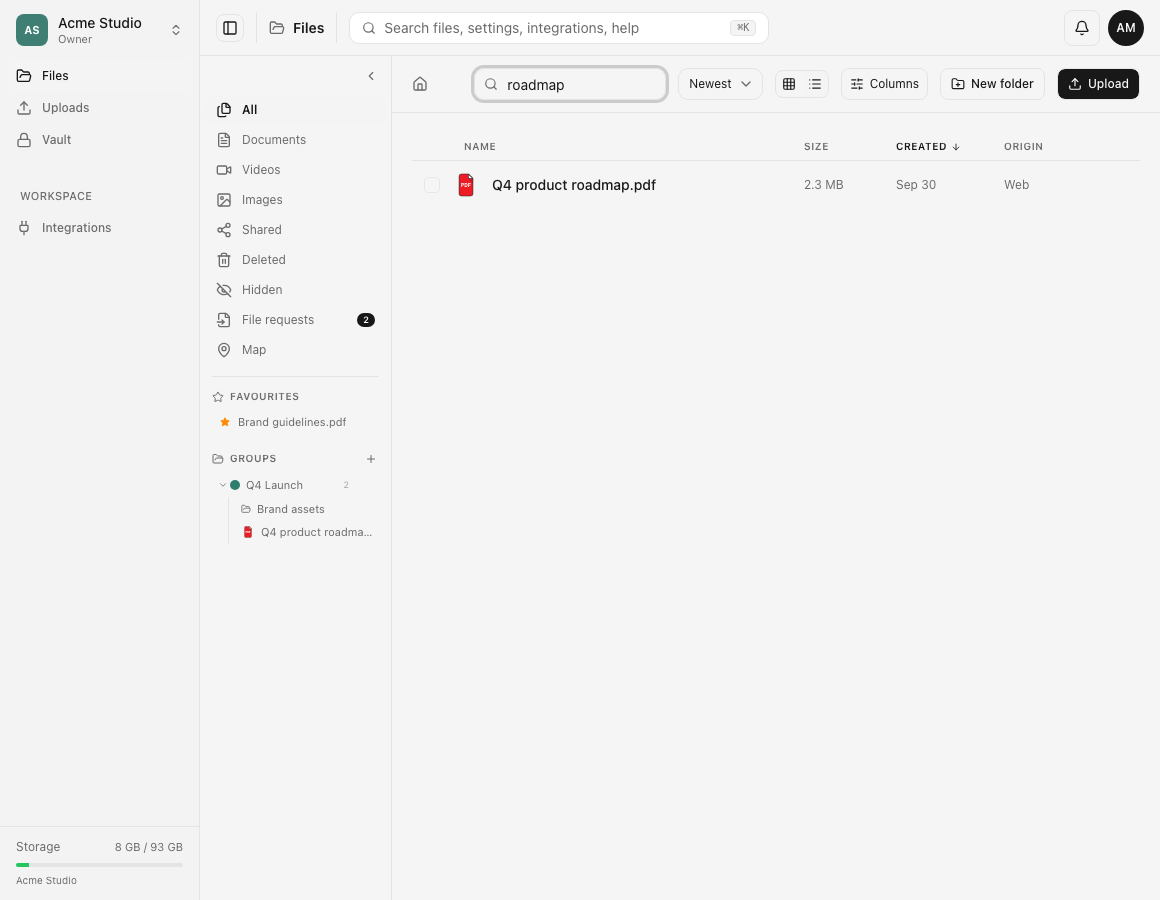
Passaggi: ampliare una ricerca senza risultati
- Cancella il campo di ricerca.
- Scegli l’icona della home per tornare alla radice dello spazio di lavoro attuale.
- Scegli Tutto se sono selezionati Documenti, Video, Immagini, Condivisi, Nascosto, Eliminati o un gruppo.
- Cerca una parte più breve e riconoscibile del nome. La ricerca non distingue maiuscole e minuscole, quindi queste non dovrebbero determinare il risultato.
- Se l’elemento non è nella radice, apri le cartelle probabili e ripeti la ricerca.
- Cambia spazio di lavoro solo se l’elemento appartiene a un altro, poi ripeti la ricerca lì.
- Se un altro membro vede l’elemento e tu no, chiedi a un proprietario dello spazio di lavoro di controllare ruolo, limitazioni alle cartelle, regole degli elementi nascosti e blocco della cartella.
Risultato previsto
L’elenco File si aggiorna mostrando file e cartelle il cui nome corrisponde alla ricerca nella vista attiva. Cancellare la ricerca ripristina quella vista senza cambiare lo spazio di lavoro scelto.
Un risultato apre l’elemento esistente. La ricerca non crea copie, non sposta l’elemento e non cambia i suoi permessi.
Limiti della ricerca e visibilità
- La ricerca usa lo spazio di lavoro attivo. Non restituisce risultati di un altro spazio di lavoro finché non lo selezioni.
- Una cartella attuale limita l’elenco a quella cartella. Torna alla home o apri un’altra cartella se l’elemento si trova altrove.
- Filtri per tipo, gruppi e viste Eliminati e Nascosto mantengono il proprio ambito anche durante una ricerca per nome.
- La ricerca confronta i nomi salvati di file e cartelle. Questa guida non dichiara una ricerca nel testo di PDF, documenti, archivi, immagini o metadati multimediali.
- Gli elementi nascosti o inaccessibili restano soggetti alle loro regole di visibilità. La ricerca non aggira ruolo, limitazioni alle cartelle o blocchi.
- I caratteri letterali
%e_sono trattati come caratteri del nome del file, non come caratteri jolly. - Quando la ricerca cambia, l’elenco torna alla prima pagina per evitare che un numero di pagina precedente nasconda i primi risultati.
Risoluzione dei problemi
Nessun file corrisponde alla ricerca. Cancella il campo, scegli home e Tutto, poi cerca una parte più breve del nome. Controlla se eri in una cartella, in un gruppo o in un filtro per tipo.
Un file compare in uno spazio di lavoro ma non in un altro. I contenuti degli spazi di lavoro sono separati. Passa allo spazio di lavoro che contiene il file; cambiare contesto non lo sposta.
Un collega trova il file ma tu no. Confronta prima lo spazio di lavoro e la cartella esatti. Poi chiedi a un proprietario di verificare accesso, regole degli elementi nascosti, blocco della cartella ed eventuale ruolo limitato a una cartella.
La ricerca trova il nome del file ma non parole nel documento. La ricerca in File descritta qui confronta i nomi. Apri un’anteprima supportata e usa i controlli nel file, oppure scaricalo e cerca con un’applicazione locale adatta.
L’elenco dei risultati sembra troppo ristretto. Esci dalla vista Documenti, Video, Immagini, Condivisi, Nascosto, Eliminati o dal gruppo attivo prima di cercare di nuovo.
Un file rinominato non corrisponde più alla vecchia ricerca. Cerca il nuovo nome salvato. La ridenominazione cambia ciò che la ricerca per nome indicizza e mostra.
Domande frequenti
Posso cercare file in un altro spazio di lavoro?
Sì, dopo essere passato a quello spazio di lavoro. La pagina File cerca in un solo spazio di lavoro attivo alla volta.
File cerca dentro i documenti?
La procedura descritta qui confronta i nomi di file e cartelle. Non dichiara l’indicizzazione del testo dei documenti.
Perché manca un file se ne conosco il nome?
Le cause comuni sono spazio di lavoro errato, cartella diversa, filtro o gruppo attivo, stato Eliminati o Nascosto oppure restrizioni di accesso. Amplia la vista in quest’ordine prima di chiedere assistenza.
Guide correlate
Ti è stata utile?
Caricamento delle valutazioni…
Quando voti, salviamo un cookie tecnico per un massimo di 180 giorni, così puoi cambiare la tua risposta.
Domande e risposte
Fai una domanda sui passaggi di questa guida. Le domande vengono revisionate prima della pubblicazione.
Non inserire dati dell’account, credenziali o file privati nelle domande pubbliche. Usa l’assistenza privata in questi casi.
Caricamento delle domande…
Accedi al tuo account dosya per fare una domanda.