Spostare e rinominare file o cartelle
Rinomina un elemento nella stessa posizione o sposta file e cartelle in un’altra posizione nello spazio di lavoro attivo, con controlli su conflitti e permessi.
Ultima revisione
Gli screenshot mostrano l’interfaccia in inglese.
Usa Rinomina per lasciare l’elemento nella stessa cartella con un nuovo nome. Usa Sposta in… per cambiarne la posizione nello spazio di lavoro attivo. Il selettore contiene le cartelle di quello spazio di lavoro; non trasferisce elementi tra spazi diversi.
Prima di iniziare
- Verifica lo spazio di lavoro attivo e la cartella attuale. Un nome simile in un altro spazio di lavoro identifica un elemento diverso.
- Controlla di avere il permesso necessario. Il ruolo può controllare separatamente la rinomina di file, la rinomina di cartelle e lo spostamento di file.
- Se possibile, chiudi editor o attività di sincronizzazione che stanno modificando l’elemento.
- Controlla che nella destinazione non esista un elemento con lo stesso nome. dosya rifiuta il conflitto senza sovrascrivere automaticamente.
- Se l’elemento ha un link di condivisione attivo, un client di protocollo o una relazione di sincronizzazione desktop, verifica il relativo flusso dopo la riorganizzazione. Questa verifica non ha presunto che tutti i percorsi esterni si comportino allo stesso modo.
Passaggi: rinominare un file o una cartella
- Apri File e trova l’elemento.
- Fai clic destro sulla riga o apri il menu a tre puntini.
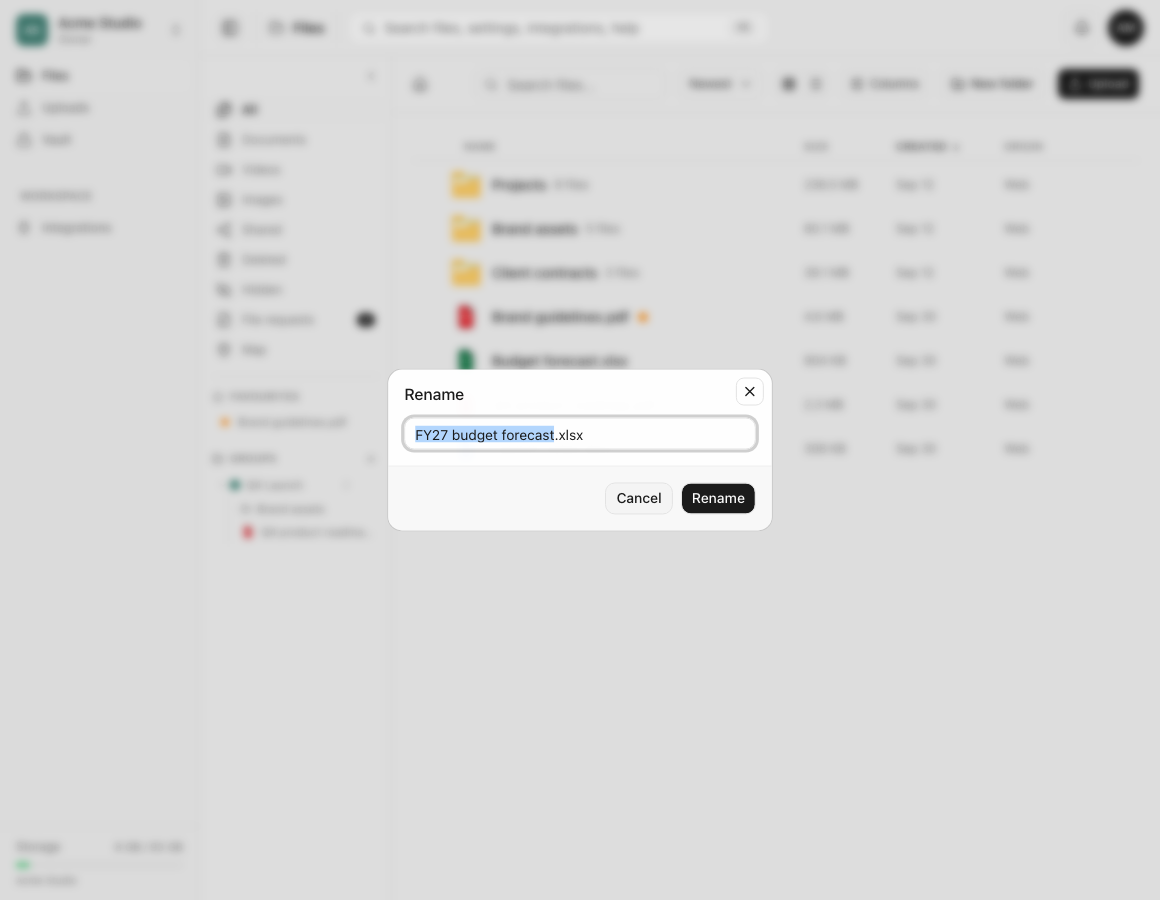
- Scegli Rinomina.
- Inserisci il nuovo nome. Per un file mantieni l’estensione corretta, a meno che tu non voglia cambiarla intenzionalmente; rinominare non converte il contenuto.
- Scegli Rinomina.
- Controlla il nome aggiornato nella stessa cartella e apri l’elemento per verificare di aver modificato la riga desiderata.
Passaggi: spostare un elemento
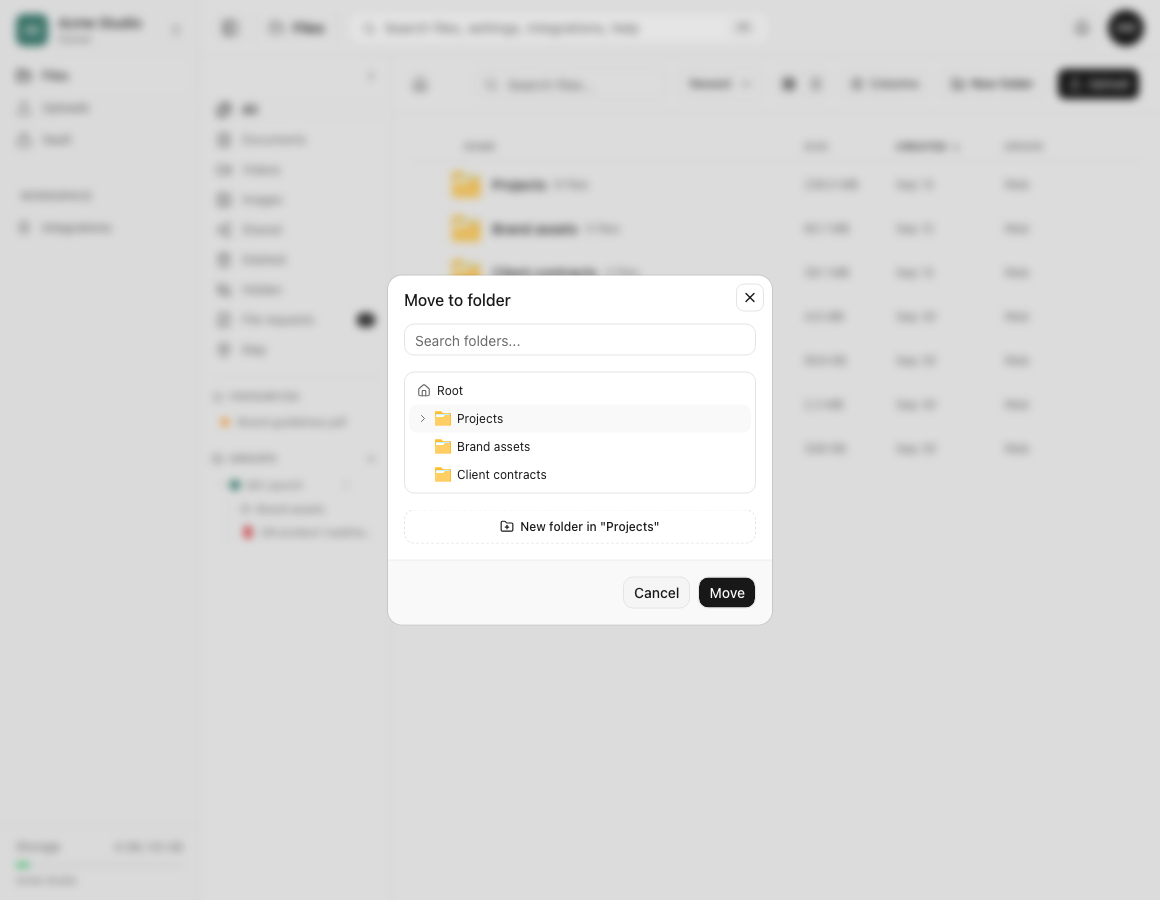
- Apri il menu del file o della cartella e scegli Sposta in….
- In Sposta nella cartella, scegli Radice o una cartella di destinazione.
- Espandi una cartella per esplorare le sottocartelle oppure usa Cerca cartelle… se lo spazio di lavoro ha una struttura ampia.
- Controlla la destinazione selezionata nella finestra.
- Scegli Sposta.
- Apri la destinazione e verifica che l’elemento sia presente. Torna all’origine e verifica che non compaia più nella vecchia posizione.
Passaggi: spostare più elementi
- Spunta le caselle accanto ai file e alle cartelle desiderati.
- Controlla il numero di elementi selezionati nella barra delle azioni collettive.
- Scegli Sposta.
- Scegli una cartella di destinazione e conferma.
- Leggi il messaggio di completamento. Se alcuni elementi non possono essere spostati, dosya indica quanti sono stati spostati e quanti saltati.
- Controlla destinazione e origine prima di riprovare ogni elemento saltato singolarmente.
Risultato previsto
La rinomina cambia il nome visualizzato lasciando l’elemento nella cartella attuale. Lo spostamento lo rimuove dall’elenco di origine e lo colloca nella cartella scelta nello stesso spazio di lavoro.
dosya mantiene un solo elemento senza creare un’ulteriore copia archiviata. Spostando una cartella si sposta anche la gerarchia contenuta, nel rispetto dei controlli di accesso, blocco e cicli.
Limiti e permessi
- I nomi dei file possono contenere fino a 255 caratteri; quelli delle cartelle fino a 100. I nomi devono essere un singolo segmento di percorso sicuro:
/,\, caratteri di controllo,.e..vengono rifiutati. - Un file non può essere spostato in una destinazione che contiene già un file con lo stesso nome. Anche un nome di cartella duplicato viene rifiutato.
- Lo spostamento nella posizione già occupata viene rifiutato perché non cambierebbe nulla.
- Una cartella non può essere spostata in sé stessa o in una sua sottocartella.
- Per spostare file, il ruolo deve consentire il caricamento di file nella destinazione. Per spostare cartelle serve il permesso di rinominarle. Le azioni di rinomina seguono i rispettivi permessi per file o cartelle.
- Elementi e destinazioni bloccati, nascosti, soggetti a limitazioni o al blocco della copia di sicurezza possono avere ulteriori restrizioni.
- Il selettore web sposta gli elementi nello spazio di lavoro attivo. Per trasferire dati tra spazi diversi serve una procedura separata di copia, download/caricamento o integrazione supportata.
Risoluzione dei problemi
Rinomina o Sposta in non compare. Il ruolo potrebbe non avere il permesso necessario per file o cartelle, oppure l’azione potrebbe non essere disponibile in quella vista. Chiedi al proprietario dello spazio di lavoro di controllare il ruolo invece di cambiare un altro permesso a caso.
Compare un messaggio di nome duplicato. Controlla se la destinazione contiene un file o una cartella con lo stesso nome. Rinomina prima un elemento o scegli un’altra cartella. dosya non sostituisce automaticamente l’elemento esistente.
Non è possibile spostare la cartella. Verifica che la destinazione non sia la cartella stessa o una sua sottocartella. Scegli invece una cartella superiore, allo stesso livello o non collegata.
La destinazione manca nel selettore. Verifica lo spazio di lavoro attivo e l’accesso alla cartella. Usa la ricerca delle cartelle nel selettore. Le destinazioni nascoste, inaccessibili o fuori dall’ambito consentito non vengono mostrate.
L’estensione del file è cambiata. Rinomina di nuovo l’elemento e ripristina l’estensione corretta. Cambiare .xlsx in .pdf, per esempio, modifica solo il nome e non converte i dati del foglio di calcolo in PDF.
Solo una parte dello spostamento collettivo è stata completata. Leggi il numero di elementi spostati e saltati, controlla la destinazione e riprova ogni elemento saltato separatamente per individuare il conflitto, il permesso o il ciclo di cartelle specifico.
Domande frequenti
Posso spostare un file in un altro spazio di lavoro?
Il selettore di File sposta gli elementi nello spazio di lavoro attivo. Per uno spazio diverso usa una procedura appropriata di copia, download/caricamento o integrazione, poi verifica entrambe le copie prima di eliminare qualcosa.
Cosa succede se nella destinazione esiste già lo stesso nome?
dosya rifiuta lo spostamento con un messaggio di nome duplicato. Non sovrascrive automaticamente il file o la cartella esistente.
Rinominare converte il formato del file?
No. Rinominare cambia il nome. Usa un’applicazione che supporti la conversione se il contenuto del file deve avere un altro formato.
Guide correlate
Ti è stata utile?
Caricamento delle valutazioni…
Quando voti, salviamo un cookie tecnico per un massimo di 180 giorni, così puoi cambiare la tua risposta.
Domande e risposte
Fai una domanda sui passaggi di questa guida. Le domande vengono revisionate prima della pubblicazione.
Non inserire dati dell’account, credenziali o file privati nelle domande pubbliche. Usa l’assistenza privata in questi casi.
Caricamento delle domande…
Accedi al tuo account dosya per fare una domanda.