Controllare i file duplicati esatti prima di rimuovere le copie
Confronta i gruppi di file identici byte per byte, conserva la copia desiderata, sposta quelle selezionate in Eliminati ed eliminale definitivamente solo dopo il controllo.
Ultima revisione
Gli screenshot mostrano l’interfaccia in inglese.
La pagina Duplicati di dosya raggruppa i file i cui byte salvati hanno la stessa impronta crittografica. Nomi e cartelle possono essere diversi. Foto simili, esportazioni ridimensionate e documenti modificati separatamente non sono considerati duplicati se i byte non sono identici.
Le copie spostate nel cestino sono recuperabili, ma continuano a occupare spazio di archiviazione finché non le elimini definitivamente da Eliminati. Controlla la copia da conservare in ogni gruppo prima di procedere.
Prima di iniziare
- Controlla lo spazio di lavoro attivo. I risultati dei duplicati non combinano più spazi di lavoro.
- Usa la ricerca nell’intestazione dell’applicazione, inserisci
Duplicatese scegli Duplicati per aprire la pagina. - Attendi che il conteggio degli elementi ancora in scansione si esaurisca prima di considerare completi i risultati.
- Controlla se una copia ha un nome, una cartella, un link di condivisione, commenti o una cronologia del flusso più utili. Il contenuto identico non rende intercambiabili i record che lo accompagnano.
- Verifica che il tuo ruolo possa accedere a File ed eliminare le copie selezionate.
- Usa prima Sposta nel cestino. Elimina definitivamente solo dopo aver verificato la copia conservata.
Passaggi: confrontare i gruppi di duplicati
- Apri Duplicati nello spazio di lavoro corretto.
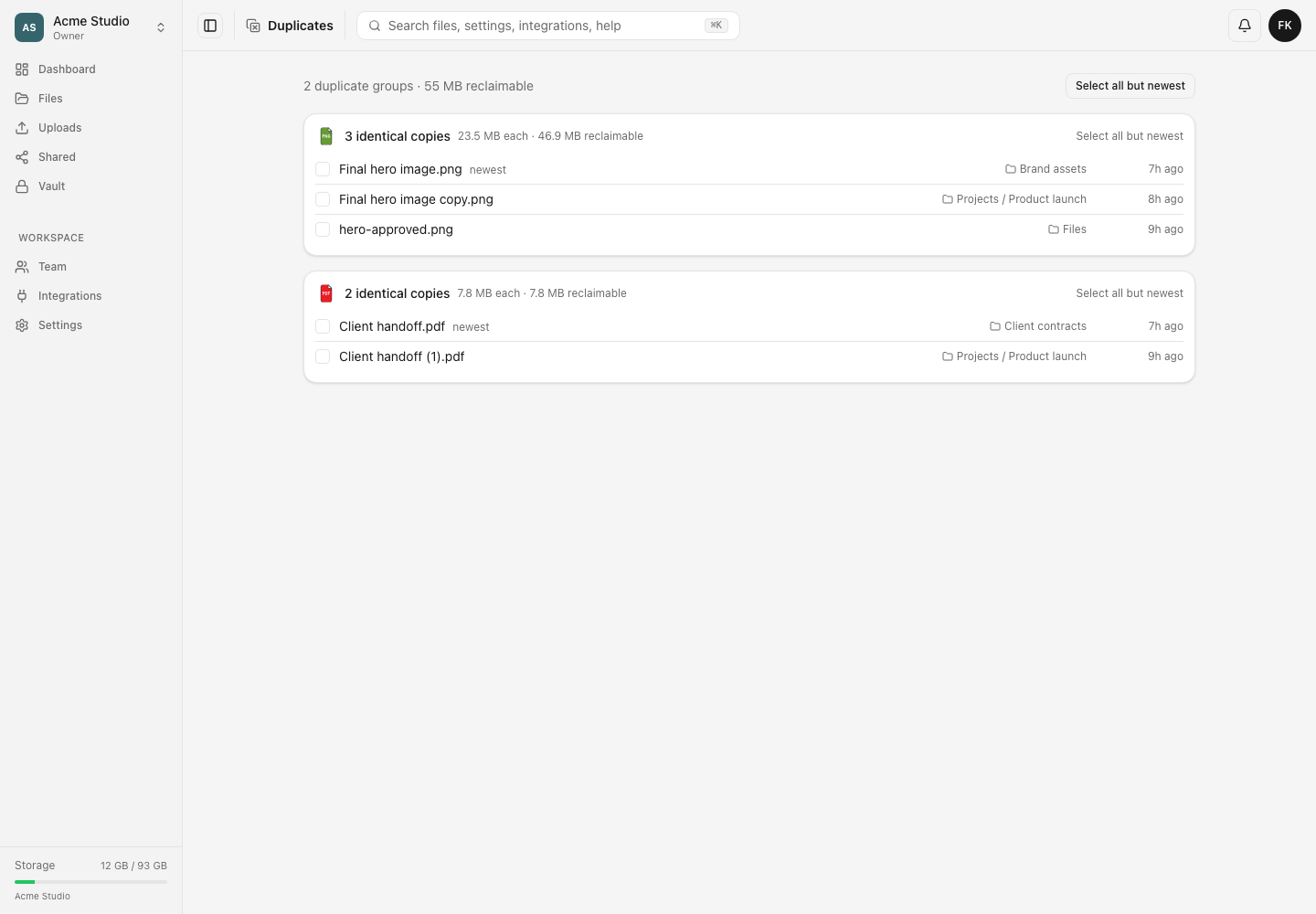
- Leggi in alto il numero di gruppi duplicati e il totale dei byte recuperabili.
- Esamina ogni scheda: mostra il numero di copie identiche, la dimensione di ciascuna e i byte rappresentati da tutte le copie oltre a quella da conservare.
- Confronta il nome di ogni file, la cartella che lo contiene e l’ora di creazione.
- Usa il percorso accanto a una copia per aprire la cartella che la contiene se ti serve più contesto.
- Individua la copia da conservare. La prima riga è contrassegnata con più nuovo in base alla data di creazione della copia in dosya.
Passaggi: selezionare le copie in sicurezza
- Per un singolo gruppo, scegli Tutti tranne il più recente nella scheda se vuoi conservare la copia più recente in dosya.
- Per applicare la stessa regola a ogni gruppo visibile, scegli Tutti tranne il più recente in cima alla pagina.
- Modifica le singole caselle se un’altra copia ha il nome o la posizione che preferisci. Lascia deselezionata almeno una copia da conservare in ogni gruppo.
- Controlla il numero di elementi selezionati e le righe evidenziate prima di continuare.
- Se tutte le copie di un gruppo sono selezionate, fermati e deselezionane almeno una. La conferma segnala questa situazione, ma non sceglie una copia da conservare al posto tuo.
Passaggi: spostare le copie selezionate in Eliminati
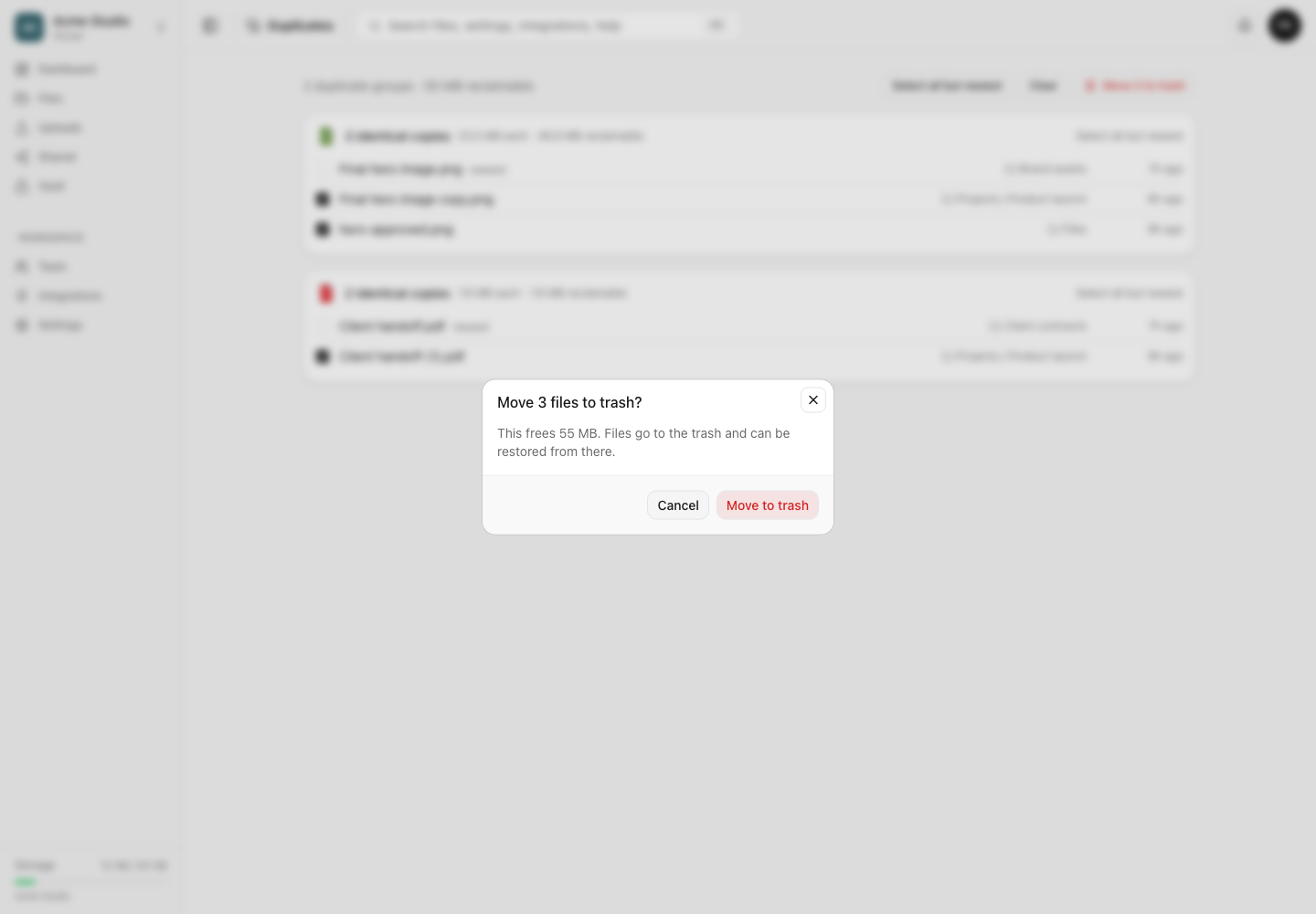
- Scegli Sposta nel cestino: n.
- Leggi il numero nella conferma e la stima dei byte selezionati.
- Scegli Sposta nel cestino.
- Attendi il messaggio di completamento e lascia aggiornare la pagina Duplicati.
- Apri la copia conservata dalla sua cartella e verifica che funzioni ancora.
- Apri File → Eliminati e verifica che siano state spostate solo le copie desiderate.
- Ripristina eventuali copie selezionate per errore. Completato il controllo, elimina definitivamente le copie indesiderate per liberare davvero spazio di archiviazione nello spazio di lavoro.
Risultato previsto
Le copie selezionate vengono spostate in Eliminati, mentre la copia da conservare, non selezionata, rimane nella cartella originale. La pagina Duplicati si aggiorna e rimuove i gruppi che non contengono più almeno due copie visibili e attive.
Lo spazio di archiviazione dello spazio di lavoro viene liberato solo dopo l’eliminazione definitiva delle copie indesiderate da Eliminati. Fino ad allora puoi recuperarle dal cestino.
Limiti della scansione dei duplicati e comportamento dei permessi
- I gruppi si basano sull’impronta del contenuto salvato, non su nome, estensione, aspetto delle immagini o somiglianza dei metadati.
- La scansione dei duplicati richiede l’attivazione esplicita per ogni spazio di lavoro e viene eseguita in background. Una scansione incompleta può omettere temporaneamente alcuni gruppi.
- L’attuale scansione in background non calcola l’impronta dei file più grandi di 256 MiB. I file senza impronta completata non compaiono nei gruppi, quindi una pagina vuota non prova che ogni possibile copia sia stata confrontata.
- La pagina mostra fino ai 100 gruppi più grandi, mantenendo i conteggi complessivi dei gruppi e dei byte recuperabili su tutti i risultati. Dopo la pulizia possono comparire altri gruppi.
- Le regole per gli elementi nascosti e le restrizioni alle cartelle si applicano prima della formazione dei gruppi. Vedi solo le copie accessibili al tuo ruolo.
- più nuovo indica il record della copia creato più di recente in dosya. Poiché i byte sono identici, è una comoda scelta predefinita, non un giudizio sul nome, sulla cartella o sulle attività associate migliori.
- La stima dei byte selezionati conta la dimensione intera di ogni copia selezionata. Spostarla in Eliminati non riduce ancora l’indicatore dello spazio.
- L’eliminazione in blocco viene inviata in gruppi di dimensioni limitate. Un errore può lasciare una parte di una selezione grande nel cestino e un’altra ancora attiva; usa la pagina aggiornata per valutare cosa resta.
Risoluzione dei problemi
Duplicati mostra una scansione dei file in corso. Lascia terminare la scansione dello spazio di lavoro e torna più tardi. La pagina si aggiorna finché restano elementi da esaminare.
Non compaiono duplicati anche se i nomi dei file coincidono. I nomi uguali non bastano. I byte potrebbero essere diversi, la scansione disattivata o incompleta, i file oltre il limite attuale della scansione in background oppure una copia esclusa dalle regole di visibilità.
Foto simili sono in gruppi diversi o non sono raggruppate. Ridimensionamento, ricompressione, ritaglio, modifica dei metadati o nuova esportazione cambiano i byte. Lo strumento attuale cerca copie esatte, non somiglianze visive.
Ho selezionato tutte le copie. Deseleziona almeno una casella prima di confermare. Se le hai già spostate, ripristina da Eliminati la copia da conservare prima di qualsiasi eliminazione definitiva.
Il numero di byte recuperabili non ha cambiato l’indicatore dello spazio. Lo spostamento nel cestino conserva i file e lo spazio che occupano. Elimina definitivamente da Eliminati le copie indesiderate già controllate per liberare i byte.
Alcune copie selezionate restano nella pagina. Leggi il messaggio di completamento e aggiorna la pagina. Risolvi eventuali problemi di proprietà, blocco o permessi, poi riprova solo con le copie rimaste.
Domande frequenti
Le foto simili sono considerate duplicati?
Solo se i byte salvati sono identici. Le immagini visivamente simili con esportazioni, metadati o modifiche diverse non sono raggruppate come copie esatte.
Quale copia rimane dopo aver selezionato tutte tranne la più recente?
La prima copia, la più recente in dosya, rimane deselezionata in ogni gruppo. Puoi cambiare le caselle se vuoi conservare un altro nome o un’altra cartella.
Spostare nel cestino libera subito i byte mostrati?
No. I file restano recuperabili nel cestino. Dopo aver controllato la copia da conservare, elimina definitivamente le copie indesiderate da Eliminati.
Guide correlate
Ti è stata utile?
Caricamento delle valutazioni…
Quando voti, salviamo un cookie tecnico per un massimo di 180 giorni, così puoi cambiare la tua risposta.
Domande e risposte
Fai una domanda sui passaggi di questa guida. Le domande vengono revisionate prima della pubblicazione.
Non inserire dati dell’account, credenziali o file privati nelle domande pubbliche. Usa l’assistenza privata in questi casi.
Caricamento delle domande…
Accedi al tuo account dosya per fare una domanda.