誤ったメールアドレスに送ったワークスペース招待を修正する
誤った保留中の招待を無効化し、古いリンクが使えないことを確認して、目的のアドレス、ロール、フォルダーへのアクセスで新しい招待を作成します。
最終確認日
スクリーンショットは英語版の画面です。
保留中のdosya招待は宛先アドレスをその場で編集できません。誤ったメールアドレスに送信した場合は、まずその招待を無効化し、確認済みのアドレスに新しい招待を作成してください。これにより両方のアドレスが有効なアクセスリンクを持つことを防げます。
始める前に
- サイドバー上部の現在のワークスペースを確認してください。
- 受信者との信頼できるやり取りで目的のアドレスを取得してください。
- その人に付与するロールとフォルダーの範囲を記録してください。
- コピーした招待URLは期限切れ、承認、無効化されるまでアクセス認証情報として扱ってください。
手順:誤った招待を無効化する
- 目的のワークスペースでチームを開いてください。
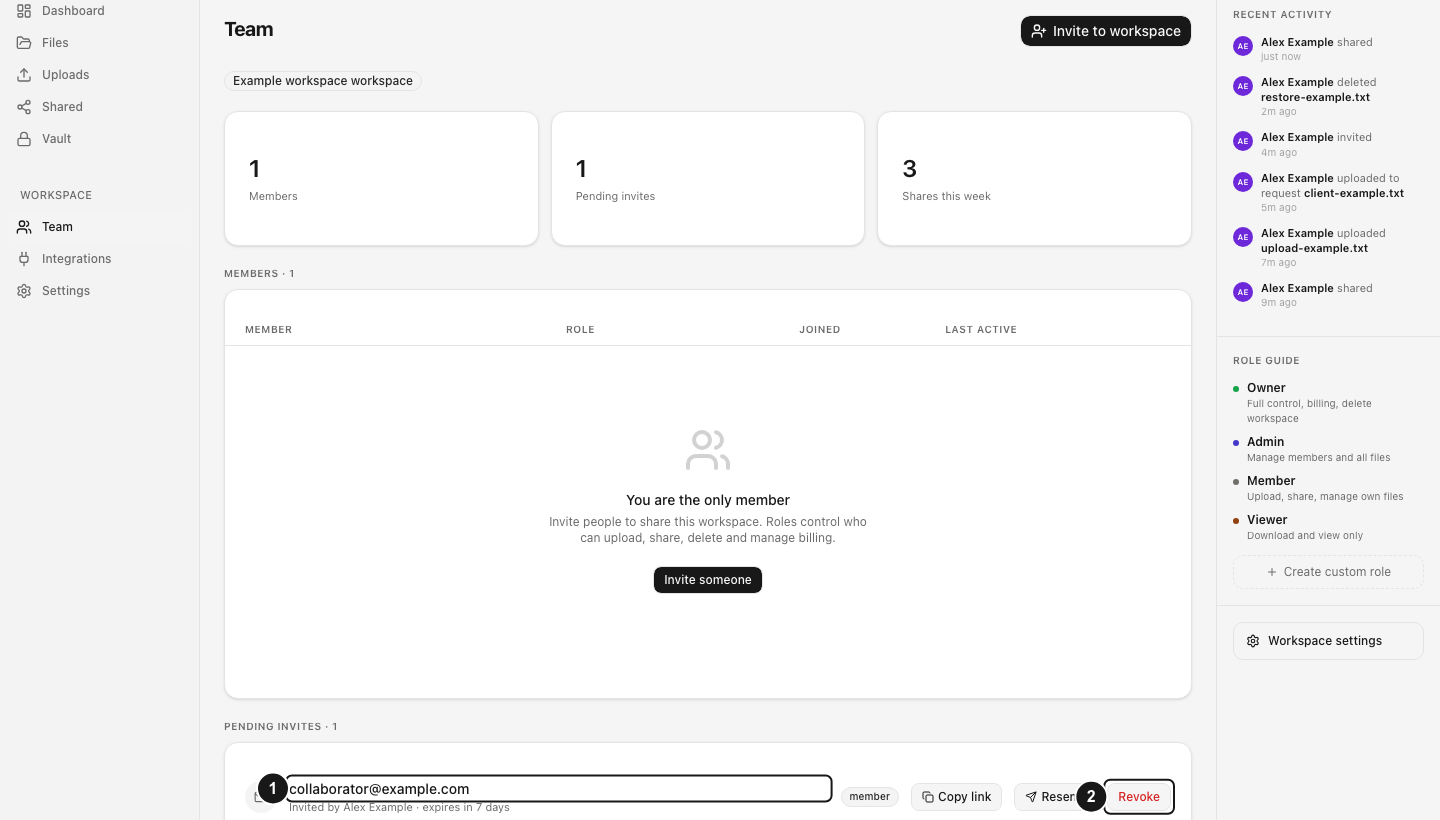
- 保留中の招待で誤ったメールアドレスを探します。似た名前の招待を無効化しないよう、招待者、ロール、有効期限を比較してください。
- その行の招待を取り消すを選択します。
- 招待を無効化で表示されたアドレスを読み、操作を確定してください。
- 招待を無効化しましたを待ち、保留中の招待から行が消えたことを確認します。
- 古いリンクがコピーまたは別の場所に送信された場合は、プライベートウィンドウで開いてください。招待を承認できなくなっている必要があります。
正しい招待を作成する
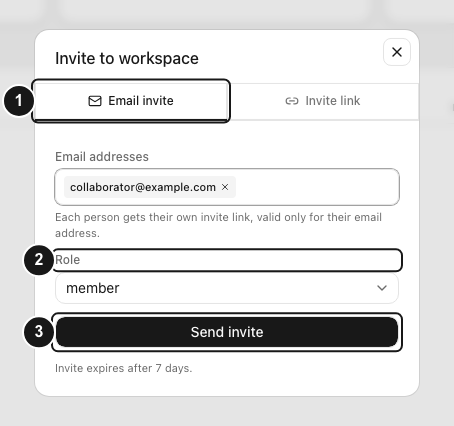
- ワークスペースに招待を選択してください。
- 確認済みのメールアドレスを正確に入力します。
- 目的のロールとフォルダーの範囲を選択します。
- 招待を送信し、正しいアドレスの新しい行が1件表示されることを確認してください。
- 受信者に承認前のワークスペース名とロールの確認を依頼してください。
期待される結果
誤った招待が無効化され、その古いURLでは承認できません。保留中の招待には、目的のアドレスに対して正しいロールとアクセス範囲を持つ新しい招待が1件表示されます。
制限と注意点
- 招待を無効化しても、すでに承認したアカウントは削除されません。メンバーを別途確認してください。
- カスタムロールが招待または無効化できるのは
invite_members権限を持つ場合だけです。 - 誤ったアドレスが既存のdosyaユーザーに属する場合、そのユーザーには無効化の製品内通知が届く場合があります。
- 招待が期限切れになってもアドレスは修正されません。誤った人がメールボックスにアクセスできる場合は速やかに無効化してください。
トラブルシューティング
誤ったアドレスがすでにメンバーです。 メンバーの行、フォルダーへのアクセス、アクティビティを確認し、意図しないアクセスであればメンバーを外す手順に従ってください。
無効化を利用できないか拒否されました。 ワークスペースと招待権限を確認してください。オーナーまたは権限のある管理者に無効化を依頼します。
修正後の招待も誤っているように見えます。 承認前に無効化し、dosyaの外でアドレスを確認してください。
関連ガイド
この記事は役に立ちましたか?
評価の結果を読み込んでいます…
投票すると、回答を変更できるように、必要な投票用Cookieが最長180日間保存されます。
質問と回答
このガイドの手順について質問できます。質問は確認後に公開されます。
公開の質問には、アカウントの詳細、認証情報、非公開ファイルを含めないでください。これらについては 非公開サポート をご利用ください。
質問を読み込んでいます…
dosyaアカウントにサインインすると、質問を投稿できます。