ワークスペースの招待リンクを安全に使う
適切なロール、有効期限、使用回数の上限を設定した再利用可能なワークスペースの招待リンクを作成し、チーム画面で確認または無効化します。
最終確認日
スクリーンショットは英語版の画面です。
複数の人を同じロールで招待し、招待を個別のメールアドレスに紐付ける必要がない場合は、ワークスペースの招待リンクを使用します。URLを持つ人は誰でも使用を試みられるため、共有する前に短い有効期限と現実的な使用回数の上限を設定してください。
特定の1人には、通常メール招待の方が管理しやすくなります。メールアドレスに紐付く招待の手順はワークスペースにユーザーを招待するをご覧ください。
始める前に
- 目的のワークスペースを選択してチームを開き、ページタイトルの下にあるワークスペース名を確認してください。
- メンバーを招待権限が必要です。ワークスペースに招待が表示されない場合は、オーナーまたはその権限を持つロールのメンバーに依頼してください。
- リンクを使うすべての人に付与するロールを決めます。所有権は別の操作で移譲するため、オーナーは選択できません。
- 参加を見込む人数と、リンクを有効にする期間を決めます。
- URLはアクセス認証情報として扱ってください。非公開の経路で送り、チケット、公開文書、スクリーンショットには載せないでください。
手順:招待リンクを作成する
- Webアプリのワークスペースナビゲーションでチームを選択します。
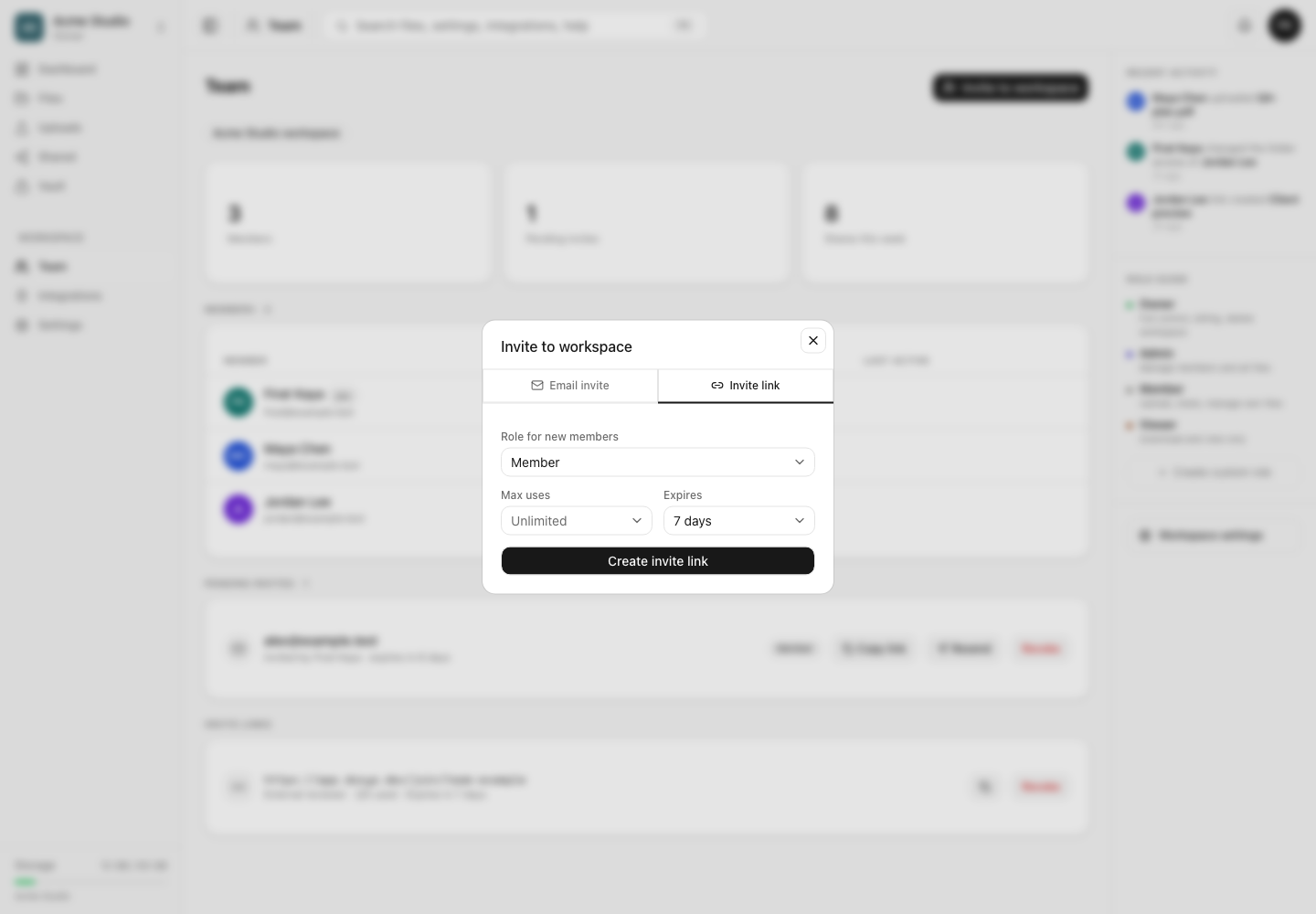
- 右上付近のワークスペースに招待を選択します。
- 招待リンクタブを選択します。
- 新しいメンバーのロールで、新しいメンバーに付与する組み込みロールまたはカスタムロールを選びます。付与が許可されたロールのみが表示されます。
- 最大使用回数で予定する受信者の人数を満たす最小の数を選びます。無制限を選ぶとこの制限はなくなります。
- 有効期限でURLを有効にする期間を選びます。初期設定は7日間です。該当なしを選ぶと期限のないリンクになります。
- 招待リンクを作成を選択します。
- このリンクを共有から生成されたURLをコピーし、対象者にだけ送ってください。
手順:リンクを確認または無効化する
- チームに戻り、招待リンクまでスクロールします。
- URLの下に表示されるロール、使用回数、有効期限を確認します。
- 既存のURLを再送する場合はコピー操作を使います。別のリンクを作成すると、独立した上限を持つ別のURLになります。
- リンクを誤った場所に送った場合、必要な人数が参加した場合、またはロールが適切でなくなった場合は招待を取り消すを選択します。
- 予定した受信者が参加するたびにメンバーを確認します。メンバーの行には付与されたロールが表示されます。

期待される結果
新しいURLが招待リンクにロール、使用回数、有効期限とともに表示されます。参加資格のある人がURLを開き、サインインして承認すると、選択されたロールでワークスペースのメンバーになります。参加が成功すると使用回数が増えます。
リンクを無効化すると、そのURLを使った今後の参加はできなくなります。すでに参加した人は削除されません。
制限とセキュリティ
- リンクは受信者のメールアドレスに紐付かず、転送できます。
- 現在のWebフォームには使用回数と有効期間の選択肢が用意されています。APIは正でない、端数、過大な上限値を受け付けません。
- 参加時には、ワークスペースのメンバー数の上限と許可されたメールドメインのポリシーも適用されます。
- 作成者が自分のリンクを使って2つ目のメンバー資格を作ることはできません。
- すでにメンバーである人が同じリンクで追加の席を得ることはありません。
- 自分が持たない権限を付与するロールの招待は作成できません。
- 無効化の対象はリンクであり、既存メンバーではありません。メンバーのロール変更や削除は別途行ってください。
トラブルシューティング
ワークスペースへの招待が表示されません。 現在のロールにメンバーを招待がないか、チーム画面を利用できません。ワークスペースのオーナーにロールの確認を依頼してください。
必要なロールが一覧にありません。 オーナーや自分の権限を超えるロールは付与できません。オーナーは適切なカスタムロールを作成または確認できます。
受信者にリンクが期限切れ、無効化済み、または使用回数の上限に達したと表示されます。 招待リンクの行を確認してください。引き続き参加が必要なら、上限を検討して新しいリンクを作成します。回避策としてより強いロールを選んでアクセスを拡大しないでください。
参加資格があるのに参加できません。 ワークスペースのメンバー数の上限、許可されたメールドメインのポリシー、すでにメンバーかどうかを確認してください。有効な招待URLを共有せず、エラーメッセージを正確にコピーするよう受信者に依頼します。
リンクを公開してしまいました。 直ちに無効化してください。メンバーとワークスペースのアクティビティログで予期しない参加を確認し、アクセスすべきでないアカウントを削除するか権限を調整してください。
よくある質問
作成後に招待リンクを編集できますか?
編集操作は表示されません。古いリンクを無効化し、必要なロールと上限で新しいリンクを作成してください。
後からロールを変更すると、参加済みの人にも反映されますか?
いいえ。リンクのロールは参加時に適用されます。既存メンバーのロールはチームのそのメンバーの行から変更してください。
常設のチームリンクに期限なしと無制限を選ぶべきですか?
URLの保護と確認について明確な運用がある場合に限ります。短い有効期限と使用回数の上限を設けると、誤って転送された場合の影響を抑えられます。
関連ガイド
この記事は役に立ちましたか?
評価の結果を読み込んでいます…
投票すると、回答を変更できるように、必要な投票用Cookieが最長180日間保存されます。
質問と回答
このガイドの手順について質問できます。質問は確認後に公開されます。
公開の質問には、アカウントの詳細、認証情報、非公開ファイルを含めないでください。これらについては 非公開サポート をご利用ください。
質問を読み込んでいます…
dosyaアカウントにサインインすると、質問を投稿できます。