ワークスペースのストレージ割り当てを確認する
アカウントの利用枠、所有するワークスペースの使用量、明示的なワークスペース上限を比較し、次のアップロードを妨げる制限を特定します。
最終確認日
スクリーンショットは英語版の画面です。
dosyaはバイトデータを追加する操作に、ワークスペースのオーナーのアカウント利用枠と現在のワークスペースに任意で設定されたワークスペース全体のストレージ上限の2つの上限を適用します。アップロードは両方の範囲内に収まる必要があります。
明示的なワークスペース上限はアップロードの境界であり、予約された容量ではありません。上限のない別のワークスペースもオーナーが共有するアカウントの利用枠を使用できます。また、明示的なすべてのワークスペース上限の合計はオーナーの実効利用枠を超えられません。

比較する値
| 表示される値 | 意味 |
|---|---|
| ワークスペースダッシュボードのご自身のストレージ | アカウント全体の上限、所有するすべてのワークスペースの使用バイト数、残りの利用枠です。共有されたワークスペースは自分の利用枠を消費しません。 |
| スペースの内訳 | 現在の基本プランと、対象のパッケージ、カスタムストレージ、有効なライセンスの付与、紹介によるストレージです。これらの行の合計が適用されるアカウント上限になります。 |
| ワークスペースの使用済み | ゴミ箱に残るコンテンツを含め、このワークスペースに現在計上されているバイト数です。 |
| ワークスペース全体のストレージ上限 | このワークスペースに任意で設定する上限です。空欄はワークスペース固有の上限がないことを意味します。アカウント上限は引き続き適用されます。 |
| 割り当て可能な残り | 明示的なワークスペース上限にまだ割り当てられるGB単位の整数の容量です。アップロード可能な空き容量とは異なります。 |
| メンバーごとのストレージ | ワークスペース全体の上限とは別に、1人のアップロード者に計上されるバイト数に適用される追加の上限です。 |
設定画面では単位をGBと表示しますが、適用時は1 GB = 1,073,741,824バイトです。ストレージ上限はGBの整数で保存されます。新しいアップロードはそのバイト数が上限を超える場合に拒否され、ちょうど上限に達する場合は許可されます。
手順
- ワークスペース切り替えを開き、ワークスペースのダッシュボードを選択してください。
- 使用済み、空き…/…、スペースの内訳の内訳を記録します。この画面は自分が所有するワークスペースだけを測定します。共有されていますはそれぞれのオーナーのストレージを使用します。
- 目的の所有ワークスペースを選び、設定 → 上限を開いてください。
- ワークスペース全体のストレージ上限、メンバーごとのストレージ、割り当て可能な残りバッジを確認します。空欄の上限と0を区別してください。
- ワークスペース上限の残りを
cap bytes − workspace used bytesとして計算し、アカウントの残りをaccount limit − usage across owned workspacesとして計算します。 - 0以上の結果のうち小さい方を、このワークスペースで利用できる容量として扱ってください。別の場所で同時にアップロードが行われると、次の転送開始前にアカウントの残り容量が減る場合があります。
- 上限を変更する必要がある場合はGBの整数を入力し、該当する保存ボタンを選択します。標準のオーナーと管理者ロールには必要な権限があり、カスタムロールには設定へのアクセスとストレージ上限を変更の両方が必要です。
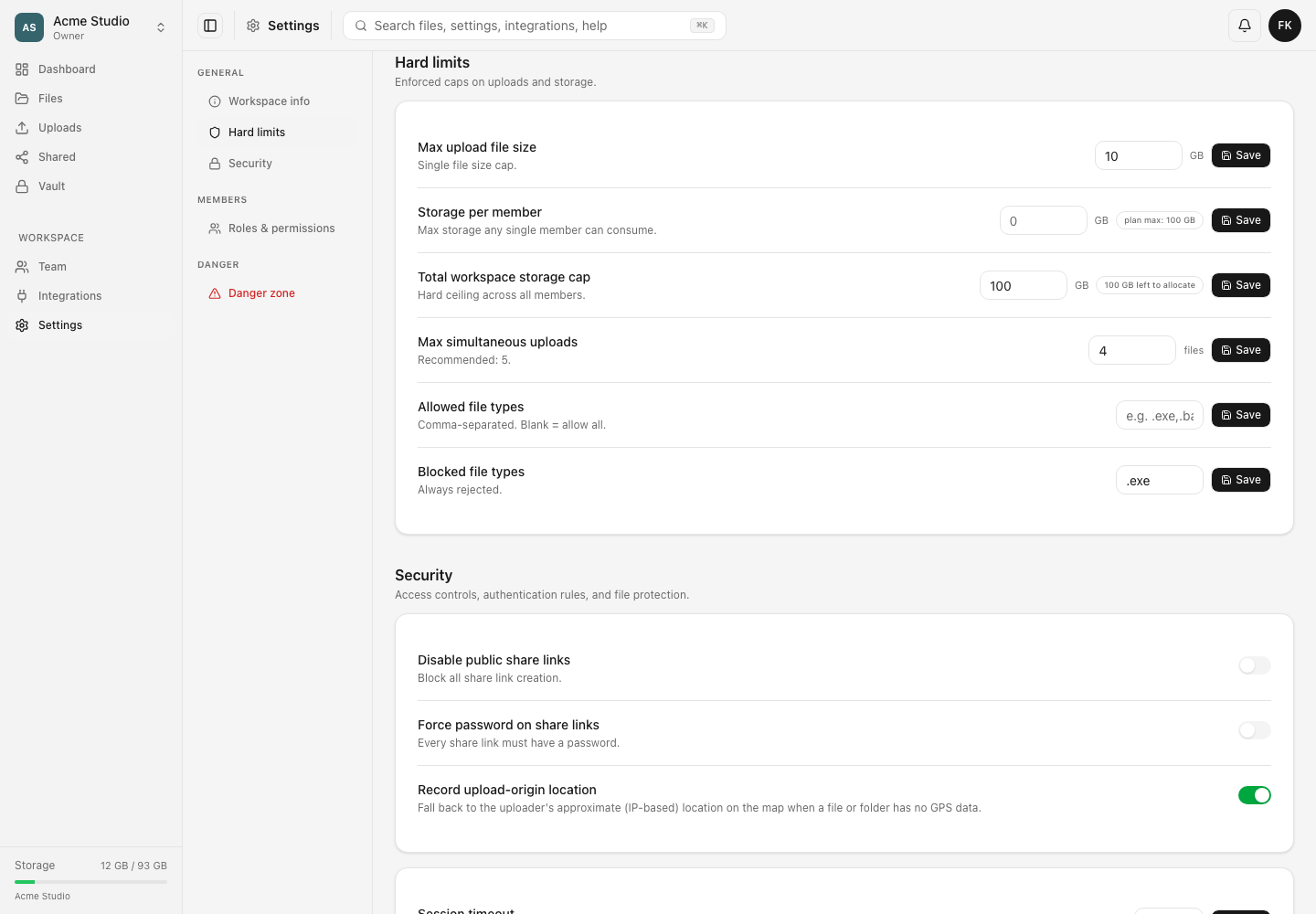
上限の変更後
- より厳しい上限を保存すると、設定キャッシュが無効化された後、新しいバイトデータを追加する操作に適用されます。既存ファイルは削除されません。
- 現在の使用量がすでに新しい上限を超えている場合、設定画面には**This workspace uses …, above its … GB limit. New uploads are blocked until usage drops below the limit - emptying the trash frees space toward that.**と警告されます。
- 上限を下げると、新しい上限に収まらなくなった一時的なストレージ許容量が失効する場合があります。その失効は上限変更とともに確定されます。
- ワークスペース全体のストレージ上限を消去すると、このワークスペース固有の境界だけがなくなります。オーナーのプランは増えず、メンバーごとの上限も回避されません。
- 他のワークスペース管理者には重複を除いた設定変更の通知が送られ、操作はワークスペースのアクティビティにも記録されます。
割り当てエラーを解決する
All … GB of your plan is already allocated to workspace limits. Lower another workspace’s limit or upgrade your plan. 明示的な上限が利用枠全体を占めています。所有する別のワークスペースの上限を減らすか、ストレージを追加してください。
You can allocate at most … GB more (… of … GB already allocated to workspace limits). 残りの量以下を入力してください。既存の上限を編集する場合は、置換後の値を確認する前に現在の割り当てが利用可能量の計算に戻されます。
This workspace has a … GB storage limit and this doesn’t fit. Empty the trash here or raise the limit in workspace settings. ゴミ箱のコンテンツを十分に完全削除するか、転送する量を減らすか、上限を引き上げてください。
You’ve used … of … across all your workspaces. アカウントの利用枠が先に制限となっています。現在のワークスペースのコンテンツを削除しても、完全に削除されて初めて効果があります。所有する別のワークスペースに移動してもアカウントの使用量は減りません。
期待される結果
次のアップロード前に、オーナーの利用枠、ワークスペースの合計上限、メンバーごとの上限のどれが制限となるか特定できます。保存した上限は更新後も表示され、制御された小さなアップロードで目的のワークスペースの使用量が増え、どちらのストレージ上限も超えません。
関連ガイド
この記事は役に立ちましたか?
評価の結果を読み込んでいます…
投票すると、回答を変更できるように、必要な投票用Cookieが最長180日間保存されます。
質問と回答
このガイドの手順について質問できます。質問は確認後に公開されます。
公開の質問には、アカウントの詳細、認証情報、非公開ファイルを含めないでください。これらについては 非公開サポート をご利用ください。
質問を読み込んでいます…
dosyaアカウントにサインインすると、質問を投稿できます。