プランのアップグレードまたはストレージの追加
最大20 TBまでの容量が大きいプランを選び、現在の料金を確認します。Stripeで決済が完了した後に新しいアカウント容量を確認します。ストレージアドオンは現在販売されていません。
最終確認日
スクリーンショットは英語版の画面です。
容量を増やすにはプランを変更を使い、最大20 TBまでの、より容量の大きいプランを選んでください。ストレージアドオンは新規購入者への販売を終了しています。すでに支払っているアドオンはアカウントに残り、従来どおり請求されます。

手順
- 請求画面に表示される使用量、基本プランの行、追加分、合計の上限を記録してください。
- 基本容量または機能の上限を変更するにはプランを変更を選択してください。ストレージを追加にはストレージアドオンが表示されなくなっています。
- 現在のカタログから請求間隔と容量を選んでください。容量は100 GB、500 GB、1 TB、2 TBから、4 TB、6 TB、8 TB、10 TB、20 TBまであります。
- Stripeの金額または既存のサブスクリプションの日割り計算を確認し、操作を1回送信してください。
- 購入完了またはプラン更新済みを待ち、大きいアップロードを再開する前に、反映された台帳行と合計を確認してください。
選択画面には現在のプランカタログと料金が表示されます。プランを変更しても有効なカスタムパッケージは保持されます。現在より容量の小さいプランを選んだ場合、dosyaでは別途ダウングレードの確認が必要です。
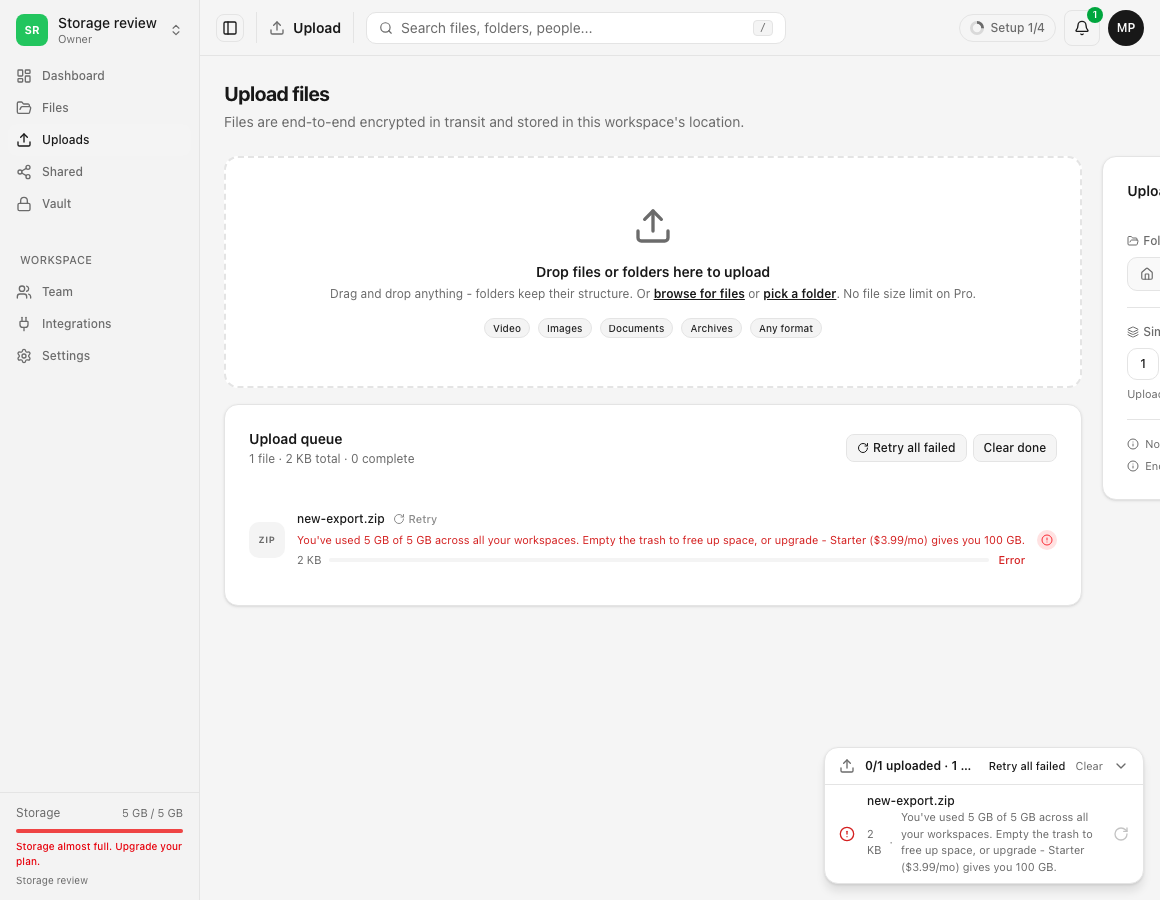
確認できる結果
請求画面に目的の基本プランが表示され、有効なストレージ上限が想定どおり増えます。
成功画面にまだストレージを追加中と表示される場合は、2.5秒ごとに8回行われる状態の再確認が終わるまで待ち、再試行が表示されたら使ってください。カード決済が完了しているのに請求データが更新されない場合は、再購入せずに請求書の参照情報を添えて報告してください。
関連ガイド
この記事は役に立ちましたか?
評価の結果を読み込んでいます…
投票すると、回答を変更できるように、必要な投票用Cookieが最長180日間保存されます。
質問と回答
このガイドの手順について質問できます。質問は確認後に公開されます。
公開の質問には、アカウントの詳細、認証情報、非公開ファイルを含めないでください。これらについては 非公開サポート をご利用ください。
質問を読み込んでいます…
dosyaアカウントにサインインすると、質問を投稿できます。