Esaminare l’allocazione dello spazio di lavoro
Confronta capacità dell’account, uso degli spazi di proprietà e limiti espliciti per individuare quello che bloccherà il prossimo caricamento.
Ultima revisione
Gli screenshot mostrano l’interfaccia in inglese.
dosya applica due limiti alle operazioni che aggiungono byte: la capacità dell’account del proprietario e l’eventuale Limite totale di archiviazione dello spazio di lavoro per lo spazio attivo. Un caricamento deve rientrare in entrambi.
Un limite esplicito è una soglia di caricamento, non capacità riservata. Un altro spazio senza limite può comunque consumare la capacità condivisa dell’account e la somma di tutti i limiti espliciti non può superare la capacità effettiva del proprietario.

Valori da confrontare
| Valore mostrato | Significato |
|---|---|
| Spazio di archiviazione nella panoramica Workspace | Limite dell’account, byte usati in tutti gli spazi di tua proprietà e capacità residua. Gli spazi condivisi non consumano la tua capacità. |
| Origine dello spazio | Piano base più pacchetti ammissibili, spazio personalizzato, licenze attive e spazio da inviti agli amici. La somma dà il limite applicato all’account. |
| usato dello spazio di lavoro | Byte attualmente attribuiti allo spazio, inclusi i contenuti ancora nel cestino. |
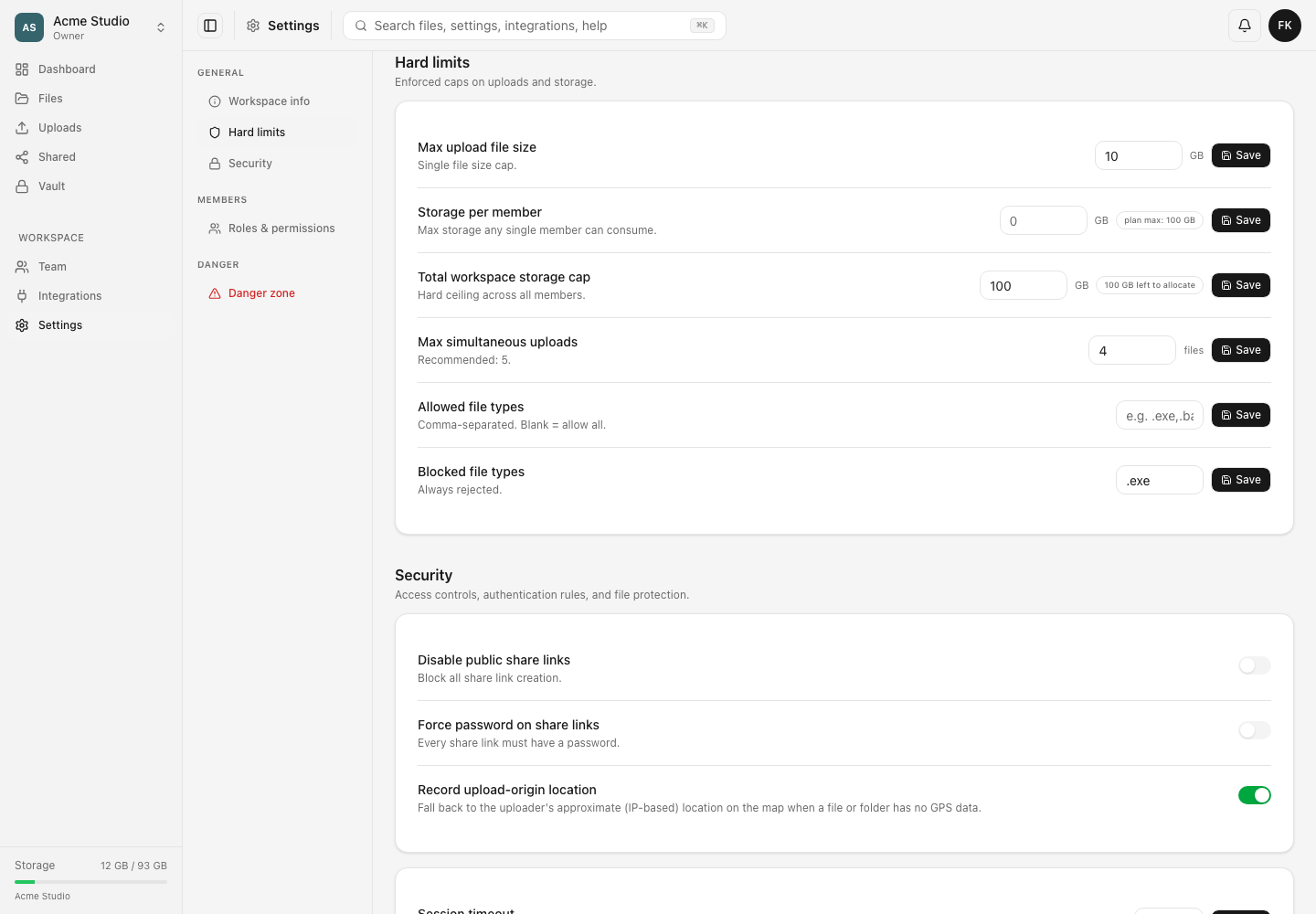
| Limite totale di archiviazione dello spazio di lavoro | Limite massimo facoltativo dello spazio. Vuoto indica nessun limite specifico; quello dell’account resta valido. |
| GB ancora da assegnare | Capacità in GB interi ancora assegnabile ai limiti espliciti degli spazi. Non equivale allo spazio libero caricabile. |
| Spazio per membro | Limite aggiuntivo sui byte attribuiti a chi carica, indipendente dal limite totale dello spazio. |
Le impostazioni mostrano GB, ma applicano 1 GB = 1.073.741.824 byte. I limiti sono salvati in GB interi. Un nuovo caricamento viene rifiutato se i suoi byte superano una soglia; raggiungerla esattamente è consentito.
Passaggi
- Apri il selettore degli spazi di lavoro e scegli Panoramica spazio di lavoro.
- Annota usato, liberi su e le origini in Origine dello spazio. La vista misura solo gli spazi di tua proprietà; Condiviso con te usa lo spazio dei rispettivi proprietari.
- Scegli lo spazio di tua proprietà previsto e apri Impostazioni → Limiti massimi.
- Leggi Limite totale di archiviazione dello spazio di lavoro, Spazio per membro e l’indicatore GB ancora da assegnare. Distingui i limiti vuoti dai valori zero.
- Calcola il margine del limite dello spazio come
cap bytes − workspace used bytes. Calcola il margine dell’account comeaccount limit − usage across owned workspaces. - Considera il minore dei risultati non negativi come capacità disponibile per questo spazio. Un caricamento simultaneo altrove può ridurre la capacità dell’account prima del prossimo trasferimento.
- Se devi cambiare un limite, inserisci un numero intero di GB e scegli il relativo pulsante di salvataggio. Proprietario e Amministratore hanno il permesso necessario; un ruolo personalizzato richiede Accedi alle Impostazioni e Modifica il limite totale di archiviazione.
Cosa accade dopo la modifica di un limite
- Un limite più restrittivo salvato si applica alle nuove operazioni che aggiungono byte dopo l’invalidazione della cache delle impostazioni. I file esistenti non vengono eliminati.
- Se l’uso attuale supera già il nuovo limite, Impostazioni avvisa: This workspace uses …, above its … GB limit. New uploads are blocked until usage drops below the limit - emptying the trash frees space toward that.
- Ridurre un limite può revocare una quota temporanea ancora attiva che non rientra più. La revoca viene confermata insieme alla modifica.
- Svuotare Limite totale di archiviazione dello spazio di lavoro rimuove solo questo limite specifico. Non aumenta il piano del proprietario né aggira il limite per membro.
- Gli altri amministratori ricevono una notifica della modifica senza duplicati; l’azione viene registrata anche nell’attività dello spazio.
Risolvere errori di allocazione
All … GB of your plan is already allocated to workspace limits. Lower another workspace’s limit or upgrade your plan. I limiti espliciti consumano già tutta la capacità. Riduci il limite di un altro spazio di tua proprietà o aggiungi spazio.
You can allocate at most … GB more (… of … GB already allocated to workspace limits). Inserisci tale quantità residua o meno. Modificando un limite esistente, il valore attuale viene restituito al calcolo disponibile prima di verificare quello sostitutivo.
This workspace has a … GB storage limit and this doesn’t fit. Empty the trash here or raise the limit in workspace settings. Elimina definitivamente abbastanza contenuti dal cestino, riduci il trasferimento o aumenta il limite.
You’ve used … of … across all your workspaces. Il limite dell’account interviene per primo. Rimuovere contenuti solo dallo spazio attivo aiuta solo dopo l’eliminazione definitiva; spostarli in un altro spazio di proprietà non riduce l’uso dell’account.
Risultato previsto
Puoi individuare il limite vincolante prima del prossimo caricamento: capacità del proprietario, limite totale dello spazio o limite per membro. Un limite salvato ricompare dopo l’aggiornamento e un piccolo caricamento di prova aumenta l’uso nello spazio previsto senza superare i due limiti di spazio.
Guide correlate
Ti è stata utile?
Caricamento delle valutazioni…
Quando voti, salviamo un cookie tecnico per un massimo di 180 giorni, così puoi cambiare la tua risposta.
Domande e risposte
Fai una domanda sui passaggi di questa guida. Le domande vengono revisionate prima della pubblicazione.
Non inserire dati dell’account, credenziali o file privati nelle domande pubbliche. Usa l’assistenza privata in questi casi.
Caricamento delle domande…
Accedi al tuo account dosya per fare una domanda.