Usare i link di invito in sicurezza
Crea un link riutilizzabile per lo spazio di lavoro con ruolo, scadenza e limite di utilizzi appropriati, poi controllalo o revocalo da Team.
Ultima revisione
Gli screenshot mostrano l’interfaccia in inglese.
Usa un link di invito quando più persone devono entrare con lo stesso ruolo e non serve legare ogni invito a un indirizzo email. Chiunque possieda l’URL può tentare di usarlo: imposta una scadenza breve e un limite di utilizzi realistico prima di condividerlo.
Per una sola persona specifica, un invito email è di solito più facile da controllare. Consulta Invitare persone in uno spazio di lavoro per la procedura legata all’email.
Prima di iniziare
- Scegli lo spazio di lavoro previsto e apri Team. Controlla il nome dello spazio sotto il titolo della pagina.
- Serve il permesso Invita membri. Se manca Invita nello spazio di lavoro, chiedi a un proprietario o a un membro con quel permesso.
- Decidi il ruolo da assegnare a ogni persona che usa il link. Proprietario non è mai disponibile perché la proprietà viene trasferita con un’azione separata.
- Decidi quante adesioni riuscite prevedi e per quanto tempo il link deve restare utile.
- Tratta l’URL come una credenziale di accesso. Invialo tramite un canale privato ed evita richieste di assistenza, documenti pubblici e screenshot.
Passaggi: crea un link di invito
- Nell’app web scegli Team nella navigazione dello spazio di lavoro.
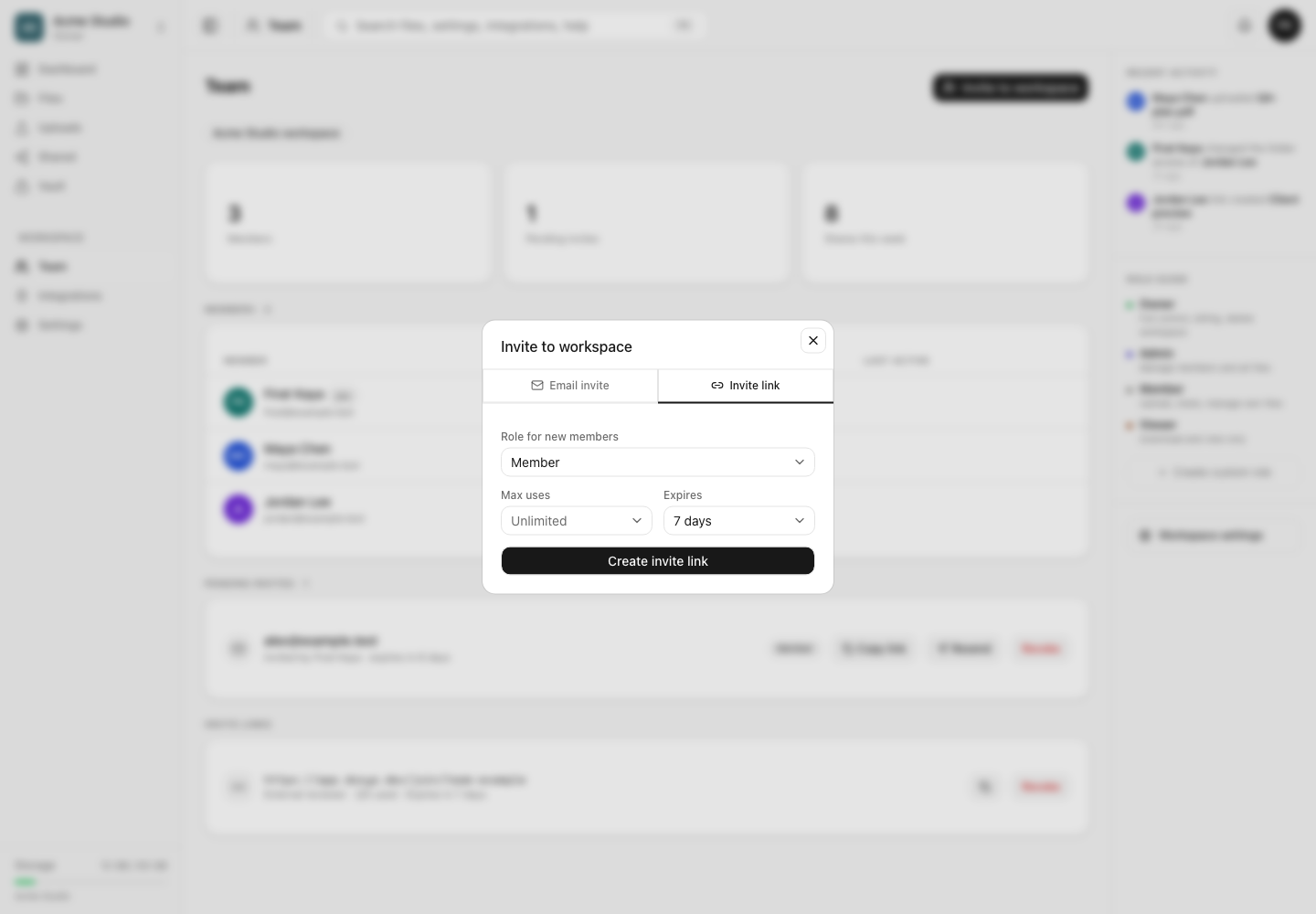
- Scegli Invita nello spazio di lavoro vicino all’angolo in alto a destra.
- Scegli la scheda Link di invito.
- In Ruolo per i nuovi membri, scegli il ruolo predefinito o personalizzato per i nuovi membri. Il selettore mostra solo i ruoli che puoi assegnare.
- In Utilizzi massimi, scegli il numero minimo che copre i destinatari previsti. Illimitato rimuove questa protezione.
- In Scade, scegli quanto deve durare l’URL. Il valore iniziale è sette giorni. Mai crea un link senza scadenza.
- Scegli Crea un link di invito.
- Copia l’URL generato da Condividi questo link e invialo solo alle persone previste.
Passaggi: controlla o revoca un link
- Torna in Team e scorri fino a Link di invito.
- Controlla ruolo, numero di utilizzi e scadenza mostrati sotto l’URL.
- Usa il comando di copia se devi inviare di nuovo l’URL esistente. Un altro link ha un URL e limiti separati.
- Scegli Revoca se il link è stato inviato nel posto sbagliato, sono entrate abbastanza persone o il ruolo non è più adatto.
- Controlla Membri dopo ogni adesione prevista. La riga del membro mostra il ruolo ricevuto.

Risultato previsto
Il nuovo URL compare in Link di invito con ruolo, utilizzi e scadenza. Una persona idonea che lo apre, accede e accetta diventa membro con il ruolo scelto. Il numero di utilizzi aumenta dopo un’adesione riuscita.
Revocare il link impedisce nuove adesioni tramite quell’URL. Non rimuove chi è già entrato.
Limiti e comportamento di sicurezza
- Il link non è legato all’email di un destinatario e può essere inoltrato.
- Il modulo web attuale offre numeri di utilizzi e scadenze predefiniti. L’API rifiuta limiti non positivi, frazionari o troppo grandi.
- All’adesione si applicano comunque i limiti di membri e le regole sui domini email consentiti.
- Un creatore non può usare il proprio link per creare una seconda appartenenza.
- Chi è già membro non ottiene un altro posto tramite lo stesso link.
- Non puoi creare un invito per un ruolo che concede permessi che non possiedi.
- La revoca riguarda il link, non i membri esistenti. Modifica il ruolo o rimuovi il membro separatamente.
Risoluzione dei problemi
Manca Invita nello spazio di lavoro. Il tuo ruolo non ha attualmente Invita membri oppure l’accesso a Team non è disponibile. Chiedi al proprietario di controllare il tuo ruolo.
Il ruolo necessario non è elencato. Non puoi concedere Proprietario né un ruolo con permessi superiori ai tuoi. Un proprietario può creare o controllare un ruolo personalizzato adatto.
Il destinatario vede che il link è scaduto, revocato o esaurito. Controlla la riga in Link di invito. Se deve ancora entrare, crea un nuovo link con limiti scelti consapevolmente; non usare un ruolo più forte per aggirare il problema.
Il destinatario è idoneo ma non riesce a entrare. Controlla il limite di membri, la regola sui domini email consentiti e se è già membro. Chiedigli di copiare l’errore esatto senza condividere l’URL di invito attivo.
Il link è stato pubblicato. Revocalo subito. Controlla Membri e il registro attività dello spazio di lavoro per adesioni inattese, poi rimuovi o modifica ogni account che non dovrebbe accedere.
Domande frequenti
Posso modificare un link dopo averlo creato?
Non è mostrato alcun comando di modifica. Revoca il vecchio link e creane uno nuovo con ruolo e limiti necessari.
Cambiare il ruolo in seguito influisce su chi è già entrato?
No. Il ruolo del link si applica all’adesione. Modifica il ruolo di un membro esistente dalla sua riga in Team.
Devo scegliere Mai e Illimitato per un link permanente del team?
Solo se hai una procedura precisa per proteggere e controllare quell’URL. Una scadenza breve e un numero limitato di utilizzi riducono l’impatto di un inoltro accidentale.
Guide correlate
Ti è stata utile?
Caricamento delle valutazioni…
Quando voti, salviamo un cookie tecnico per un massimo di 180 giorni, così puoi cambiare la tua risposta.
Domande e risposte
Fai una domanda sui passaggi di questa guida. Le domande vengono revisionate prima della pubblicazione.
Non inserire dati dell’account, credenziali o file privati nelle domande pubbliche. Usa l’assistenza privata in questi casi.
Caricamento delle domande…
Accedi al tuo account dosya per fare una domanda.