Cambia la password di un link di condivisione
Sostituisci un link protetto dall’app web per interrompere subito l’accesso oppure scopri come un aggiornamento della password tramite API influisce sui destinatari che hanno già accesso.
Ultima revisione
Gli screenshot mostrano l’interfaccia in inglese.
L’app web dosya non consente di modificare la password di un link di condivisione esistente. Per cambiarla dall’app web, revoca il vecchio URL e crea un nuovo link. In questo modo interrompi subito l’accesso tramite il vecchio token e impedisci ai destinatari di usarlo.
L’API può aggiornare direttamente la password di un link attivo mantenendo lo stesso URL. L’effetto sull’accesso è diverso: i destinatari con un’autorizzazione di sblocco già emessa possono restare autorizzati fino alla sua scadenza, dopo 30 minuti. Scegli la procedura adatta al motivo del cambio.
Passaggi
Scegli il metodo corretto
- Usa revoca e sostituzione dopo una divulgazione accidentale, la rimozione di un destinatario o qualsiasi evento che richieda di interrompere subito l’accesso tramite il vecchio URL.
- Usa un aggiornamento API diretto solo se è importante mantenere lo stesso URL e se puoi accettare che un browser già autorizzato mantenga l’accesso fino a 30 minuti.
- Nessuno dei due metodi elimina i file già scaricati, esportati o acquisiti dai destinatari.
Prima di sostituire il link nell’app web
- Apri i dettagli del link e verifica il nome dell’elemento, l’URL, lo stato, Accesso, Password, la scadenza e l’impostazione di download.
- Avvisa i destinatari attivi che il vecchio URL smetterà di funzionare appena confermi la revoca.
- Scegli una nuova password di almeno otto caratteri, diversa da quella del vecchio link e dalla password dell’account dosya.
- Annota le impostazioni da conservare nel nuovo link: destinatari specifici, scadenza, sola visualizzazione, rimozione dei metadati, limite di download e titolo.
- Quando possibile, invia il nuovo URL e la password tramite canali separati.
Revoca il vecchio URL
- Apri Condiviso → Da me e trova la riga corretta.
- Apri la pagina dei dettagli e verifica Password: Set.
- Scegli Revoca o Revoca link.
- Leggi la conferma: chi possiede l’URL perde l’accesso appena confermi, il registro degli accessi viene conservato e l’azione non può essere annullata.
- In Revoca questo link, scegli Revoca link; la finestra indica che l’accesso termina subito e non può essere ripristinato.
- Apri il vecchio URL in una finestra privata e verifica che mostri Link revocato.
La revoca disattiva il token anche per i browser che avevano già sbloccato il link. Una precedente autorizzazione con password non riattiva un link revocato, perché il suo stato viene controllato di nuovo prima di mostrare o scaricare i contenuti.
Crea il link sostitutivo protetto da password
- Apri File e trova lo stesso file, la stessa cartella o la stessa raccolta.
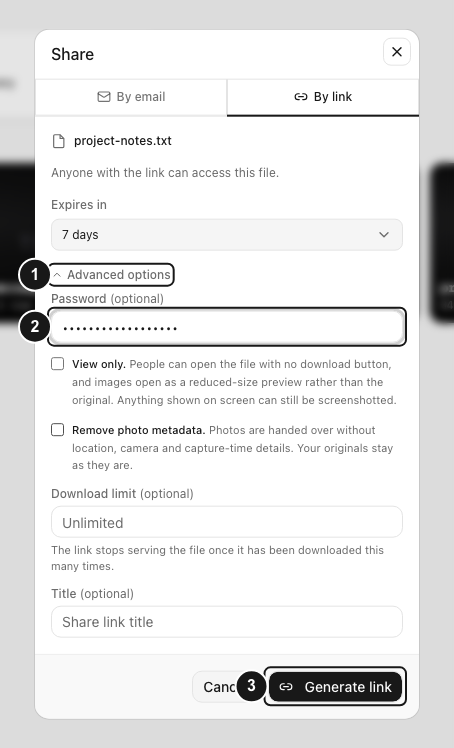
- Apri l’azione di condivisione e scegli Via email per destinatari specifici o Tramite link per chiunque riceva l’URL.
- Imposta la scadenza richiesta, poi apri Opzioni avanzate.
- Inserisci la nuova password in Password (facoltativa). Il suggerimento nel campo dice Minimo 8 caratteri.
- Riapplica Solo lettura, Rimuovi metadati delle foto, Limite di download, Titolo e l’elenco destinatari secondo necessità.
- Scegli Genera link o Invia.
- Apri il nuovo URL in una nuova finestra privata. Verifica che la vecchia password restituisca Password errata e che la nuova sblocchi l’elemento.
- Invia il nuovo URL e la password ai destinatari previsti e aggiorna messaggi, documenti o automazioni che contenevano il vecchio indirizzo revocato.
Per sostituire una raccolta, l’indirizzo del servizio di creazione applica password, scadenza, destinatari, titolo e messaggio, ma ignora i campi della finestra relativi a sola visualizzazione, rimozione dei metadati e limite di download. Prima di condividere la raccolta, imposta e verifica nell’editor mobile del link le eventuali impostazioni richieste di sola visualizzazione e limite di download; non dare per scontato che le caselle di creazione le abbiano applicate.
Accesso dei destinatari dopo la sostituzione
L’URL revocato smette subito di funzionare, anche per chi conserva il cookie della password. Il nuovo link ha un token diverso, quindi le precedenti autorizzazioni relative alla verifica del destinatario e alla password non vengono trasferite. Se entrambi i controlli sono attivi, i destinatari specifici devono verificare l’indirizzo email invitato sul nuovo link riservato e poi inserire la nuova password.
La nuova password non modifica i permessi nello spazio di lavoro. Controlla solo l’accesso tramite il link pubblico sostitutivo. Un destinatario che ha già salvato una copia locale la conserva.
Modifiche dirette della password tramite API
PATCH /api/shares/:id può impostare una nuova password mantenendo token e URL. Chi effettua la richiesta deve poter gestire il link: un membro con view_all_shares oppure il creatore se il suo ruolo include view_own_shares.
Un aggiornamento diretto:
- calcola l’hash del nuovo valore e non lo salva mai in chiaro;
- azzera il contatore degli sblocchi errati e il blocco temporaneo del link;
- richiede almeno otto caratteri per una password non vuota;
- conserva URL, conteggio dei download, destinatari e controlli non modificati;
- richiede la nuova password per i nuovi tentativi di sblocco;
- non invalida un cookie di sblocco esistente, perché l’autorizzazione firmata è legata al token del link, non all’hash della password.
Un’autorizzazione di sblocco con password dura 30 minuti. Un browser sbloccato poco prima della modifica diretta può quindi mantenere l’accesso fino alla scadenza dell’autorizzazione. Se questo intervallo non è accettabile, revoca e sostituisci il link.
Regole dello spazio di lavoro e dei blocchi
- Uno spazio di lavoro può richiedere una password per ogni link di condivisione. In questo caso, se la rimuovi, la richiesta viene rifiutata con
share_password_required. - Un link con blocco completo deve restare protetto da password. Se la cancelli, la richiesta restituisce
share_lock_mode_needs_password, a meno che lo stesso aggiornamento non cambi prima la modalità di blocco. - Un link revocato restituisce This link has been revoked and can no longer be changed. Creane un altro.
- I tentativi con password errata sono limitati. Lo sblocco pubblico consente cinque tentativi per token e IP in 15 minuti e applica anche un blocco del link dopo errori consecutivi.
- La verifica email del destinatario resta indipendente. Cambiare password non aggiunge né rimuove indirizzi invitati.
Risultato previsto
Dopo la sostituzione dall’app web, verifica in una finestra privata che il vecchio URL sia revocato e che il nuovo richieda la nuova password. Controlla in Condiviso → Da me la riga del nuovo link e il suo indicatore password.
Dopo la modifica tramite API, prova lo stesso URL da un browser senza cookie di condivisione esistenti. Verifica che la vecchia password non funzioni e che la nuova funzioni. Tieni conto che le autorizzazioni emesse prima dell’aggiornamento durano 30 minuti.
Risoluzione dei problemi
Non c’è un pulsante per cambiare password. L’interfaccia web attuale non lo prevede. Revoca il link e creane uno nuovo.
Il vecchio URL mostra ancora contenuto dopo una modifica API. Il browser potrebbe avere un’autorizzazione di sblocco esistente. Attendi la scadenza di 30 minuti o revoca il link se l’accesso deve terminare subito.
La vecchia password sembra aprire l’URL sostitutivo. Verifica di aver copiato il nuovo token e usa una nuova finestra privata. Una sessione browser già sbloccata può rendere fuorviante una prova API sullo stesso URL.
Il link sostitutivo si apre senza password. Controlla l’indicatore password in Condiviso → Da me. Se manca, revoca il link e creane un altro compilando il campo Password prima dell’invio.
Un destinatario specifico non riesce ad aprire il nuovo link. Verifica che il suo indirizzo sia tra gli invitati al nuovo link. Il destinatario deve prima verificare quell’indirizzo email e poi inserire la password del link.
Guide correlate
Ti è stata utile?
Caricamento delle valutazioni…
Quando voti, salviamo un cookie tecnico per un massimo di 180 giorni, così puoi cambiare la tua risposta.
Domande e risposte
Fai una domanda sui passaggi di questa guida. Le domande vengono revisionate prima della pubblicazione.
Non inserire dati dell’account, credenziali o file privati nelle domande pubbliche. Usa l’assistenza privata in questi casi.
Caricamento delle domande…
Accedi al tuo account dosya per fare una domanda.