Vaultのスペースへのアクセスを付与・解除する
別のdosyaユーザーを暗号化スペースに招待し、鍵を信頼する前に相手を確認します。鍵の更新によって今後のアクセスを解除します。
最終確認日
スクリーンショットは英語版の画面です。
Vaultのアクセスは暗号化スペースごとに付与されます。スペースのメンバーパネルから相手のdosyaメールアドレスを招待し、別の経路で相手を確認してください。アクセスを終了する際もそこで解除します。
始める前に
- Vaultのロックを解除し、共有するスペースを正確に選んで開いてください。
- 信頼できる経路で受信者のdosyaアカウントのメールアドレスを確認してください。
- 受信者に先にVaultの暗号化を設定するよう依頼してください。暗号化された識別情報のないアカウントはまだ招待できません。
- アクセスを付与する前に、共有スペースに置くべきでないファイルを外してください。
- アクセスを解除しても、メンバーがすでにダウンロードしたコピーは消去できません。
手順:メンバーを招待する
- Vaultを開いてロックを解除し、目的のスペースを選択してください。
- 暗号化ファイル一覧の上にあるメンバーを選択します。
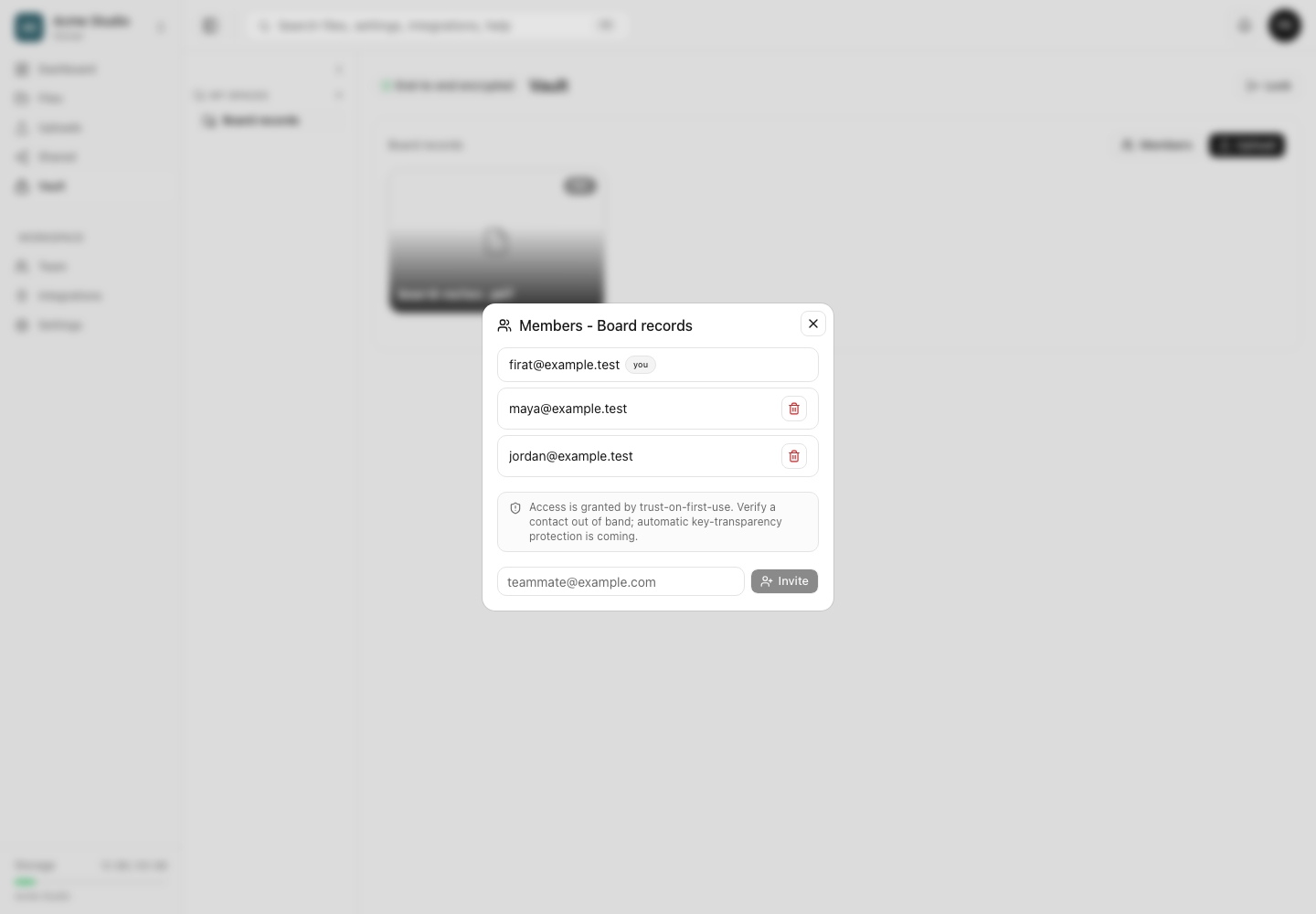
- ダイアログのタイトルにあるスペース名と現在のメンバー一覧を確認します。
- 受信者のdosyaメールアドレスをすべて入力します。
- 現在のアクセスでは初回利用時に鍵を信頼するため、dosya以外の方法でアドレスを本人に確認してください。
- 招待を選択し、メンバー一覧が更新されるまで待ちます。
- 受信者にVaultのロックを解除し、自分に共有されたスペースでスペースを確認するよう依頼してください。
手順:メンバーのアクセスを解除する
- スペースを開き、メンバーを選択します。
- アクセスを終了するメールアドレスを正確に探します。
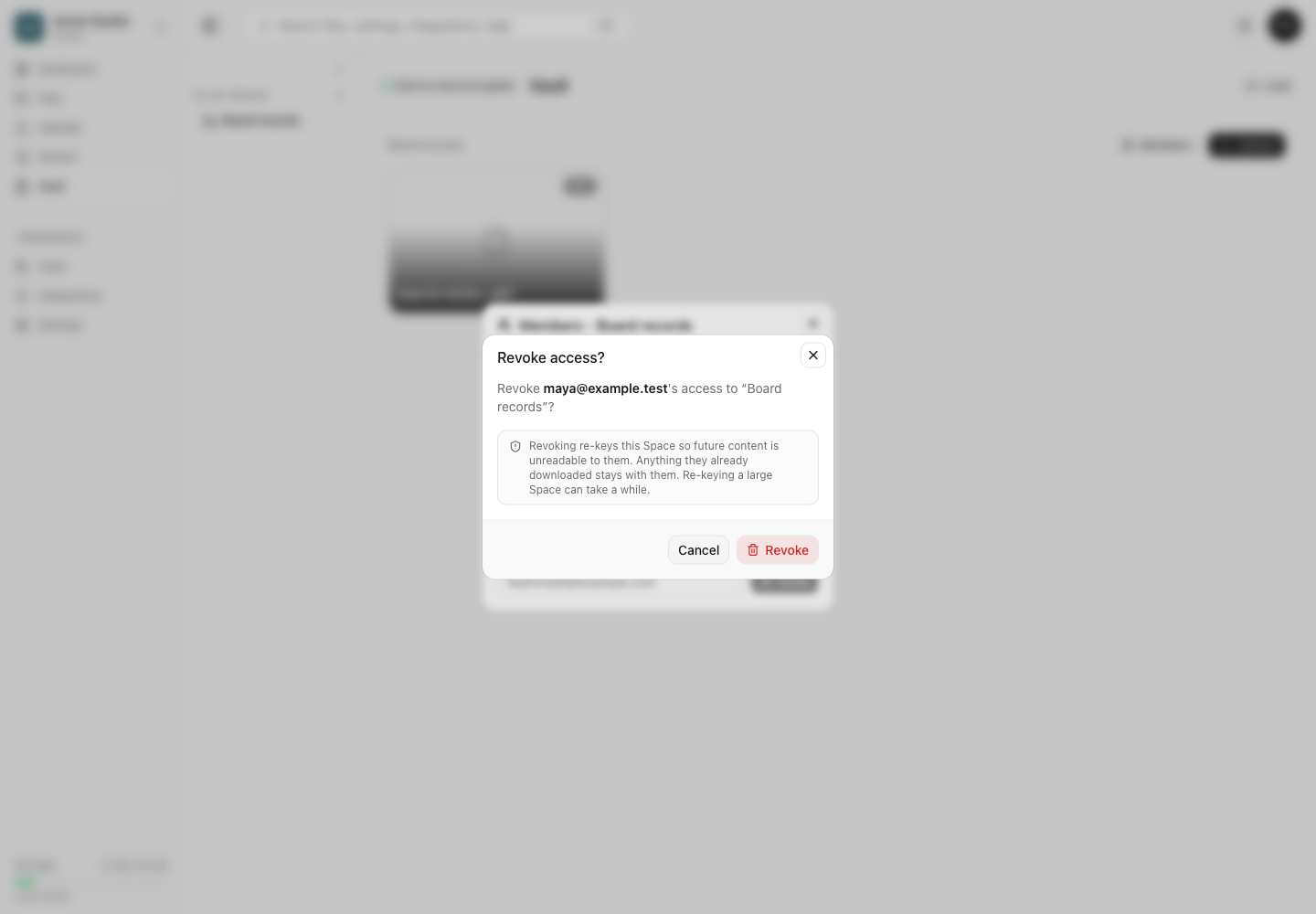
- その行のアクセス解除操作を選択します。
- 確認画面を読んでください。解除するとスペースの鍵が更新され、そのメンバーは今後の内容を読めなくなりますが、ダウンロード済みのコピーは手元に残ります。
- 招待を取り消すを選択し、鍵の更新が完了するまでVaultを開いたままにしてください。
- メンバーを開き直し、そのメールアドレスがなくなったことを確認します。
期待される結果
招待されたユーザーがVaultのロックを解除すると、自分に共有されたスペースに暗号化スペースが表示されます。アクセス解除と鍵の更新が成功すると、外されたユーザーはそのスペースの今後の内容を読めず、メールアドレスもメンバー一覧に表示されなくなります。
制限と信頼の範囲
- Vaultスペースのメンバーシップは通常のワークスペースのメンバーシップや共有リンクとは別です。
- 現在の画面では鍵の透明性による自動保護はまだ利用できません。新しい相手は別の経路で確認してください。
- 受信者にはVaultの暗号化された識別情報がすでに必要です。
- アクセスを解除しても、以前のメンバーがダウンロード済み、または別の方法で保存済みのローカルコピーは削除できません。
- 大きなスペースの鍵の更新には時間がかかることがあります。画面で完了が確認できる前にセッションを閉じたり、完了したと判断したりしないでください。
トラブルシューティング
ユーザーが暗号化を設定していないと表示されます。 受信者にVaultを開いて暗号化された識別情報を作成し、リカバリーキーを保存するよう依頼してください。完了後に再試行します。
誤ったメールアドレスを招待しました。 速やかにそのメンバーのアクセスを解除し、鍵の更新が完了するまで待ってから、確認済みのアドレスを招待してください。
受信者がスペースを見つけられません。 正確なアカウントのメールアドレスを確認し、Vaultのロックを解除して自分に共有されたスペースを確認するよう依頼してから、現在のセッションを更新してください。
メンバーを読み込めません。 Vaultのロックを解除したまま有効なスペースを確認し、接続を確認してから再試行してください。回避策として重複したスペースを作成しないでください。
アクセス解除が停止したように見えます。 スペースの鍵を更新している間はVaultを開いたままにしてください。失敗した場合は、表示されたエラーとスペース名を非公開サポートのために保存してください。パスフレーズやリカバリーキーは絶対に含めないでください。
関連ガイド
この記事は役に立ちましたか?
評価の結果を読み込んでいます…
投票すると、回答を変更できるように、必要な投票用Cookieが最長180日間保存されます。
質問と回答
このガイドの手順について質問できます。質問は確認後に公開されます。
公開の質問には、アカウントの詳細、認証情報、非公開ファイルを含めないでください。これらについては 非公開サポート をご利用ください。
質問を読み込んでいます…
dosyaアカウントにサインインすると、質問を投稿できます。