Concedere o rimuovere l’accesso a uno spazio Vault
Invita un altro utente dosya a uno spazio cifrato, verifica il contatto prima di fidarti della chiave e revoca l’accesso futuro generando nuove chiavi.
Ultima revisione
Gli screenshot mostrano l’interfaccia in inglese.
L’accesso al Vault viene concesso per singolo spazio cifrato. Invita l’indirizzo email dosya della persona dal pannello Membri dello spazio, verifica il contatto tramite un altro canale e revoca lì l’accesso quando deve terminare.
Prima di iniziare
- Sblocca il Vault e apri esattamente lo spazio che vuoi condividere.
- Conferma l’email dell’account dosya del destinatario tramite un canale affidabile.
- Chiedi al destinatario di configurare prima la cifratura del Vault. Un account senza identità cifrata non può ancora essere invitato.
- Rimuovi i file che non devono trovarsi nello spazio condiviso prima di concedere l’accesso.
- Ricorda che la revoca non può cancellare le copie già scaricate dal membro.
Passaggi: invita un membro
- Apri Vault, sbloccalo e scegli lo spazio previsto.
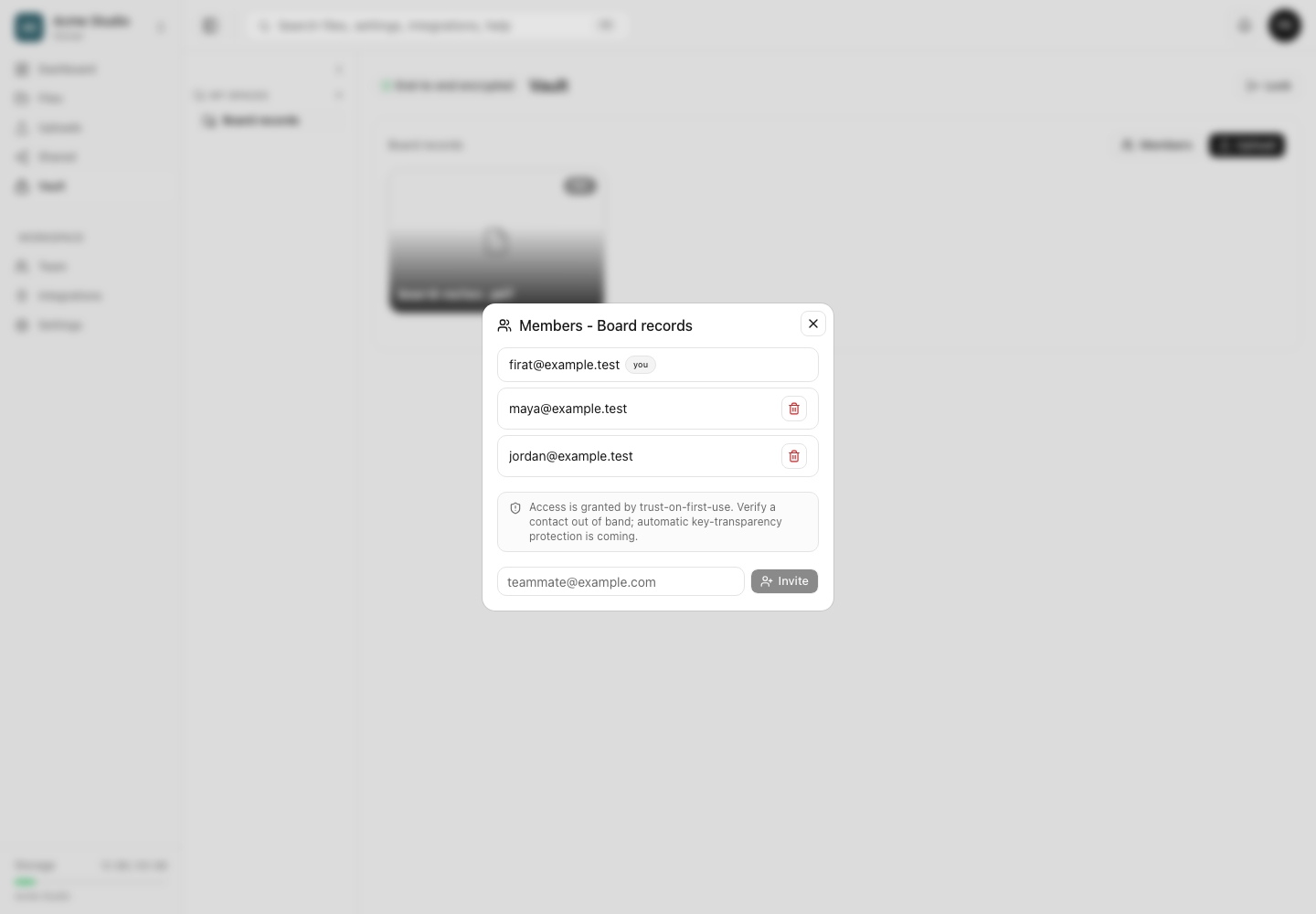
- Scegli Membri sopra l’elenco dei file cifrati.
- Controlla l’elenco dei membri esistenti e il nome dello spazio nel titolo della finestra.
- Inserisci l’indirizzo email dosya completo del destinatario.
- Verifica l’indirizzo con il destinatario fuori da dosya, perché l’accesso attuale si basa sulla fiducia al primo utilizzo.
- Scegli Invita e attendi l’aggiornamento dell’elenco.
- Chiedi al destinatario di sbloccare il Vault e cercare lo spazio in Condiviso con me.
Passaggi: revoca un membro
- Apri lo spazio e scegli Membri.
- Trova l’indirizzo email esatto il cui accesso deve terminare.
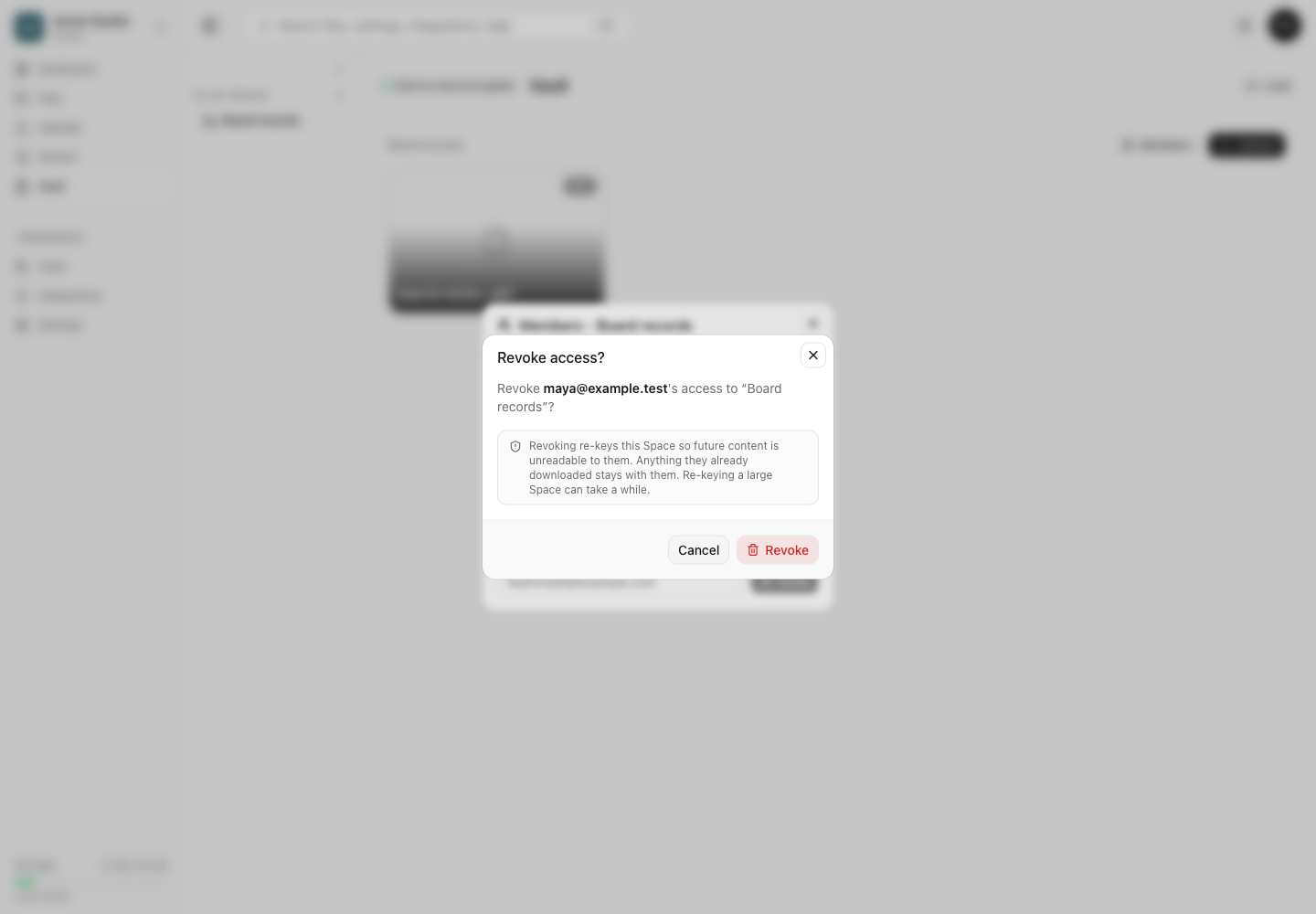
- Scegli il relativo comando di revoca.
- Leggi la conferma. La revoca genera nuove chiavi per lo spazio affinché il membro non possa leggere i contenuti futuri, ma le copie già scaricate restano in suo possesso.
- Scegli Revoca e tieni aperto il Vault fino al completamento della generazione delle nuove chiavi.
- Riapri Membri e verifica che l’indirizzo non compaia più.
Risultato previsto
Dopo aver sbloccato il Vault, l’utente invitato vede lo spazio cifrato in Condiviso con me. Dopo la revoca e la generazione delle nuove chiavi, l’utente rimosso non può leggere i contenuti futuri di quello spazio e la sua email non compare più nell’elenco dei membri.
Limiti e confini della fiducia
- L’appartenenza a uno spazio Vault è separata da quella a uno spazio di lavoro ordinario e dai normali link di condivisione.
- La protezione automatica basata sulla trasparenza delle chiavi non è ancora disponibile nell’interfaccia attuale; verifica un nuovo contatto tramite un canale indipendente.
- Il destinatario deve già avere un’identità di cifratura Vault.
- La revoca non può rimuovere copie locali già scaricate o salvate in altro modo dall’ex membro.
- Generare nuove chiavi per uno spazio grande può richiedere tempo. Non terminare la sessione né presumere che l’operazione sia conclusa prima della conferma dell’interfaccia.
Risoluzione dei problemi
L’invito indica che l’utente non ha configurato la cifratura. Chiedi al destinatario di aprire il Vault, creare la propria identità di cifratura e salvare la chiave di recupero. Riprova al termine.
Hai invitato l’indirizzo email sbagliato. Revoca subito quel membro, attendi la generazione delle nuove chiavi e invita l’indirizzo verificato.
Il destinatario non trova lo spazio. Conferma l’email esatta dell’account, chiedigli di sbloccare il Vault e controllare Condiviso con me, poi aggiorna la sessione corrente.
I membri non vengono caricati. Tieni sbloccato il Vault, verifica lo spazio attivo e riprova dopo aver controllato la connessione. Non creare uno spazio duplicato per aggirare il problema.
La revoca sembra bloccata. Lascia aperto il Vault mentre genera le nuove chiavi. Se non riesce, conserva errore visibile e nome dello spazio per l’assistenza privata; non includere mai password del Vault o chiave di recupero.
Guide correlate
Ti è stata utile?
Caricamento delle valutazioni…
Quando voti, salviamo un cookie tecnico per un massimo di 180 giorni, così puoi cambiare la tua risposta.
Domande e risposte
Fai una domanda sui passaggi di questa guida. Le domande vengono revisionate prima della pubblicazione.
Non inserire dati dell’account, credenziali o file privati nelle domande pubbliche. Usa l’assistenza privata in questi casi.
Caricamento delle domande…
Accedi al tuo account dosya per fare una domanda.