ファイルを完全に削除してストレージを空ける
削除済みの項目を確認し、目的のファイルやフォルダーだけを完全に削除します。保存データがワークスペースのストレージに計上されなくなるタイミングも説明します。
最終確認日
スクリーンショットは英語版の画面です。
最初の削除では、ファイルまたはフォルダーが削除済みに移動し、元に戻せる状態になります。その間もワークスペースのストレージに計上されます。完全に削除では、選択したゴミ箱内の項目、保存されたファイルのバージョン、関連するプレビューデータが削除されます。この操作は取り消せません。
始める前に
- この手順を試す間は、削除してもよい項目を使用してください。
- 選択中のワークスペースを確認してください。削除済み画面とストレージの合計はワークスペースごとに異なります。
- 必要になる可能性がある項目は、始める前に元に戻してください。ファイル自体を完全に削除すると、バージョン履歴からは復元できません。
- ロールに項目を削除する権限があることを確認してください。自分のファイルを削除は自分がアップロードした項目または作成したフォルダーに適用され、任意のファイルを削除は他のメンバーの項目に適用されます。
- フォルダーの場合は名前とファイル数を慎重に確認してください。完全削除の対象には、選択したゴミ箱のルートフォルダーと、その中に残っているすべての項目が含まれます。
- 法律、保持、引き継ぎの要件がある場合は、別のコピーをダウンロードすることを検討してください。
手順:削除する前に削除済みを確認する
- 正しいワークスペースでファイルを開いてください。
- ファイルのサイドバーで削除済みを選択します。
- 一覧の上にあるストレージの通知を確認します。ゴミ箱内の項目もストレージに計上されます。
- 項目の名前、大きさ、作成日、削除日、元の場所を比較します。
- 判断に迷う項目は、完全に削除せず、メニューを開いて復元を選択します。
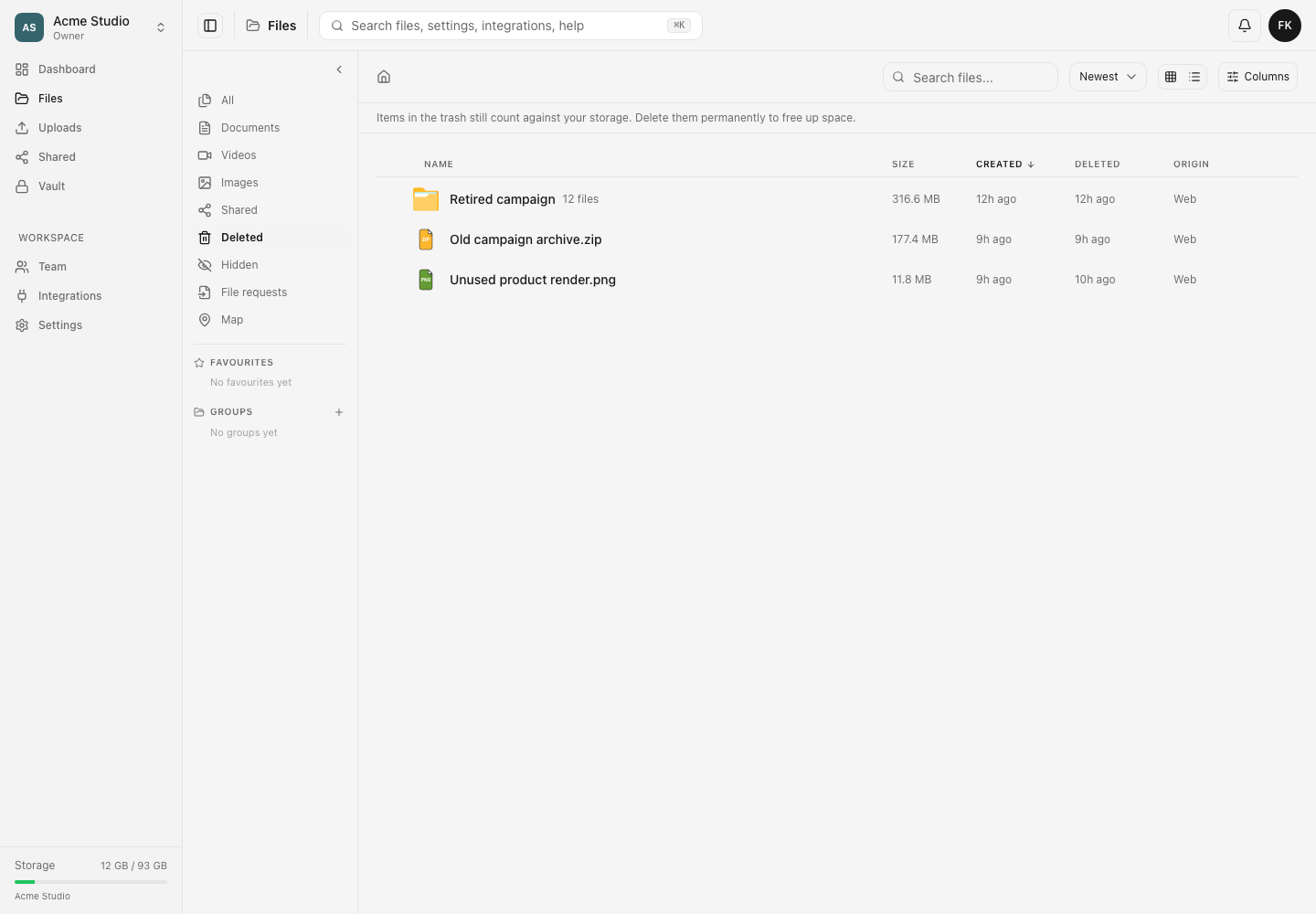
手順:1件のファイルまたはフォルダーを完全に削除する
- 対象項目の3点メニューを開くか、その行を右クリックしてください。
- 完全に削除を選択します。
- 確認内容を読みます。フォルダーの場合、件数を取得できれば中にあるファイル数も表示されます。
- 名前が削除したい項目と一致することを確認します。
- 完全に削除を選択します。
- 成功メッセージが表示され、削除済みの一覧が更新されるまで待ちます。最初の削除が処理中の間はリクエストを再送しないでください。
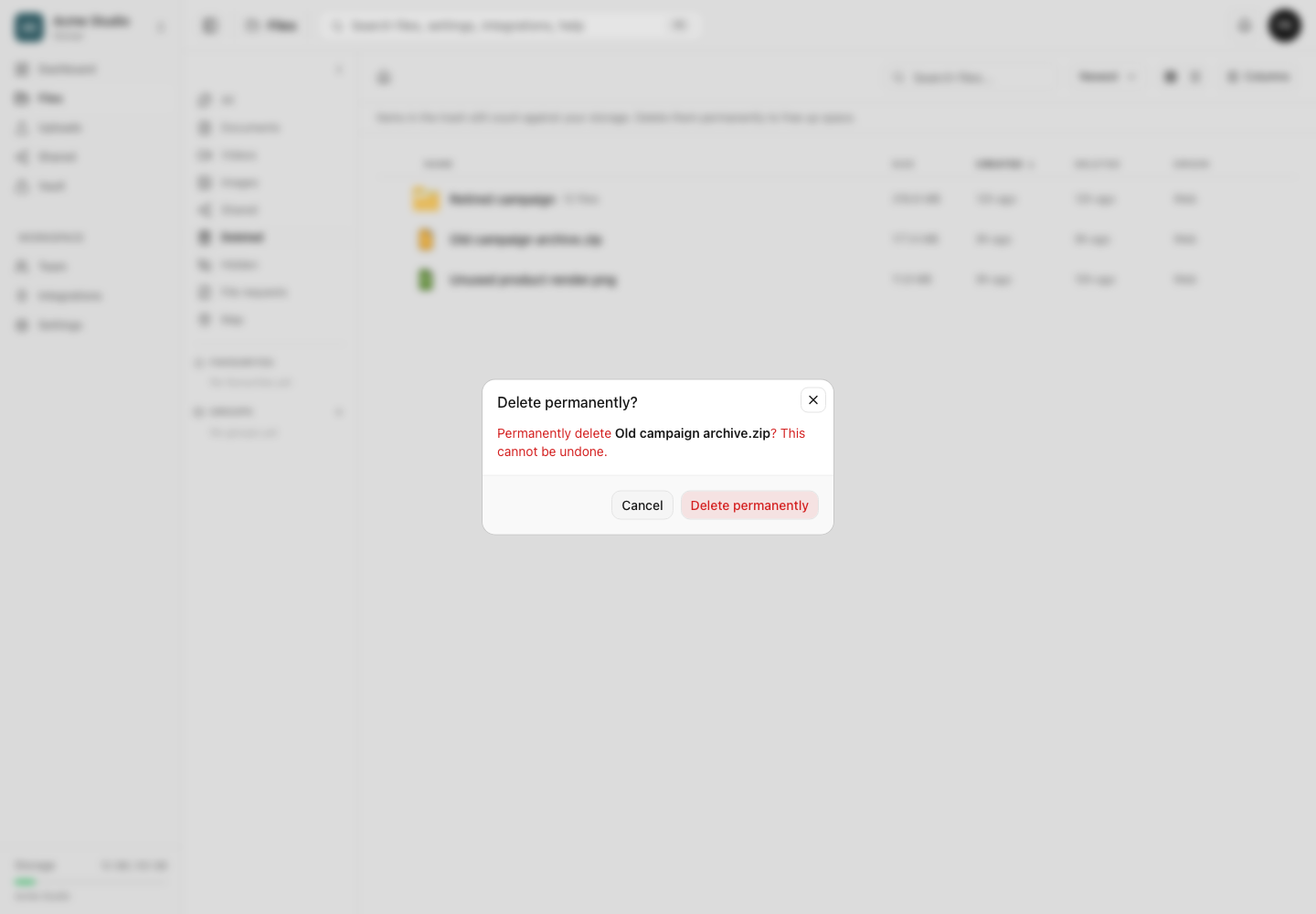
手順:選択した複数の項目を完全に削除する
- 削除済みで対象のファイルとフォルダーの横にあるチェックボックスを選択してください。
- 一括操作バーで選択件数を確認します。
- 完全に削除を選択します。
- 確認画面のファイル数とフォルダー数を読みます。選択したフォルダーの中身はすべて含まれます。
- 削除を確定し、処理中はページを開いたままにします。
- 最終結果を確認します。失敗、キャンセル、または削除処理中の項目が報告された場合は、完了したと報告された項目だけを完全に削除済みとみなしてください。
操作後の状態
完全削除に成功したファイルまたは処理が完了したフォルダーは削除済みから消えます。現在のデータと保存されたバージョンはワークスペースのストレージ使用量に計上されなくなります。別の画面にキャッシュされた合計が表示されている場合は、ワークスペースのストレージ概要を更新してください。
非常に大きなフォルダーは、複数回の処理に分けて中身が削除される場合があります。dosyaは進行状況を表示し、残りの作業を安全に続けられるよう未完了のフォルダーを削除済みに残します。
完全削除の制限と権限の動作
- 完全削除は取り消せません。削除が完了した後の復元をサポートが保証することもできません。
- 通常の削除では容量は空かず、項目が削除済みに移動するだけです。完全削除で保存されたファイルの行とバージョンが削除されると、ストレージ容量が解放されます。
- ファイルやフォルダーのロック、非表示項目のルール、アクセスがフォルダーに限定されたロール、所有権限により完全削除が妨げられる場合があります。
- 直接完全に削除できるのはゴミ箱のルートフォルダーだけです。親と一緒に削除された子孫は、親のゴミ箱ルートを通じて操作する必要があります。
- フォルダーの完全削除では、取り消せない処理の前に中のファイルとフォルダーを確認します。ロックされた子孫やメンバーに削除権限のない項目があると操作が停止する場合があります。
- 大きなフォルダーの完全削除は意図的に複数回に分けて処理されます。キャンセルすると以降の処理は停止しますが、完了済みの処理で削除されたファイルは戻りません。
- 一括操作は一部だけ完了する場合があります。完了メッセージと更新後の一覧で残りを確認してください。
困ったときは
サイドバーに削除済みが表示されない。 ロールに自分のファイルを削除も任意のファイルを削除もない可能性があります。ワークスペースのオーナーにロールの確認を依頼してください。
項目にDelete permanentlyが表示されない。 自分のファイルを削除しかない場合、対象は自分がアップロードした項目か作成したフォルダーである必要があります。ロックやゴミ箱のルートに関するルールも操作を制限する場合があります。
フォルダーがまだ削除処理中と表示される。 削除済みに残したまま、後で完全削除を続けてください。非常に大きなフォルダーでは、1回のリクエストが無期限に実行されないよう処理が区切られます。
一部のファイルを削除した後に操作が停止した。 進行件数とエラーを確認してください。完了した削除は既に取り消せません。表示されたロック、権限、サービスの問題を解決してから、残りのフォルダーを再試行してください。
ストレージが変わっていないように見える。 項目が削除済みから消えたことを確認し、ワークスペース切り替え画面またはストレージページを更新してください。通常の削除済み項目は引き続き容量を消費し、未完了のフォルダーにはまだ完全に削除されていないデータが残っています。
間違った項目を完全に削除した。 一括操作やフォルダー操作がまだ実行中なら残りの処理を停止し、他のコピーを保全してください。ワークスペース、項目名、おおよその時刻を添えてサポートに連絡してください。完全削除の成功後は復元を期待しないでください。
よくある質問
削除するとすぐにストレージが空きますか?
いいえ。通常の削除では項目が削除済みに移動し、データは引き続き計上されます。完全に削除が成功すると、完全に削除された分の容量が解放されます。
完全削除は取り消せますか?
いいえ。判断に迷う場合は、確定する前に項目を元に戻してください。
以前のバージョンはどうなりますか?
ファイルを完全に削除すると、現在のファイルとともに保存されたバージョンも削除されます。バージョン履歴はファイルが存在する間だけ利用できます。
関連ガイド
この記事は役に立ちましたか?
評価の結果を読み込んでいます…
投票すると、回答を変更できるように、必要な投票用Cookieが最長180日間保存されます。
質問と回答
このガイドの手順について質問できます。質問は確認後に公開されます。
公開の質問には、アカウントの詳細、認証情報、非公開ファイルを含めないでください。これらについては 非公開サポート をご利用ください。
質問を読み込んでいます…
dosyaアカウントにサインインすると、質問を投稿できます。