ダウンロードせずにファイルをプレビューする
対応する画像、PDF、メディア、ドキュメント、テキスト、ブック、アーカイブをブラウザで開き、プレビューできない形式では適切な代替操作を使用します。
最終確認日
スクリーンショットは英語版の画面です。
目的のワークスペースでファイルを開き、ファイル名を選択するか、そのメニューの表示を選んでください。ブラウザ用のビューアーがある場合、dosyaはファイルを重ねて表示します。ファイルはワークスペースに残り、プレビューを開いてもダウンロードの作成や保存済みファイルの変更は行われません。

始める前に
- 現在のワークスペースを確認し、無害なサンプルファイルを探してください。
- ロールにファイルとフォルダーへのアクセス権があることを確認してください。完全ロックではビューアーを開く前にパスワードが必要になる場合があります。
- 最初のプレビューの準備には少し時間を置いてください。PDFとOfficeのビューアーは表示前に追加のコードを読み込んだり、ドキュメントを変換したりする場合があります。
- ブラウザで表示できない形式やコーデックに備え、ダウンロードを代替操作として使用できるようにしてください。
- プレビューは閲覧用として扱ってください。元のアプリのすべての機能が再現される証拠にはなりません。
手順:プレビューを開いて操作する
- ファイルを開き、ファイルを探してください。
- ファイル名を選択するか、ファイルメニューを開いて表示を選択してください。
- 中央の表示領域でファイルを確認してください。容量、種類、リージョン、アップロードした人、日時、元、共有リンク数、コメント数は右側の詳細パネルを使用してください。
- 左右の矢印で現在の一覧内のファイルを移動してください。下部のフィルムストリップにも同じ順序が表示されます。
- 画像ではヘッダーの拡大・縮小操作を、動画や音声ではメディアの操作を使用してください。PDF、アーカイブ、ブック、CSV、Markdown、テキストのビューアーにはそれぞれの形式に適した操作があります。
- ローカルのアプリで元のバイトデータが必要な場合はダウンロードアイコンを選択してください。
- **×**を選択するかEscapeを押してビューアーを閉じてください。

現在のビューアーが対応する形式
| ファイルの種類 | 現在のブラウザでの動作 |
|---|---|
| 画像 | PNG、JPEG、GIF、WebP、AVIF、BMP、SVG、ICO、HEIC/HEIFを画像としてプレビューします。HEIC/HEIFはブラウザ側のデコードに切り替わる場合があります。 |
| dosyaのPDFリーダーで開き、ページ移動、サムネイル、検索を使用できます。 | |
| 動画と音声 | ブラウザがファイルのコーデックに対応していれば画面内のプレーヤーで開きます。見慣れた拡張子でもすべてのブラウザが内容をデコードできるとは限りません。 |
| Officeドキュメント | DOCX、XLSX、PPTXなど一覧にあるOffice/OpenDocument形式は画面内のPDFプレビューを準備でき、エディターで開くを提供します。 |
| テキストとコード | 対応するテキスト形式はテキストとして開き、小さいファイルには構文の強調表示を行います。Markdown、CSV、TSVには構造化された表示があります。 |
| カレンダー | ICSファイルは予定一覧、月表示、単一イベントのカードで開きます。日時、イベント詳細、制限はカレンダーのプレビューを参照してください。 |
| ブックと連絡先 | EPUB、MOBI、AZW3、FB2、CBZ、vCardには専用のリーダーがあります。 |
| アーカイブとディスクイメージ | ZIP、ISO、対応するIMGイメージは項目ブラウザで開きます。他のアーカイブ形式はダウンロードに切り替わる場合があります。 |
ここでの対応とは、現在のdosyaビューアーにその形式の処理があることを意味します。実際のプレビューは有効なファイルのバイトデータ、ブラウザのメディア対応、変換の可否、容量、権限にも左右されます。
手順:非対応ファイルの代替操作を使用する
- ビューアーでファイルを開いてください。
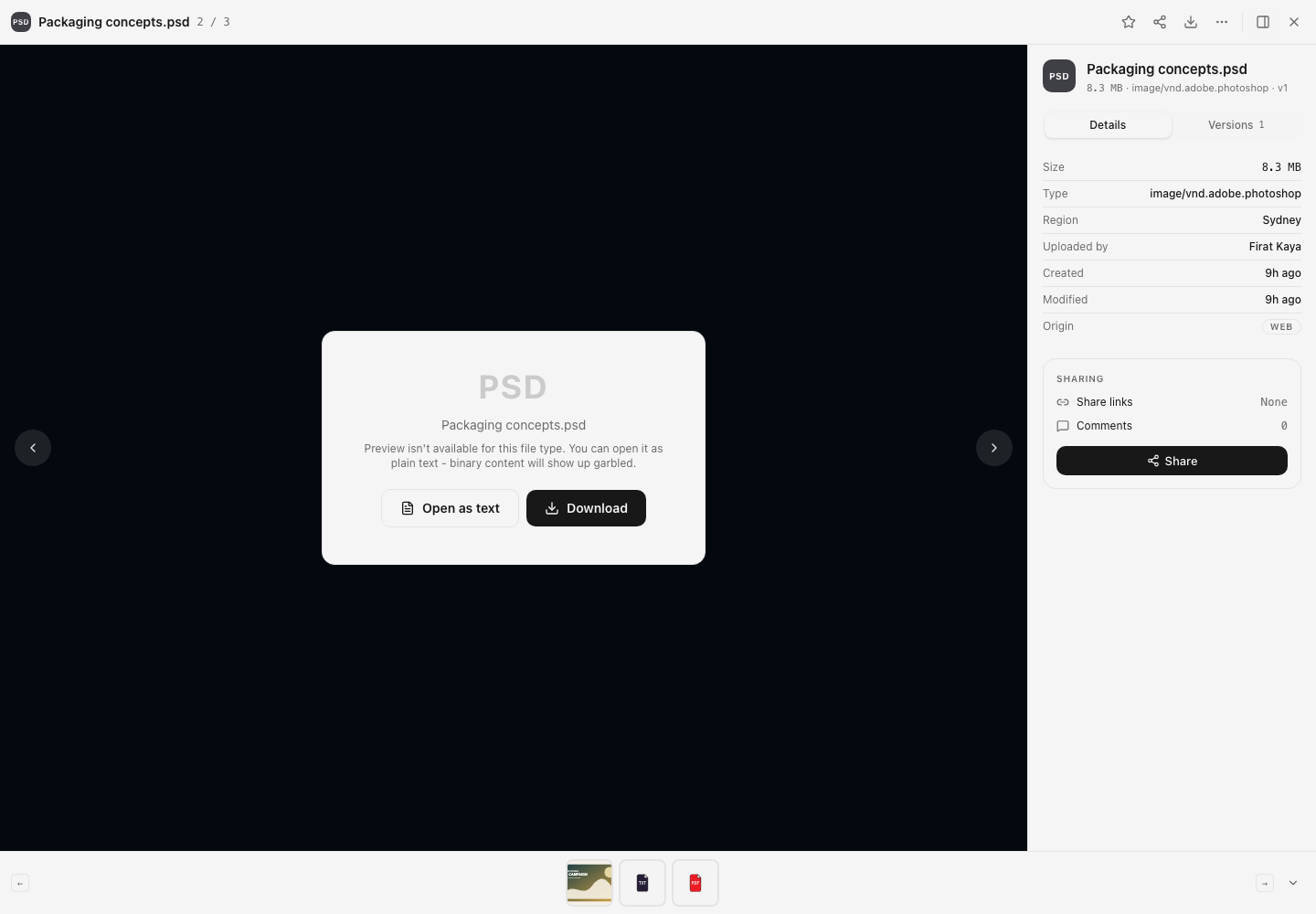
- 中央のカードのメッセージを読んでください。不明な種類ではプレビューを利用できないと表示されます。
- プレーンテキストの可能性がある場合に限りテキストとして開くを選択してください。バイナリデータは読めない文字で表示されることがあります。この方法で開いてもファイルは変更されません。
- ダウンロードを選び、その形式に対応するアプリで元ファイルを開いてください。
- 通常対応しているファイルが予期せず代替操作に切り替わる場合は、拡張子を実際のコンテンツ形式と比較し、問題を報告する前に別の現在のブラウザを試してください。
期待される結果
対応ファイルが別途ダウンロードせずにブラウザのビューアーに表示されます。ビューアーは現在のファイルを示し、適切な閲覧・再生操作を提供し、現在の一覧を移動できます。
画面内プレビューを利用できない場合、dosyaはダウンロードと、不明な形式では任意のテキストとして開くを含む代替操作を明確に表示します。
プレビューの制限と権限の動作
- テキスト、Markdown、CSV、TSVのプレビューは2 MBまでです。大きいテキスト形式のファイルではダウンロードに切り替わります。構文の強調表示はプレーンテキストのプレビューが可能でも、より小さな内容に制限されます。
- 20 MBを超えるOfficeの変換結果は、変換されたPDFを画面内に読み込まず代替操作に切り替わります。ドキュメントサービスがファイルを準備できない場合も切り替わることがあります。
- 動画と音声の再生はブラウザのコーデック対応に左右されます。MP4、MOV、MKV、音声の拡張子はコンテナーや種類を示し、そのブラウザが内部のストリームをデコードできる保証ではありません。
- 現在のアーカイブブラウザはZIPとISOの内容、および対応するディスクイメージ入力を扱います。ZIP形式に似たブックはブックリーダーを使用します。このガイドではRAR、7z、TAR、GZの閲覧対応は保証していません。
- プレビューにはファイルの表示可否、フォルダーのアクセス範囲、ロックのルールが適用されます。アクセス制限を回避しません。
- プレビューは形式の変換ではありません。ファイルをダウンロードしたり名前を変更したりしても元の形式は変わりません。
トラブルシューティング
ビューアーにプレビューを利用できないと表示されます。 ダウンロードを使い、元のアプリでファイルを開いてください。テキストの可能性がある場合、テキストとして開くは読み取り専用の試行ですが、バイナリデータは文字化けして表示される場合があります。
テキストファイルが大きすぎると表示されます。 ブラウザのテキストビューアーの上限は2 MBです。ダウンロードし、大きなファイルに対応したエディターを使用してください。
動画は開きますが再生できません。 ブラウザがコーデックをデコードできませんでした。ダウンロードし、VLCなど幅広いコーデックに対応したプレーヤーを使用してください。
OfficeファイルがPreparing previewのままになり、代替操作に切り替わります。 少し待ってから1回再試行してください。それでも失敗する場合はエディターで開くまたはダウンロードを使用してください。サポートに連絡する場合は、ファイル形式、おおよその容量、時刻、機密情報を除いたエラーを含めてください。
プレビューが不完全、または元のアプリと異なります。 レイアウトが重要な承認、編集、マクロ、埋め込みオブジェクトなどアプリ固有の動作には元のアプリを使用してください。
ビューアーがロックパスワードを求めます。 ワークスペースの手順で提供されたファイルまたはフォルダーのロックパスワードを入力してください。サポートへの問い合わせにパスワードを送らないでください。
よくある質問
プレビューするとダウンロードフォルダーにファイルが保存されますか?
いいえ。ブラウザはプレビューの表示に必要なデータを取得しますが、ダウンロードを選択しない限り通常のローカルダウンロードは作成しません。
PDF、動画、ZIPアーカイブをプレビューできますか?
はい。PDFはdosyaのPDFリーダー、ブラウザ対応の動画は画面内プレーヤー、ZIPはアーカイブブラウザを使用します。メディアのコーデックやアーカイブの内容によっては代替操作に切り替わる場合があります。
プレビューから編集できますか?
ビューアーは主に閲覧用です。対応する一部の画像、動画、テキスト、Officeファイルには編集操作がありますが、編集は新しいバージョンを保存する別の手順です。
関連ガイド
この記事は役に立ちましたか?
評価の結果を読み込んでいます…
投票すると、回答を変更できるように、必要な投票用Cookieが最長180日間保存されます。
質問と回答
このガイドの手順について質問できます。質問は確認後に公開されます。
公開の質問には、アカウントの詳細、認証情報、非公開ファイルを含めないでください。これらについては 非公開サポート をご利用ください。
質問を読み込んでいます…
dosyaアカウントにサインインすると、質問を投稿できます。