Visualizzare l’anteprima dei file senza scaricarli
Apri nel browser immagini, PDF, contenuti multimediali, documenti, testo, libri e archivi supportati e usa l’alternativa sicura se un formato non è visualizzabile.
Ultima revisione
Gli screenshot mostrano l’interfaccia in inglese.
Apri File nello spazio di lavoro desiderato, poi scegli il nome di un file oppure apri il menu e scegli Vedi. Se dispone di un visualizzatore nel browser, dosya apre il file in una finestra sovrapposta. Il file resta nello spazio di lavoro; aprire l’anteprima non crea un download né modifica il file archiviato.

Prima di iniziare
- Verifica lo spazio di lavoro attivo e trova un file di esempio innocuo.
- Assicurati che il ruolo consenta l’accesso al file e alla cartella. Un blocco completo può richiedere la password prima di aprire il visualizzatore.
- Attendi qualche istante la preparazione della prima anteprima. I visualizzatori PDF e Office possono caricare codice aggiuntivo o convertire un documento prima di mostrarlo.
- Tieni disponibile Scarica come alternativa per formati o codec che il browser non può visualizzare.
- Considera l’anteprima una vista di lettura. Non dimostra che ogni funzione dell’applicazione originale sia rappresentata.
Passaggi: apri e naviga nell’anteprima
- Apri File e trova il file.
- Scegli il nome del file oppure apri il suo menu e scegli Vedi.
- Esamina il file nell’area centrale. Usa il pannello Dettagli a destra per dimensione, tipo, regione, autore del caricamento, date, origine, numero di link di condivisione e commenti.
- Usa le frecce sinistra e destra per passare tra i file dell’elenco attuale. La sequenza di miniature in basso mostra lo stesso ordine.
- Per un’immagine usa i controlli di zoom nell’intestazione; per video o audio usa i controlli multimediali. I visualizzatori PDF, archivi, libri, CSV, Markdown e testo offrono controlli adatti al formato.
- Scegli l’icona di download quando ti servono i dati originali in un’applicazione locale.
- Scegli × o premi Esc per uscire dal visualizzatore.

Formati gestiti dal visualizzatore attuale
| Famiglia di file | Comportamento attuale nel browser |
|---|---|
| Immagini | PNG, JPEG, GIF, WebP, AVIF, BMP, SVG, ICO e HEIC/HEIF usano anteprime immagine; HEIC/HEIF può ricorrere alla decodifica nel browser. |
| Si apre nel lettore PDF dosya con navigazione delle pagine, miniature e ricerca. | |
| Video e audio | Si aprono in un lettore integrato se il browser supporta il codec. Un’estensione familiare non garantisce che ogni browser possa decodificare il contenuto. |
| Documenti Office | DOCX, XLSX, PPTX e altri formati Office/OpenDocument elencati possono preparare un’anteprima PDF integrata e offrire Apri nell’editor. |
| Testo e codice | I formati di testo supportati si aprono come testo, con evidenziazione della sintassi per file più piccoli. Markdown, CSV e TSV hanno viste strutturate. |
| Calendari | I file ICS aprono un’agenda, una griglia mensile o una scheda per singolo evento. Consulta l’anteprima calendario per date, dettagli e limiti. |
| Libri e contatti | EPUB, MOBI, AZW3, FB2, CBZ e vCard hanno lettori dedicati. |
| Archivi e immagini disco | ZIP, ISO e immagini IMG supportate aprono un esploratore delle voci. Altri archivi possono richiedere il download. |
Supporto significa che il visualizzatore dosya attuale prevede un percorso per il formato. L’anteprima effettiva può comunque dipendere da dati del file validi, supporto multimediale del browser, disponibilità della conversione, dimensione e permessi.
Passaggi: usa l’alternativa per un file non supportato
- Apri il file nel visualizzatore.
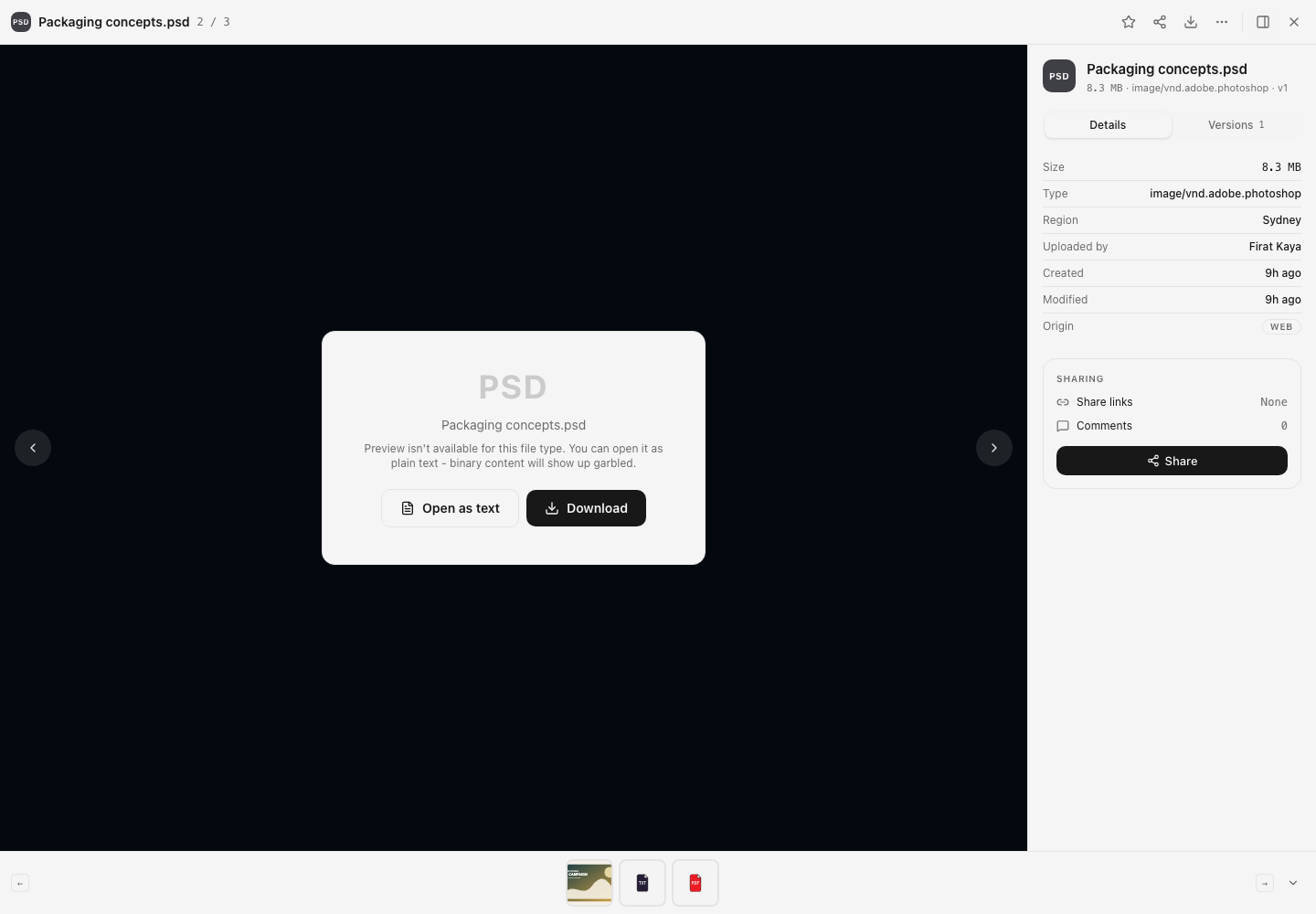
- Leggi il messaggio nella scheda centrale. Per un tipo sconosciuto indica che l’anteprima non è disponibile.
- Scegli Apri come testo solo se è plausibile che sia testo non formattato. I dati binari possono apparire come caratteri illeggibili; aprirli così non modifica il file.
- Scegli Scarica per aprire l’originale in un’applicazione che conosce il formato.
- Se un file normalmente supportato usa l’alternativa inaspettatamente, confronta estensione e tipo di contenuto effettivo e prova un altro browser aggiornato prima di segnalare il problema.
Risultato previsto
Un file supportato appare nel visualizzatore del browser senza un download separato. Il visualizzatore identifica il file attuale, offre controlli di lettura o riproduzione pertinenti e permette di scorrere l’elenco attuale.
Se l’anteprima integrata non è disponibile, dosya mostra un’alternativa chiara con Scarica e, per i formati sconosciuti, l’azione facoltativa Apri come testo.
Limiti dell’anteprima e permessi
- Le anteprime di testo, Markdown, CSV e TSV sono limitate a 2 MB. Per file testuali più grandi viene offerto il download. L’evidenziazione della sintassi è limitata a contenuti più piccoli anche quando l’anteprima di testo non formattato funziona.
- Una conversione Office superiore a 20 MB usa l’alternativa invece di caricare il PDF convertito nell’app. La conversione può ricorrere all’alternativa anche se il servizio documenti non riesce a preparare il file.
- La riproduzione video e audio dipende dai codec supportati dal browser. Un’estensione MP4, MOV, MKV o audio descrive un contenitore o una famiglia, non garantisce che il browser possa decodificarne i flussi.
- L’esploratore archivi attuale gestisce contenuti ZIP e ISO e immagini disco supportate. I formati di libri simili a ZIP usano il lettore libri. Questa guida non afferma che RAR, 7z, TAR e GZ siano esplorabili.
- L’anteprima rispetta visibilità dei file, limitazioni alle cartelle e regole di blocco. Non aggira le restrizioni di accesso.
- L’anteprima non converte il formato. Scaricare o rinominare un file non ne cambia il formato effettivo.
Risoluzione dei problemi
Il visualizzatore indica che l’anteprima non è disponibile. Usa Scarica e apri il file nell’applicazione originale. Se potrebbe contenere testo, Apri come testo è un tentativo in sola lettura e può mostrare dati binari incomprensibili.
Un file di testo risulta troppo grande. Il visualizzatore nel browser si ferma a 2 MB. Scaricalo e usa un editor adatto a file più grandi.
Un video si apre ma non viene riprodotto. Il browser non ha potuto decodificare il codec. Scaricalo e usa un lettore con supporto più ampio, come VLC.
Un file Office resta in preparazione e poi usa l’alternativa. Riprova una volta dopo una breve attesa. Se il problema persiste, usa Apri nell’editor o Scarica. Quando contatti l’assistenza indica tipo di file, dimensione approssimativa, ora ed errore privo di dati riservati.
L’anteprima sembra incompleta o diversa dall’applicazione originale. Usa l’applicazione originale per approvare impaginazioni importanti, modificare o usare macro, oggetti incorporati e altre funzioni specifiche.
Il visualizzatore chiede una password di blocco. Inserisci la password del blocco di file o cartella fornita tramite la procedura dello spazio di lavoro. Non inviarla in una richiesta di assistenza.
Domande frequenti
L’anteprima scarica il file nella cartella Download?
No. Il browser recupera i dati necessari a mostrare l’anteprima, ma non crea un normale download locale a meno che tu non scelga Scarica.
Posso vedere in anteprima PDF, video e archivi ZIP?
Sì. I PDF usano il lettore dosya, i video supportati dal browser vengono riprodotti nell’app e gli ZIP usano l’esploratore archivi. Codec e contenuti degli archivi possono comunque richiedere un’alternativa.
Posso modificare dall’anteprima?
Il visualizzatore serve soprattutto per la lettura. Alcune immagini, video, file di testo e Office supportati offrono azioni di modifica, ma modificare è una procedura separata che salva una nuova versione.
Guide correlate
Ti è stata utile?
Caricamento delle valutazioni…
Quando voti, salviamo un cookie tecnico per un massimo di 180 giorni, così puoi cambiare la tua risposta.
Domande e risposte
Fai una domanda sui passaggi di questa guida. Le domande vengono revisionate prima della pubblicazione.
Non inserire dati dell’account, credenziali o file privati nelle domande pubbliche. Usa l’assistenza privata in questi casi.
Caricamento delle domande…
Accedi al tuo account dosya per fare una domanda.