Ler fotos para o Personas no celular
Escolha quando o app do dosya lê fotos para o Personas, mantenha a leitura em segundo plano no iPhone ou no Android e acompanhe o progresso e o motivo de cada pausa.
Última revisão
As capturas de tela mostram a interface em inglês.
No celular, o próprio app do dosya lê suas fotos para o Personas. Você decide quando ele pode fazer isso: só enquanto o app está na tela, enquanto o celular carrega ou a qualquer hora. O celular também verifica o Wi-Fi, a bateria e a temperatura, para que a leitura não consuma seu plano de dados nem deixe você sem bateria.
Estas configurações valem só para este celular. Seu computador e seus outros celulares mantêm as próprias escolhas.
Antes de começar
- Entre no app do dosya e selecione o espaço de trabalho cujas fotos você quer agrupar.
- Ative o Personas para você nesse espaço de trabalho. Os primeiros passos estão em Encontrar e nomear pessoas com Personas.
- Tenha em mãos a senha do Vault ou o código de recuperação. O Personas usa essa senha para proteger suas pessoas. Veja Desbloquear o Vault no celular.
- Abra o Personas uma vez com o app em primeiro plano e com conexão. No primeiro uso, o app baixa cerca de 40 MB de arquivos necessários para reconhecer rostos, e só faz isso enquanto está aberto.
Etapas: abrir o Personas e as configurações dele
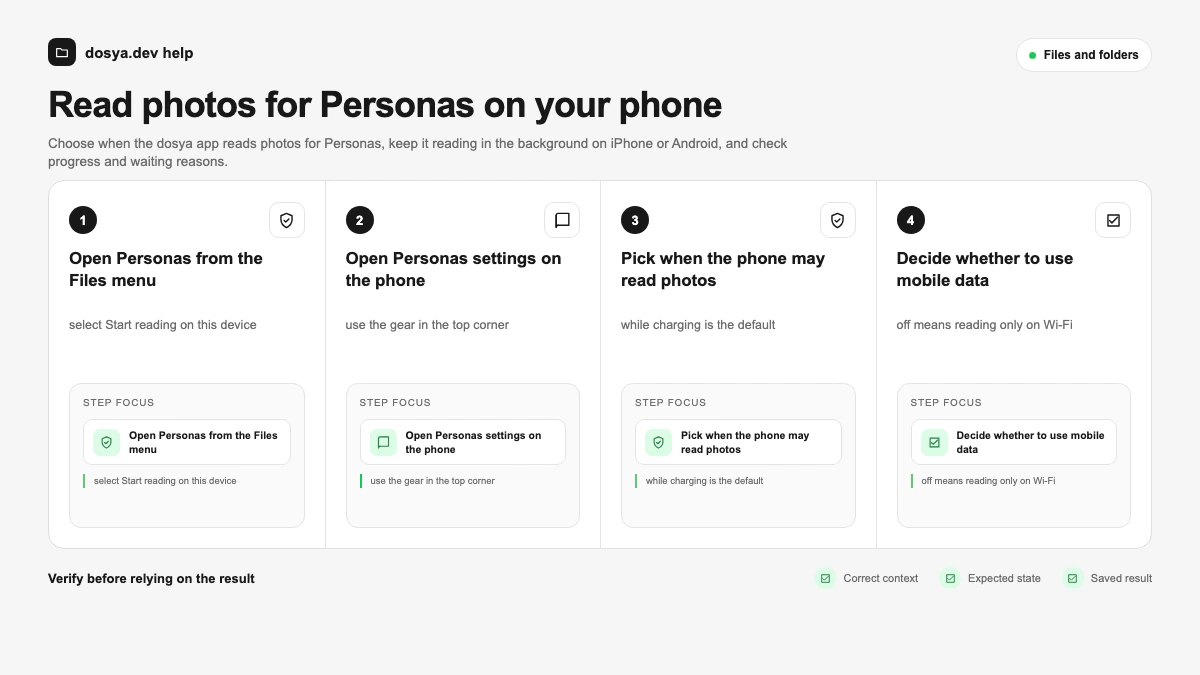
- Na aba Arquivos, abra o menu lateral e toque em Personas.
- Se aparecer Encontre pessoas nas suas fotos, toque em Começar a ler neste dispositivo. Configure ou desbloqueie o Vault se o app pedir.
- Toque na engrenagem no canto superior. O nome dela para leitores de tela é Configurações do Personas.
Etapas: escolher quando o celular lê
- Em Configurações do Personas, encontre Quando o Personas lê.
- Escolha quando o celular pode ler fotos:
- Só com o dosya aberto: a leitura acontece só enquanto o app está na tela. O celular também precisa estar no carregador.
- Durante o carregamento: o padrão. A leitura acontece com o app aberto ou em segundo plano, desde que o celular esteja carregando.
- Sempre: a leitura acontece também na bateria. Ela é pausada quando a bateria está abaixo de 20% e o celular está fora da tomada, ou quando o Modo de Baixa Energia está ativado.
- Decida sobre Usar dados móveis. A opção começa desativada, ou seja, as fotos só são lidas no Wi-Fi. Ative-a para permitir a leitura pela conexão móvel.
Qualquer que seja a opção, a leitura é pausada se o celular esquentar. A leitura em segundo plano também é pausada enquanto o dosya estiver tocando música ou áudio.
iPhone: leitura em segundo plano
Com Durante o carregamento ou Sempre, o iPhone decide quando o dosya ganha tempo em segundo plano. Na prática, isso acontece principalmente à noite, enquanto o celular carrega, então o progresso pode avançar aos saltos.
- Se A Atualização em Segundo Plano está desativada para o dosya aparecer abaixo das opções, toque em Abrir ajustes e ative a Atualização em Segundo Plano para o dosya.
- No iOS 26 ou posterior com Sempre, o cartão de progresso na tela do Personas oferece Continuar lendo em segundo plano. Toque nele antes de sair do app. O iPhone então mostra Lendo fotos para o Personas com uma contagem enquanto continua.
- Evite fechar o dosya deslizando-o para fora do seletor de apps. Se fizer isso, o iPhone pode parar de liberar tempo em segundo plano para o app.
Android: leitura em segundo plano
- Na primeira vez que você escolher Durante o carregamento ou Sempre, o dosya pede permissão para enviar notificações. Esse pedido só aparece uma vez, então permita. O Android exige uma notificação visível para que o app continue lendo em segundo plano.
- Durante a leitura, uma notificação mostra Lendo fotos para o Personas com uma contagem. Para pausar o Personas neste celular, toque em Pausar na notificação.
- Se aparecer Toque para continuar lendo fotos para o Personas, toque na notificação. O app abre e retoma a leitura.
- Se o aviso As notificações do dosya estão desativadas ou o de bateria aparecer abaixo das opções, toque em Abrir ajustes e permita que o dosya funcione em segundo plano. Cada fabricante dá um nome diferente a esses controles.
Os mesmos limites de bateria do celular também podem atrasar o backup. Conferir restrições de bateria que pausam o backup explica cada um.
Acompanhar o progresso
- O cartão no topo da tela do Personas mostra … de … fotos lidas neste dispositivo, uma barra de progresso e Pausar ou Retomar.
- Abaixo da barra, Continua lendo em segundo plano durante o carregamento ou Continua lendo em segundo plano confirma que a leitura em segundo plano está configurada.
- Se a contagem parar, o cartão mostra o motivo da espera, como Aguardando Wi-Fi ou Aguardando um carregador.
- Em Configurações do Personas, a linha Última leitura em segundo plano mostra quando o celular leu em segundo plano pela última vez e quantas fotos processou.
- O cartão some quando todas as fotos tiverem sido lidas.
As fotos mais recentes são lidas primeiro. Uma pessoa aparece quando o rosto dela é encontrado em pelo menos 3 fotos.
Resultado esperado
O celular lê as fotos nas condições que você escolheu, a contagem no cartão do Personas aumenta com o tempo e novas pessoas aparecem na grade. As fotos lidas por este celular entram no seu índice criptografado de pessoas, então seus outros dispositivos veem as mesmas pessoas.
Guias relacionados
Este guia foi útil?
Carregando avaliações de utilidade…
Ao votar, um cookie necessário da sessão de votação fica salvo por até 180 dias para você mudar sua resposta.
Perguntas e respostas
Pergunte sobre as etapas deste guia. As perguntas passam por revisão antes da publicação.
Não inclua dados da conta, credenciais nem arquivos privados nas perguntas públicas. Use o suporte privado para esses assuntos.
Carregando perguntas…
Entrar na sua conta dosya para fazer uma pergunta.