Lee fotos para Personas en el móvil
Elige cuándo lee fotos la aplicación de dosya para Personas, haz que siga leyendo en segundo plano en iPhone o Android, y revisa el progreso y los motivos de espera.
Última revisión
Las capturas muestran la interfaz en inglés.
En el móvil, la propia aplicación de dosya lee tus fotos para Personas. Tú decides cuándo puede hacerlo: solo con la aplicación en pantalla, mientras el móvil se carga o en cualquier momento. El móvil también tiene en cuenta la wifi, la batería y la temperatura, para que la lectura no se coma tu tarifa de datos ni te deje sin batería.
Estos ajustes son solo de este móvil. Tu ordenador y tus otros móviles conservan sus propias opciones.
Antes de empezar
- Inicia sesión en la aplicación de dosya y selecciona el espacio de trabajo cuyas fotos quieres agrupar.
- Activa Personas para ti en ese espacio de trabajo. Los primeros pasos están en Encontrar y nombrar personas en fotos.
- Ten a mano tu contraseña de Vault o tu código de recuperación. Personas lo usa para proteger a tus personas. Consulta Desbloquea Vault en el móvil.
- Abre Personas una vez con la aplicación en primer plano y con conexión. La primera vez, la aplicación descarga unos 40 MB de archivos que necesita para leer caras, y solo lo hace mientras está abierta.
Pasos: abrir Personas y sus ajustes
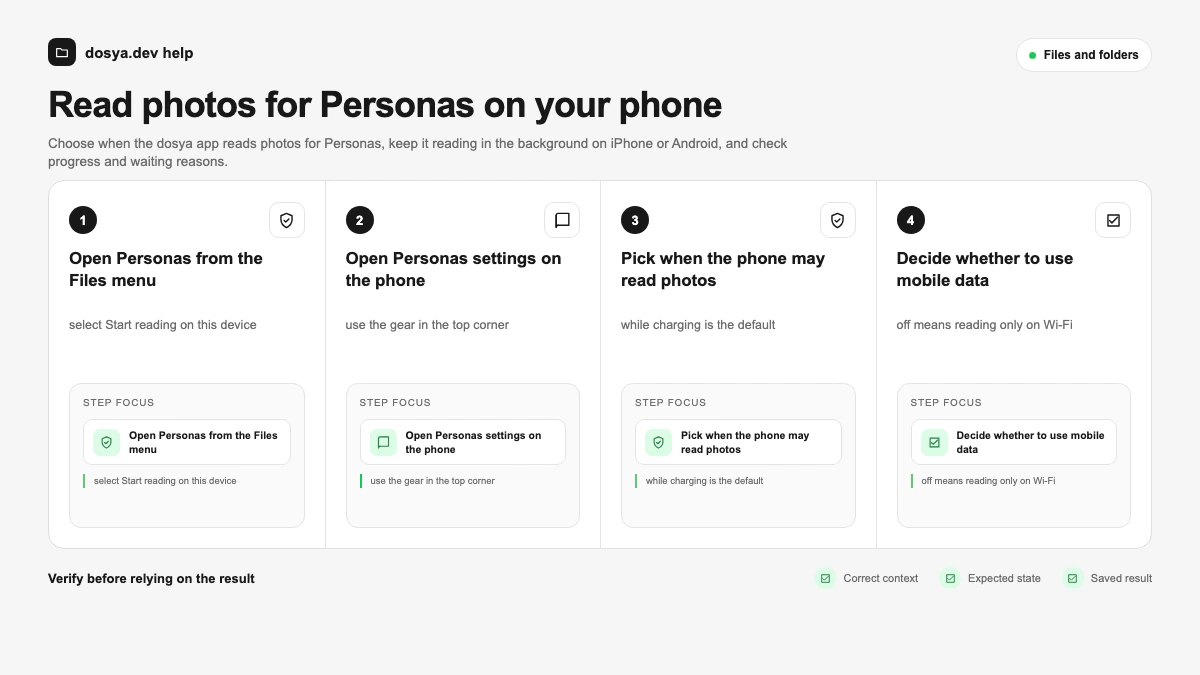
- En la pestaña Archivos, abre el menú lateral y toca Personas.
- Si ves Encuentra personas en tus fotos, toca Empezar a leer en este dispositivo. Configura o desbloquea Vault si la aplicación te lo pide.
- Toca el engranaje de la esquina superior. Su nombre para lectores de pantalla es Ajustes de Personas.
Pasos: elegir cuándo lee el móvil
- En Ajustes de Personas, busca Cuándo lee Personas.
- Elige cuándo puede leer fotos el móvil:
- Solo con dosya abierto: solo lee con la aplicación en pantalla. El móvil también tiene que estar conectado al cargador.
- Mientras se carga: la opción predeterminada. Lee con la aplicación abierta o en segundo plano, siempre que el móvil se esté cargando.
- Siempre: también lee con batería. Se detiene cuando la batería baja del 20 % y el móvil no está enchufado, o cuando el modo de bajo consumo está activado.
- Elige si quieres activar Usar datos móviles. Al principio está desactivado, así que las fotos solo se leen con wifi. Actívalo para permitir la lectura con tu conexión móvil.
Elijas la opción que elijas, la lectura se detiene mientras el móvil esté caliente. En segundo plano también se detiene mientras dosya reproduzca música o audio.
iPhone: lectura en segundo plano
Con Mientras se carga o Siempre, el iPhone decide cuándo le da tiempo a dosya en segundo plano. En la práctica suele ser de noche mientras el móvil se carga, así que el progreso puede llegar por tandas.
- Si debajo de las opciones aparece Background App Refresh is off for dosya, toca Abrir ajustes y activa Actualización en segundo plano para dosya.
- En iOS 26 o posterior con Siempre, la tarjeta de progreso de la pantalla de Personas ofrece Seguir leyendo en segundo plano. Tócalo antes de salir de la aplicación. El iPhone muestra entonces Leyendo fotos para Personas con un recuento mientras sigue leyendo.
- No cierres dosya deslizándolo en el selector de apps. Después de eso, el iPhone puede dejar de darle tiempo en segundo plano.
Android: lectura en segundo plano
- La primera vez que eliges Mientras se carga o Siempre, dosya te pide una vez permiso para enviar notificaciones. Permítelo. Android necesita una notificación visible para que la aplicación siga leyendo sin estar en pantalla.
- Mientras lee, una notificación dice Leyendo fotos para Personas con un recuento. Su botón Pausar pausa Personas en este móvil.
- Si ves Toca para seguir leyendo fotos para Personas, tócalo. La aplicación se abre y continúa.
- Si debajo de las opciones aparece Notifications are off for dosya o el aviso de batería, toca Abrir ajustes y permite que dosya funcione en segundo plano. Cada fabricante llama a estos ajustes de una forma distinta.
Estas mismas restricciones de batería también pueden frenar la copia de seguridad: la guía Revisa las restricciones de batería que pausan la copia de seguridad las explica.
Revisar el progreso
- La tarjeta de la parte superior de la pantalla de Personas muestra Read … of … photos on this device, una barra de progreso y Pausar o Reanudar.
- Debajo de la barra, Sigue leyendo en segundo plano mientras se carga o Sigue leyendo en segundo plano confirma que la lectura en segundo plano está configurada.
- Si el recuento se detiene, la tarjeta indica qué está esperando, como Esperando Wi-Fi o Esperando un cargador.
- En Ajustes de Personas, la línea Last background read indica cuándo leyó el móvil por última vez en segundo plano y cuántas fotos procesó.
- La tarjeta desaparece cuando se han leído todas las fotos.
Las fotos más recientes se leen primero. Una persona aparece cuando su cara se ha encontrado en al menos 3 fotos.
Resultado esperado
Tu móvil lee fotos en las condiciones que has elegido, el recuento de la tarjeta de Personas sube con el tiempo y aparecen personas nuevas en la cuadrícula. Las fotos que lee este móvil se añaden a tu índice cifrado de personas, así que tus otros dispositivos ven las mismas personas.
Guías relacionadas
¿Te ha resultado útil?
Cargando valoraciones de utilidad…
Al votar, se guarda una cookie de votación necesaria hasta 180 días para que puedas cambiar tu respuesta.
Preguntas y respuestas
Pregunta sobre los pasos de esta guía. Las preguntas se revisan antes de publicarse.
No incluyas datos de tu cuenta, credenciales ni archivos privados en las preguntas públicas. Usa soporte privado para esos casos.
Cargando preguntas…
Iniciar sesión en tu cuenta de dosya para hacer una pregunta.