Fotos für Personas auf dem Smartphone lesen
Legen Sie fest, wann die dosya-App Fotos für Personas liest, lassen Sie sie auf iPhone oder Android im Hintergrund weiterlesen und prüfen Sie Fortschritt und Wartegründe.
Zuletzt geprüft
Screenshots zeigen die englische Oberfläche.
Auf dem Smartphone liest die dosya-App Ihre Fotos für Personas selbst. Sie legen fest, wann sie das darf: nur bei geöffneter App, während das Smartphone lädt oder jederzeit. Das Smartphone prüft außerdem WLAN, Akku und Temperatur, damit das Lesen weder Ihr Datenvolumen aufbraucht noch den Akku leert.
Diese Einstellungen gelten nur für dieses Smartphone. Ihr Computer und Ihre anderen Smartphones behalten ihre eigenen Einstellungen.
Bevor Sie beginnen
- Melden Sie sich in der dosya-App an und wählen Sie den Workspace, dessen Fotos gruppiert werden sollen.
- Aktivieren Sie Personas für sich in diesem Workspace. Die ersten Schritte stehen in Personen mit Personas finden und benennen.
- Halten Sie Ihre Vault-Passphrase oder Ihren Notfallcode bereit. Personas schützt damit Ihre Personen. Siehe Vault auf dem Mobilgerät entsperren.
- Öffnen Sie Personas einmal mit der App im Vordergrund und mit Internetverbindung. Beim ersten Mal lädt die App etwa 40 MB an Dateien herunter, die sie zum Erkennen von Gesichtern braucht, und zwar nur, solange sie geöffnet ist.
Schritte: Personas und die Einstellungen öffnen
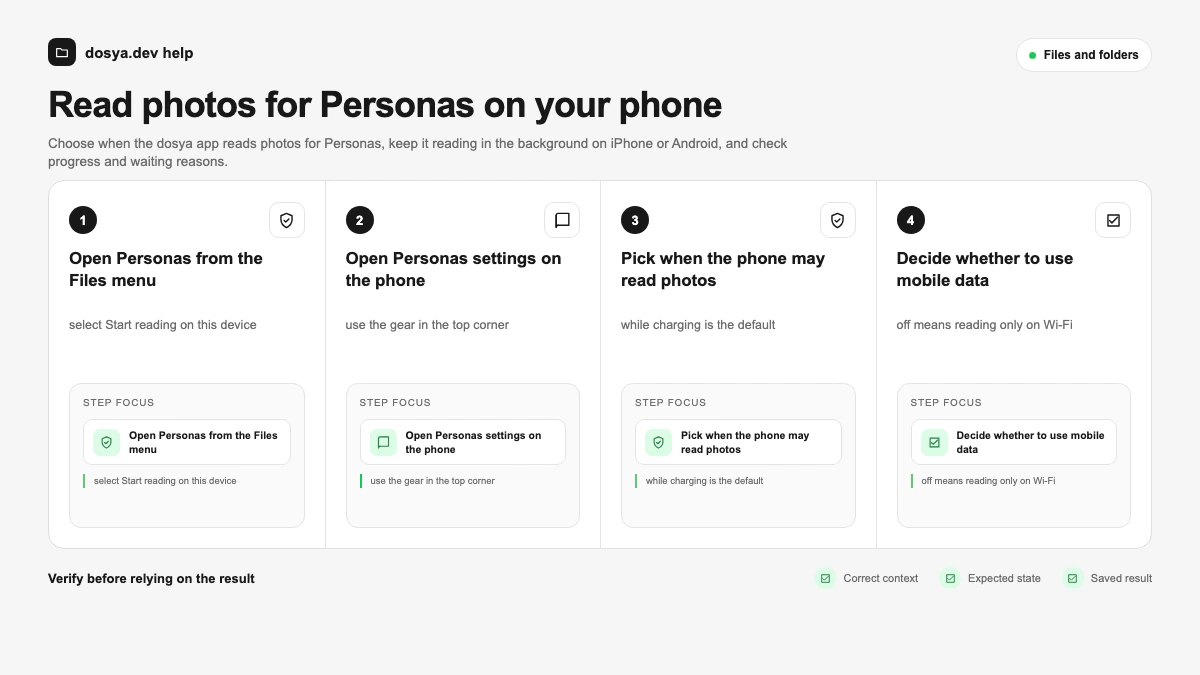
- Öffnen Sie im Tab Dateien das Seitenmenü und tippen Sie auf Personas.
- Wird Personen auf Ihren Fotos finden angezeigt, tippen Sie auf Lesen auf diesem Gerät starten. Richten Sie Vault ein oder entsperren Sie ihn, wenn die App danach fragt.
- Tippen Sie auf das Zahnrad oben in der Ecke. Für Screenreader heißt es Personas-Einstellungen.
Schritte: festlegen, wann Ihr Smartphone liest
- Suchen Sie unter Personas-Einstellungen den Punkt Wann Personas liest.
- Wählen Sie, wann das Smartphone Fotos lesen darf:
- Nur bei geöffnetem dosya: Gelesen wird nur, während die App auf dem Bildschirm ist. Das Smartphone muss trotzdem am Ladegerät hängen.
- Beim Laden: die Voreinstellung. Gelesen wird bei geöffneter App oder im Hintergrund, solange das Smartphone lädt.
- Jederzeit: Gelesen wird auch im Akkubetrieb. Das Lesen wartet, wenn der Akku unter 20 % liegt und das Smartphone nicht angeschlossen ist oder wenn der Stromsparmodus aktiv ist.
- Legen Sie fest, ob Mobile Daten nutzen aktiv sein soll. Die Einstellung ist anfangs aus, Fotos werden also nur über WLAN gelesen. Schalten Sie sie ein, um das Lesen über Ihre Mobilfunkverbindung zu erlauben.
Unabhängig von der gewählten Option wartet das Lesen, solange das Smartphone heiß ist. Das Lesen im Hintergrund wartet außerdem, solange dosya Musik oder Audio abspielt.
iPhone: Lesen im Hintergrund
Bei Beim Laden oder Jederzeit entscheidet das iPhone, wann dosya Zeit im Hintergrund bekommt. In der Praxis ist das meist nachts beim Laden, der Fortschritt kann also schubweise kommen.
- Erscheint unter der Auswahl Background App Refresh is off for dosya, tippen Sie auf Einstellungen öffnen und aktivieren Sie die Hintergrundaktualisierung für dosya.
- Ab iOS 26 bietet die Fortschrittskarte auf dem Personas-Bildschirm bei Jederzeit die Option Im Hintergrund weiterlesen. Tippen Sie darauf, bevor Sie die App verlassen. Das iPhone zeigt dann Fotos für Personas werden gelesen mit einer Anzahl, während es weiterliest.
- Wischen Sie dosya nicht aus dem App-Umschalter. Sonst gibt das iPhone der App unter Umständen keine Hintergrundzeit mehr.
Android: Lesen im Hintergrund
- Wenn Sie zum ersten Mal Beim Laden oder Jederzeit wählen, fragt dosya einmal, ob es Benachrichtigungen senden darf. Erlauben Sie das. Android braucht eine sichtbare Benachrichtigung, damit die App im Hintergrund weiterlesen kann.
- Während des Lesens zeigt eine Benachrichtigung Fotos für Personas werden gelesen mit einer Anzahl. Mit der Schaltfläche Pausieren darin pausieren Sie Personas auf diesem Smartphone.
- Erscheint Tippen, um Fotos für Personas weiterzulesen, tippen Sie darauf. Die App öffnet sich und liest weiter.
- Erscheint unter der Auswahl Notifications are off for dosya oder die Akkuwarnung, tippen Sie auf Einstellungen öffnen und erlauben Sie dosya, im Hintergrund zu laufen. Die Hersteller benennen diese Einstellungen unterschiedlich.
Dieselben Akkubeschränkungen des Smartphones können auch die Sicherung bremsen. Akkubeschränkungen prüfen, die Sicherungen pausieren führt durch diese Einstellungen.
Fortschritt prüfen
- Die Karte oben auf dem Personas-Bildschirm zeigt Read … of … photos on this device, einen Fortschrittsbalken und Pausieren oder Fortsetzen.
- Unter dem Balken bestätigt Liest im Hintergrund weiter, solange geladen wird oder Liest im Hintergrund weiter, dass das Lesen im Hintergrund eingerichtet ist.
- Bleibt die Anzahl stehen, nennt die Karte, worauf sie wartet, etwa Warten auf WLAN oder Warten auf ein Ladegerät.
- Unter Personas-Einstellungen zeigt die Zeile Last background read, wann das Smartphone zuletzt im Hintergrund gelesen hat und wie viele Fotos es geschafft hat.
- Die Karte verschwindet, sobald alle Fotos gelesen sind.
Die neuesten Fotos werden zuerst gelesen. Eine Person erscheint, sobald ihr Gesicht auf mindestens 3 Fotos gefunden wurde.
Erwartetes Ergebnis
Ihr Smartphone liest Fotos unter den gewählten Bedingungen, die Anzahl auf der Personas-Karte steigt mit der Zeit, und neue Personen erscheinen im Raster. Was dieses Smartphone liest, fließt in Ihren verschlüsselten Personenindex, sodass Ihre anderen Geräte dieselben Personen sehen.
Weitere Anleitungen
War diese Anleitung hilfreich?
Bewertungen werden geladen …
Beim Abstimmen speichern wir ein notwendiges Abstimmungs-Cookie bis zu 180 Tage. So können Sie Ihre Antwort ändern.
Fragen und Antworten
Stellen Sie Fragen zu den Schritten dieser Anleitung. Fragen werden vor der Veröffentlichung geprüft.
Veröffentlichen Sie in Fragen keine Kontodaten, Zugangsdaten oder privaten Dateien. Nutzen Sie privaten Support für solche Angaben.
Fragen werden geladen …
Melden Sie sich bei Ihrem dosya-Konto an, um eine Frage zu stellen.