Lire les photos pour Personas sur votre téléphone
Choisissez quand l’application dosya lit les photos pour Personas, laissez la lecture continuer en arrière-plan sur iPhone ou Android, suivez sa progression et comprenez pourquoi elle attend.
Dernière vérification
Les captures montrent l’interface en anglais.
Sur un téléphone, l’application dosya lit elle-même vos photos pour Personas. Vous décidez quand elle peut le faire : seulement quand l’application est à l’écran, pendant la charge, ou à tout moment. Le téléphone vérifie aussi le Wi-Fi, la batterie et la température, pour que la lecture n’entame pas votre forfait de données et ne vide pas votre batterie.
Ces paramètres ne concernent que ce téléphone. Votre ordinateur et vos autres téléphones gardent leurs propres choix.
Avant de commencer
- Connectez-vous à l’application dosya et sélectionnez l’espace de travail dont vous voulez regrouper les photos.
- Activez Personas pour vous-même dans cet espace de travail. Les premières étapes figurent dans Trouver et nommer des personnes avec Personas.
- Ayez sous la main votre mot de passe du Vault ou votre code de récupération. Personas l’utilise pour protéger vos personnes. Consultez Déverrouiller Vault sur mobile.
- Ouvrez Personas une première fois, avec l’application au premier plan et une connexion. L’application télécharge alors environ 40 Mo de fichiers nécessaires à la lecture des visages, uniquement quand elle est ouverte.
Étapes : ouvrir Personas et ses paramètres
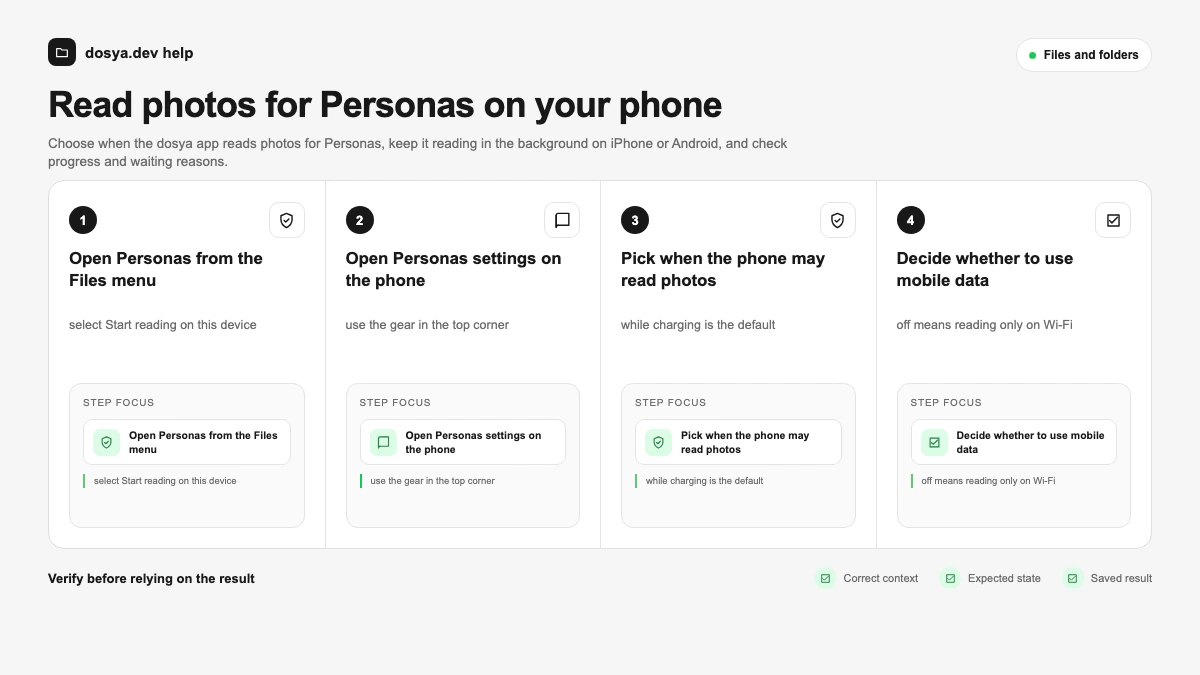
- Dans l’onglet Fichiers, ouvrez le menu latéral et touchez Personas.
- Si vous voyez Trouver les personnes sur vos photos, touchez Lancer la lecture sur cet appareil. Configurez ou déverrouillez Vault si l’application le demande.
- Touchez l’engrenage dans le coin supérieur. Les lecteurs d’écran l’annoncent comme Paramètres Personas.
Étapes : choisir quand votre téléphone lit
- Dans Paramètres Personas, trouvez Quand Personas lit.
- Choisissez quand le téléphone peut lire les photos :
- Seulement si dosya est ouvert : la lecture n’a lieu que lorsque l’application est à l’écran. Le téléphone doit tout de même être branché sur un chargeur.
- Pendant la charge : le réglage par défaut. La lecture a lieu avec l’application ouverte ou en arrière-plan, tant que le téléphone charge.
- Toujours : la lecture a lieu aussi sur batterie. Elle attend quand la batterie est sous 20 % et le téléphone débranché, ou quand le mode économie d’énergie est activé.
- Réglez l’option Données mobiles. L’option est désactivée au départ : les photos ne sont lues qu’en Wi-Fi. Activez-la pour autoriser la lecture via votre connexion mobile.
Quelle que soit l’option choisie, la lecture attend tant que le téléphone est trop chaud. La lecture en arrière-plan attend aussi quand dosya diffuse du son.
iPhone : lecture en arrière-plan
Avec Pendant la charge ou Toujours, c’est l’iPhone qui décide quand dosya dispose de temps en arrière-plan. En pratique, c’est surtout la nuit pendant la charge : la progression peut donc avancer par à-coups.
- Si Background App Refresh is off for dosya apparaît sous les options, touchez Ouvrir les paramètres et activez l’actualisation en arrière-plan pour dosya.
- Sous iOS 26 ou version ultérieure, avec Toujours, la carte de progression de l’écran Personas propose Continuer en arrière-plan. Touchez-la avant de quitter l’application. L’iPhone affiche alors Lecture des photos pour Personas avec un compteur pendant que la lecture continue.
- Évitez de fermer dosya en le balayant dans le sélecteur d’apps : l’iPhone pourrait cesser de lui accorder du temps en arrière-plan.
Android : lecture en arrière-plan
- La première fois que vous choisissez Pendant la charge ou Toujours, dosya demande une fois l’autorisation d’envoyer des notifications. Acceptez. Android exige une notification visible pour que l’application continue de lire en arrière-plan.
- Pendant la lecture, une notification affiche Lecture des photos pour Personas avec un compteur. Son bouton Suspendre suspend Personas sur ce téléphone.
- Si vous voyez Touchez pour continuer à lire les photos pour Personas, touchez-la. L’application s’ouvre et reprend.
- Si Notifications are off for dosya ou l’avertissement de batterie apparaît sous les options, touchez Ouvrir les paramètres et autorisez dosya à fonctionner en arrière-plan. Le nom de ces réglages varie selon le fabricant.
Ces mêmes restrictions de batterie peuvent aussi ralentir la sauvegarde. Vérifier les restrictions de batterie qui suspendent la sauvegarde les passe en revue.
Suivre la progression
- La carte en haut de l’écran Personas affiche Read … of … photos on this device, une barre de progression et Suspendre ou Reprendre.
- Sous la barre, Continue en arrière-plan pendant la charge ou Continue en arrière-plan confirme que la lecture en arrière-plan est configurée.
- Si le compteur s’arrête, la carte indique ce qu’elle attend, par exemple En attente du Wi-Fi ou En attente d’un chargeur.
- Dans Paramètres Personas, la ligne Last background read indique quand le téléphone a lu en arrière-plan pour la dernière fois et combien de photos il a traitées.
- La carte disparaît une fois toutes les photos lues.
Les photos les plus récentes sont lues en premier. Une personne apparaît dès que son visage a été trouvé sur au moins 3 photos.
Résultat attendu
Votre téléphone lit les photos dans les conditions choisies, le compteur de la carte Personas augmente au fil du temps et de nouvelles personnes apparaissent dans la grille. Les photos lues par ce téléphone sont ajoutées à votre index de personnes chiffré : vos autres appareils voient donc les mêmes personnes.
Guides associés
Ce guide vous a-t-il été utile ?
Chargement des évaluations…
Votre vote enregistre un cookie nécessaire pendant 180 jours au maximum pour vous permettre de changer de réponse.
Questions et réponses
Posez une question sur les étapes de ce guide. Les questions sont examinées avant publication.
Ne publiez ni données de compte, ni identifiants, ni fichiers privés dans vos questions. Utilisez l’assistance privée pour ces sujets.
Chargement des questions…
Se connecter à votre compte dosya pour poser une question.