Eliminare definitivamente i file e liberare spazio
Controlla gli elementi in Eliminati, rimuovi definitivamente solo file o cartelle desiderati e scopri quando i dati smettono di occupare lo spazio di lavoro.
Ultima revisione
Gli screenshot mostrano l’interfaccia in inglese.
La prima azione Elimina sposta un file o una cartella in Eliminato, dove può ancora essere ripristinato. Lì continua a occupare spazio di archiviazione dello spazio di lavoro. Elimina definitivamente rimuove l’elemento selezionato dal cestino, le versioni salvate e i dati di anteprima associati; l’azione non può essere annullata.
Prima di iniziare
- Usa elementi eliminabili mentre impari la procedura.
- Verifica lo spazio di lavoro attivo. Ogni spazio ha la propria vista Eliminati e il proprio totale di spazio.
- Ripristina prima tutto ciò che potrebbe servirti. Dopo l’eliminazione definitiva del file, la cronologia delle versioni non permette di recuperarlo.
- Assicurati che il ruolo ti consenta di eliminare l’elemento. Elimina i tuoi file riguarda elementi caricati o cartelle create da te; Elimina qualsiasi file copre quelli di altri membri.
- Per una cartella controlla attentamente nome e numero di file. L’eliminazione definitiva comprende la cartella principale selezionata nel cestino e tutto ciò che contiene ancora.
- Valuta il download di una copia indipendente se esistono obblighi legali, di conservazione o di passaggio di consegne.
Passaggi: controlla Eliminati prima di rimuovere
- Apri File nello spazio di lavoro corretto.
- Scegli Eliminato nella barra laterale di File.
- Leggi l’avviso sopra l’elenco: gli elementi nel cestino occupano ancora spazio.
- Confronta nome, dimensione, data di creazione, data di eliminazione e origine dell’elemento.
- Se hai dubbi, apri il menu dell’elemento e scegli Ripristina invece di eliminarlo definitivamente.
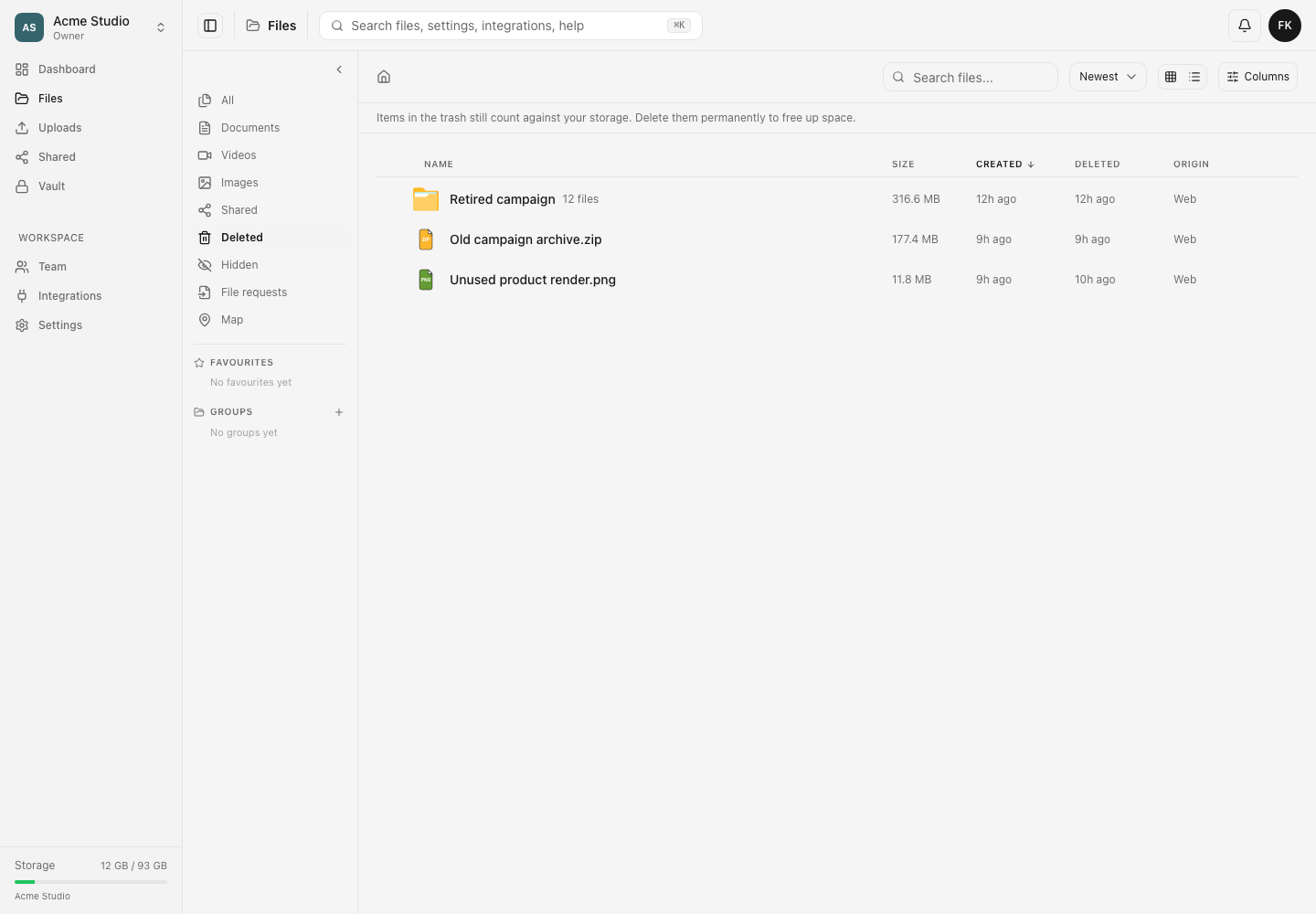
Passaggi: elimina definitivamente un file o una cartella
- Apri il menu a tre puntini dell’elemento desiderato o fai clic destro sulla riga.
- Scegli Elimina definitivamente.
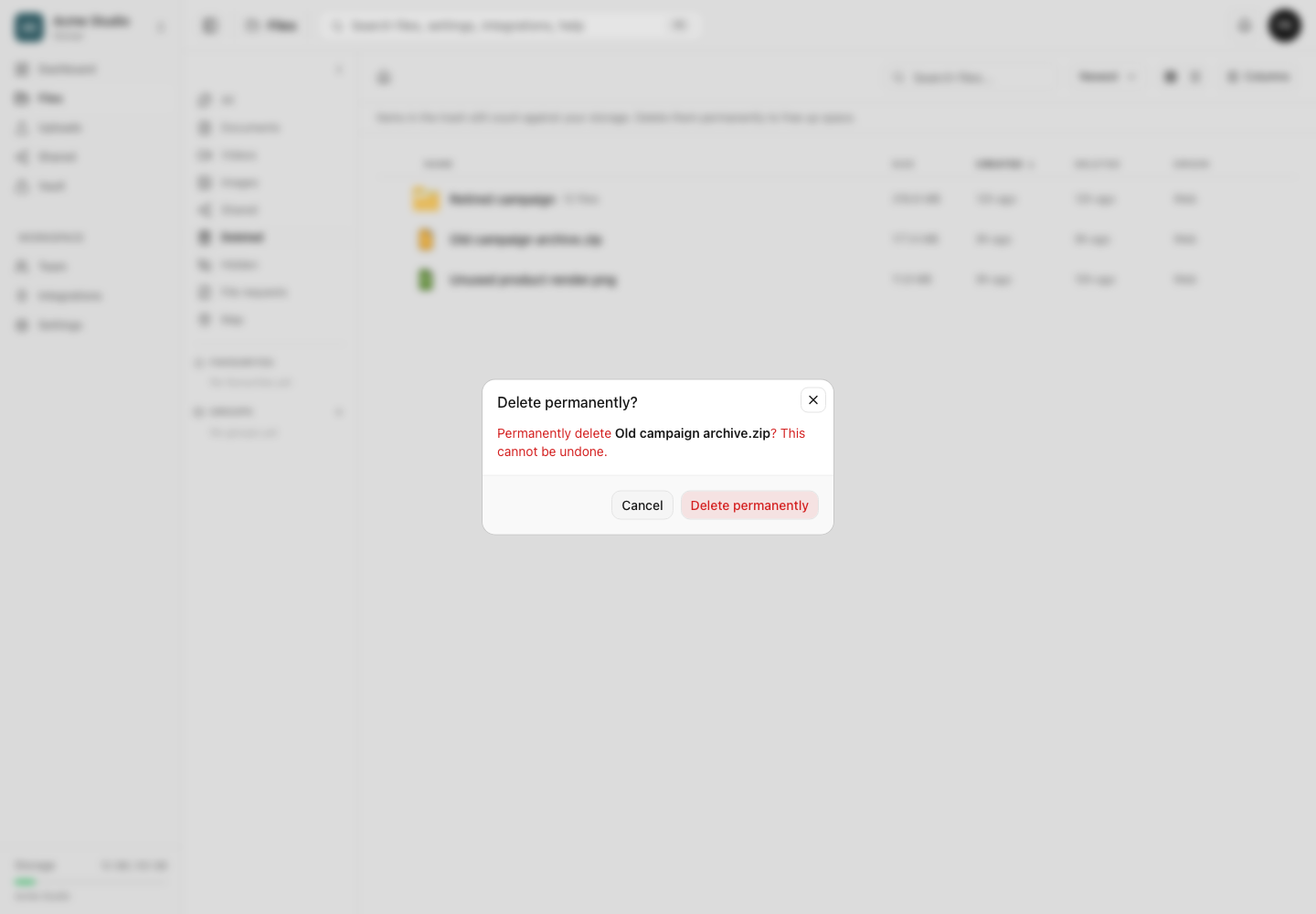
- Leggi la conferma. Per una cartella indica anche il numero di file contenuti, se disponibile.
- Verifica che il nome corrisponda all’elemento da rimuovere.
- Scegli Elimina definitivamente.
- Attendi il messaggio di conferma e lascia che l’elenco Eliminati si aggiorni. Non inviare di nuovo la richiesta mentre la prima eliminazione è ancora in corso.
Passaggi: elimina definitivamente più elementi selezionati
- In Eliminato, spunta le caselle accanto ai file e alle cartelle desiderati.
- Controlla il numero di elementi selezionati nella barra delle azioni collettive.
- Scegli Elimina definitivamente.
- Leggi nella conferma il numero di file e cartelle. Tutto ciò che è contenuto nelle cartelle selezionate è incluso.
- Conferma l’eliminazione e tieni aperta la pagina durante l’operazione.
- Leggi il risultato finale. Se dosya segnala elementi non riusciti, annullati o ancora in svuotamento, considera rimossi definitivamente solo quelli indicati come completati.
Risultato previsto
Un file rimosso definitivamente o una cartella completata scompare da Eliminato. I dati attuali e le versioni salvate non occupano più lo spazio misurato dello spazio di lavoro. Aggiorna il riepilogo dello spazio se un’altra schermata aperta mostra ancora un totale memorizzato nella cache.
Una cartella molto grande può essere svuotata in più passaggi limitati. dosya mostra l’avanzamento e mantiene la cartella non completata in Eliminati, così il lavoro restante può continuare in sicurezza.
Limiti e permessi dell’eliminazione definitiva
- L’eliminazione definitiva non si può annullare. L’assistenza non può promettere il recupero dopo la riuscita della rimozione.
- Una normale eliminazione non libera quota: sposta solo l’elemento in Eliminati. Lo spazio viene riaccreditato quando la rimozione definitiva elimina le righe dei file e le versioni salvate.
- Un blocco di file o cartella, una regola sugli elementi nascosti, un ruolo limitato a una cartella o un permesso legato alla proprietà può impedire la rimozione definitiva.
- Solo una cartella principale nel cestino può essere eliminata definitivamente direttamente. Un elemento eliminato insieme alla cartella superiore deve essere gestito tramite quella cartella principale nel cestino.
- Prima dell’operazione irreversibile la rimozione di una cartella controlla i file e le cartelle contenuti. Un elemento bloccato o che il membro non può eliminare può fermare l’operazione.
- Le cartelle grandi vengono elaborate in più passaggi. Annullare ferma quelli successivi, ma non ripristina i file già rimossi nei passaggi completati.
- Un’azione collettiva può concludersi parzialmente. Usa il messaggio finale e l’elenco aggiornato per vedere cosa rimane.
Risoluzione dei problemi
Eliminati manca nella barra laterale. Il tuo ruolo potrebbe non avere né Elimina i tuoi file né Elimina qualsiasi file. Chiedi a un proprietario dello spazio di lavoro di controllarlo.
Elimina definitivamente manca per un elemento. Con il solo Elimina i tuoi file, deve trattarsi di un elemento che hai caricato o di una cartella che hai creato. Blocchi e regole sulle cartelle principali del cestino possono limitare l’azione.
La cartella risulta ancora in svuotamento. Lasciala in Eliminati e continua la rimozione più tardi. Le cartelle molto grandi sono elaborate a passi perché una richiesta non resti attiva indefinitamente.
L’operazione si è fermata dopo aver rimosso alcuni file. Leggi il numero di elementi elaborati e l’errore. Le rimozioni completate sono già definitive. Risolvi il problema indicato di blocco, permesso o servizio prima di riprovare con la cartella restante.
Lo spazio sembra invariato. Verifica che l’elemento sia scomparso da Eliminati, poi aggiorna il selettore degli spazi di lavoro o la pagina dello spazio. Un elemento solo spostato nel cestino occupa ancora spazio; una cartella non completata contiene ancora dati non rimossi.
Ho eliminato definitivamente l’elemento sbagliato. Ferma l’eventuale operazione collettiva o sulla cartella ancora in corso, conserva altre copie e contatta l’assistenza indicando spazio di lavoro, nome dell’elemento e ora approssimativa. Non aspettarti il recupero dopo una rimozione definitiva riuscita.
Domande frequenti
Elimina libera subito spazio?
No. La normale azione Elimina sposta l’elemento in Eliminati e i suoi dati continuano a occupare spazio. Un’operazione Elimina definitivamente riuscita riaccredita lo spazio dei dati rimossi.
Si può annullare l’eliminazione definitiva?
No. Se hai dubbi, ripristina l’elemento prima di confermare.
Cosa succede alle versioni precedenti?
L’eliminazione definitiva di un file rimuove le versioni salvate insieme alla versione attuale. La cronologia è disponibile solo finché il file esiste.
Guide correlate
Ti è stata utile?
Caricamento delle valutazioni…
Quando voti, salviamo un cookie tecnico per un massimo di 180 giorni, così puoi cambiare la tua risposta.
Domande e risposte
Fai una domanda sui passaggi di questa guida. Le domande vengono revisionate prima della pubblicazione.
Non inserire dati dell’account, credenziali o file privati nelle domande pubbliche. Usa l’assistenza privata in questi casi.
Caricamento delle domande…
Accedi al tuo account dosya per fare una domanda.