ファイルを隠しているフィルターを解除する
Web版で検索文字列、サイドバーのフィルター、グループ表示、マップの日付やフォルダーの条件を解除し、目的のdosyaファイル一覧を再表示します。
最終確認日
スクリーンショットは英語版の画面です。
Web版のファイル画面では、検索文字列、フォルダー、サイドバーのフィルター、グループの状態はそれぞれ独立しています。すべてを解除するボタンはないため、必要な範囲を残しながら、項目を隠している条件を解除してください。

手順
- まずパンくずリストを確認してください。別のフォルダーを開いている場合は、目的のパンくず項目またはホームを選択してください。フォルダーを移動しても検索文字列と種類フィルターは残るため、残りの項目も確認してください。
- **ファイルを検索…**欄を空にしてください。画面は300ミリ秒待ってから空の検索を適用し、自動的にページを1ページ目に戻します。
- サイドバーですべてを選択すると、ドキュメント、動画、画像、共有、削除済み、非表示から離れ、開いているグループ表示も閉じます。すべてを選んでも現在のフォルダーと検索文字列は残ります。一方、削除済みに入るか離れるとその表示の最上位に戻ります。ゴミ箱内のフォルダーIDは別の意味を持つためです。
- URLに不要なq、filter、groupの値が残っていないことを確認してください。フォルダーは別に表されるので、必要な範囲に応じて残すか解除してください。
- 見た目を変えたい場合を除き、レイアウト、タイルの大きさ、列、並べ替えはリセットしないでください。これらは表示設定であり、フィルターではありません。
- 見えない項目がマップ上にあった場合は、選択を解除ボタンを使ってください。このラベルの操作でマップの条件を解除できます。選択を解除は選択したフォルダー、から、までを解除しますが、おおよその保存場所を表示は変更しません。
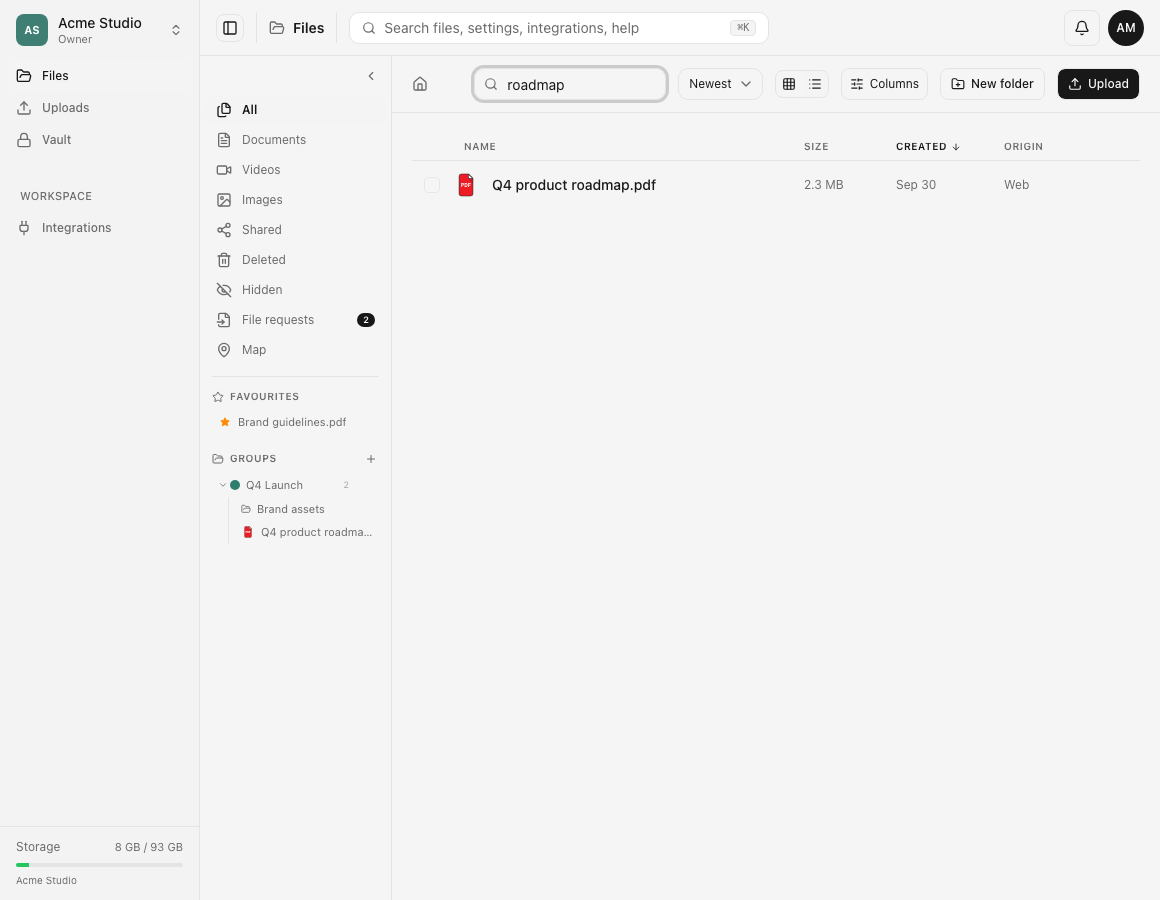
操作後の状態
ファイル一覧は選択したフォルダーに戻り、検索文字列、グループ、サイドバーのフィルターが解除されます。検索、フィルター、フォルダーを変更するとページ番号もリセットされ、結果の最初のページが表示されます。条件の解除は読み取り専用の操作で、削除済みファイルの復元、保護されたファイルのロック解除、メンバーに割り当てられたフォルダー階層外の項目の表示は行いません。
トラブルシューティング
- すべてを選んでもファイルが見つかりません。 **ファイルを検索…**を空にし、パンくずリストを確認して、項目が削除済み、非表示、または完全にロックされていないか確認してください。
- 検索中もフォルダーが残ります。 これは正常な動作です。ファイル名の検索は直下のファイル行を絞り込みます。フォルダー行は別に読み込まれます。
- 検索に一致するファイルがないと表示されます。 ファイル名の検索文字列を消すか変更してください。読み込みに失敗している場合は、このフォルダーを読み込めませんでした。の下にある再試行を使ってください。
- 条件を解除してもマップのピンが表示されません。 項目にアップロード元の座標しかない場合はおおよその保存場所を表示をオンにしてください。
関連ガイド
この記事は役に立ちましたか?
評価の結果を読み込んでいます…
投票すると、回答を変更できるように、必要な投票用Cookieが最長180日間保存されます。
質問と回答
このガイドの手順について質問できます。質問は確認後に公開されます。
公開の質問には、アカウントの詳細、認証情報、非公開ファイルを含めないでください。これらについては 非公開サポート をご利用ください。
質問を読み込んでいます…
dosyaアカウントにサインインすると、質問を投稿できます。