Filter entfernen, die Dateien ausblenden
Setzen Sie im Web Suchtext, Seitenleistenfilter, Gruppenansicht und Datums- oder Ordnerfilter der Karte zurück, damit wieder die gewünschte dosya-Dateiliste erscheint.
Zuletzt geprüft
Screenshots zeigen die englische Oberfläche.
Die Web-Dateiseite verwaltet Suchtext, Ordner, Seitenleistenfilter und Gruppe getrennt. Es gibt keine gemeinsame Zurücksetzen-Schaltfläche. Entfernen Sie die Einstellung, die das Element ausblendet, und behalten Sie den weiterhin benötigten Bereich bei.

Schritte
- Prüfen Sie zuerst die Pfadnavigation. Ist der falsche Ordner geöffnet, wählen Sie den benötigten Pfadabschnitt oder Stammordner. Ordnernavigation behält Suchtext und Typfilter bei. Prüfen Sie daher auch die übrigen Einstellungen.
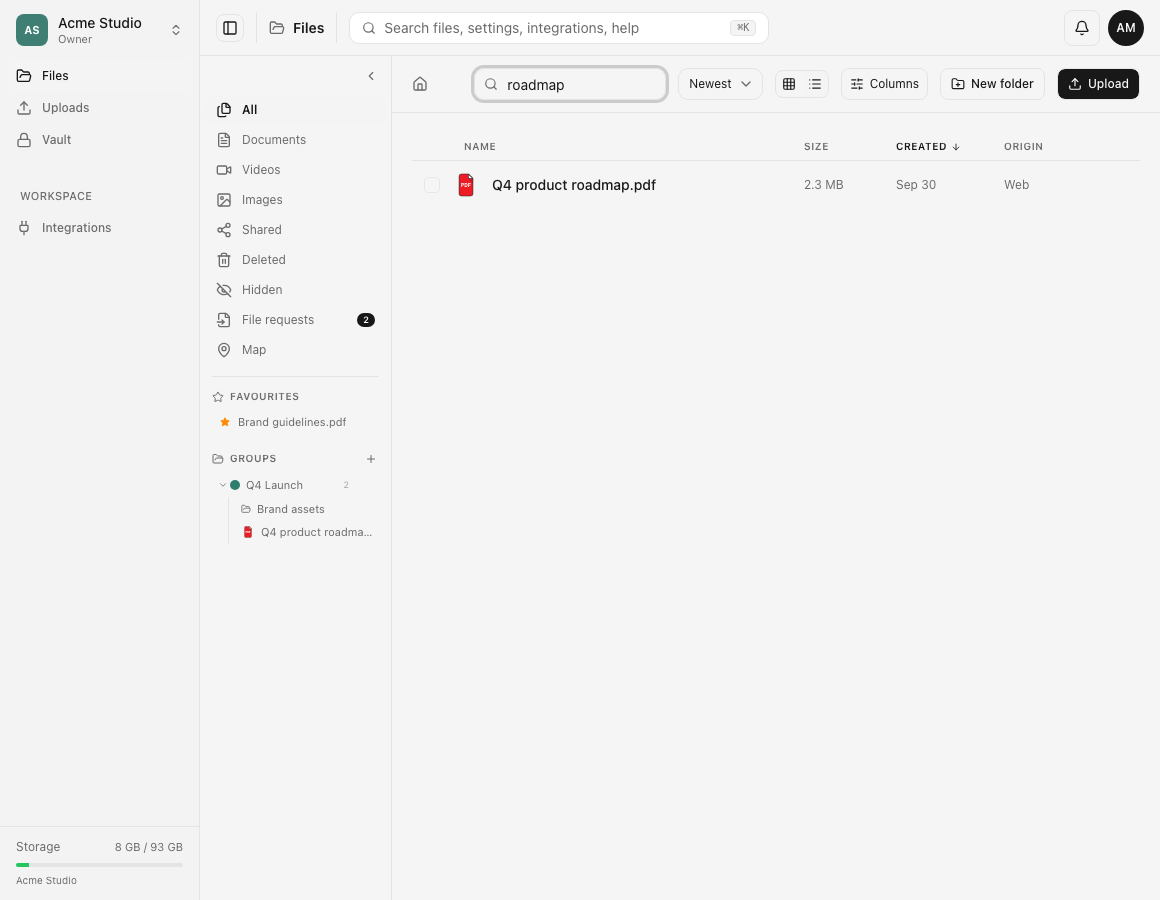
- Leeren Sie Dateien suchen …. Nach 300 Millisekunden übernimmt die Seite den leeren Suchtext und setzt die Seitennavigation automatisch auf Seite 1 zurück.
- Wählen Sie in der Seitenleiste Alle, um Dokumente, Videos, Bilder, Freigaben, Gelöscht oder Ausgeblendet zu verlassen und eine aktive Gruppe zu schließen. Alle behält den aktuellen Ordner und den Suchtext bei. Das Öffnen oder Verlassen von Gelöscht führt dagegen zum jeweiligen Stamm zurück, da Papierkorbordner-IDs eine eigene Bedeutung haben.
- Prüfen Sie, ob die URL keine unerwünschten Werte für q, filter oder group enthält. Der Ordner ist gesondert angegeben. Behalten oder entfernen Sie ihn je nach gewünschtem Bereich.
- Setzen Sie Darstellung, Kachelgröße, Spalten oder Sortierung nur zurück, wenn Sie die Anzeige ändern möchten. Das sind Ansichtspräferenzen, keine Filter.
- War das Element auf der Karte ausgeblendet, nutzen Sie dort Zurücksetzen. Zurücksetzen setzt die Ordnerauswahl sowie Von und Bis zurück. Ungefähre Orte anzeigen bleibt unverändert.
Erwartetes Ergebnis
Die Dateiliste zeigt wieder den gewählten Ordner ohne aktive Suche, Gruppe oder Seitenleistenfilter. Such-, Filter- und Ordnerwechsel setzen die Seitennavigation zurück. Die erste Ergebnisseite erscheint. Das Zurücksetzen liest nur Daten. Es stellt keine gelöschten Dateien wieder her, entsperrt keine gesperrten Dateien und zeigt nichts außerhalb des dem Mitglied zugewiesenen Ordnerbaums.
Fehlerbehebung
- Dateien fehlen auch nach Wahl von Alle. Leeren Sie Dateien suchen …, prüfen Sie die Pfadnavigation und stellen Sie fest, ob das Element gelöscht, ausgeblendet oder vollständig gesperrt ist.
- Ordner bleiben bei aktiver Suche sichtbar. Das ist erwartetes Verhalten. Die Namenssuche filtert direkte Dateizeilen. Ordnerzeilen werden unabhängig geladen.
- Keine Dateien passen zu Ihrer Suche erscheint. Leeren oder ändern Sie den Suchtext. Bei einem Ladefehler wählen Sie stattdessen Wiederholen unter Dieser Ordner ließ sich nicht laden..
- Eine Kartenmarkierung bleibt nach dem Zurücksetzen unsichtbar. Aktivieren Sie Ungefähre Orte anzeigen, wenn nur eine Koordinate vom Upload-Ursprung vorhanden ist.
Weitere Anleitungen
War diese Anleitung hilfreich?
Bewertungen werden geladen …
Beim Abstimmen speichern wir ein notwendiges Abstimmungs-Cookie bis zu 180 Tage. So können Sie Ihre Antwort ändern.
Fragen und Antworten
Stellen Sie Fragen zu den Schritten dieser Anleitung. Fragen werden vor der Veröffentlichung geprüft.
Veröffentlichen Sie in Fragen keine Kontodaten, Zugangsdaten oder privaten Dateien. Nutzen Sie privaten Support für solche Angaben.
Fragen werden geladen …
Melden Sie sich bei Ihrem dosya-Konto an, um eine Frage zu stellen.