Dosyaları gizleyen filtreleri temizleyin
Arama metnini, kenar çubuğu filtrelerini, grup görünümünü ve harita tarih/klasör filtrelerini temizleyin. İstediğiniz dosya.dev listesini web üzerinde yeniden görün.
Son inceleme
Ekran görüntülerinde İngilizce arayüz gösterilir.
Web Dosyalar sayfasında sorgu, klasör, kenar çubuğu filtresi ve grup durumları bağımsızdır. Tek bir tümünü temizle düğmesi yoktur. Hâlâ ihtiyaç duyduğunuz kapsamı koruyarak öğeyi gizleyen durumu kaldırın.

Adımlar
- Önce gezinti yolunu denetleyin. Yanlış klasör açıksa gereken gezinti yolu öğesini veya Ana klasör seçin. Klasör gezinmesi mevcut arama metnini ve tür filtresini korur. Bu yüzden kalan denetimlere devam edin.
- Dosyalarda ara… alanını temizleyin. Sayfa boş sorguyu uygulamadan önce 300 milisaniye bekler. Sayfalamayı otomatik olarak 1. sayfaya döndürür.
- Kenar çubuğunda Tümü seçerek Belgeler, Videolar, Görseller, Paylaşılanlar, Silindi veya Gizli görünümünden çıkın ve etkin grup görünümünü kapatın. Tümü mevcut klasörü ve metin sorgusunu korur. Silindi görünümüne girmek veya ondan çıkmak ise görünümün köküne döndürür. Çöpteki klasör kimliklerinin anlamı farklıdır.
- URL adresinde istenmeyen q, filter veya group değeri kalmadığını doğrulayın. Klasör ayrı temsil edilir. İstediğiniz kapsama göre koruyun veya temizleyin.
- Sunumu değiştirmek istemiyorsanız düzeni, kutucuk boyutunu, sütunları veya sıralamayı sıfırlamayın. Bunlar filtre değil görünüm tercihleridir.
- Gizlenen öğe Harita üzerindeyse oradaki Temizle düğmesini kullanın. Harita Temizle kontrolü seçilen klasörü, Başlangıç ve Bitiş değerlerini kaldırır. Yaklaşık konumları göster değişmez.
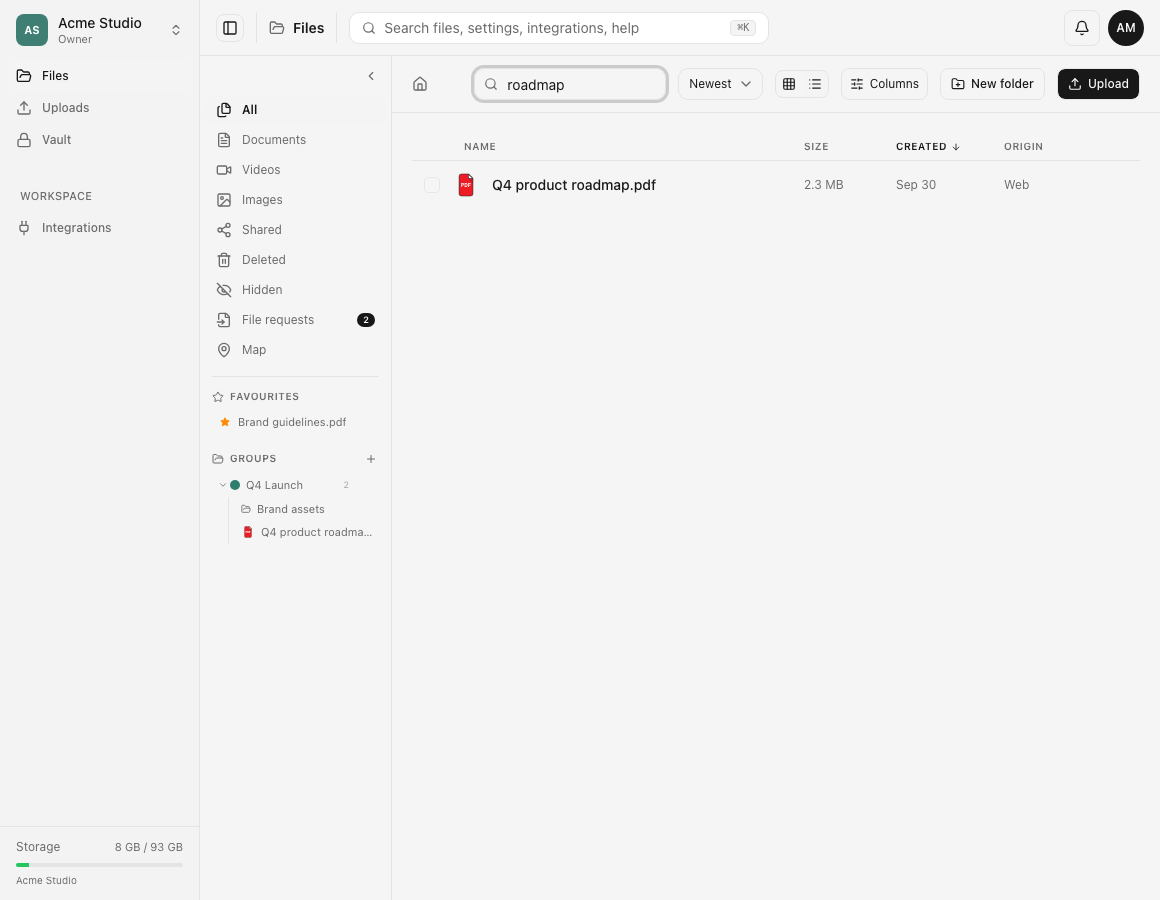
Beklenen sonuç
Dosyalar listesi etkin sorgu, grup veya kenar çubuğu filtresi olmadan seçilen klasöre döner. Sorgu, filtre ve klasör geçişleri sayfalamayı sıfırlar. İlk sonuç sayfası gösterilir. Kontrolleri temizlemek salt okunur işlemdir. Silinen dosyaları geri yüklemez, kilitli dosyaları açmaz veya üyenin atanan klasör ağacı dışındaki öğeleri göstermez.
Sorun giderme
- Tümü seçildikten sonra dosyalar hâlâ eksik. Dosyalarda ara… alanını boşaltın. Gezinti yolunu doğrulayın. Öğenin silinmiş, gizli veya tam kilitli olup olmadığını denetleyin.
- Arama açıkken klasörler görünüyor. Bu normaldir. Dosya adı sorgusu doğrudan dosya satırlarını filtreler. Klasör satırları bağımsız yüklenir.
- Sonuçta Aramanızla eşleşen dosya yok yazıyor. Dosya adı sorgusunu temizleyin veya değiştirin. Sorun yüklemeyse Bu klasör yüklenemedi altında Yeniden dene kullanın.
- Temizle sonrasında harita işaretçisi hâlâ gizli. Öğede yalnız yükleme kaynağı koordinatı varsa Yaklaşık konumları göster seçeneğini açın.
İlgili kılavuzlar
Bu rehber yararlı oldu mu?
Değerlendirmeler yükleniyor…
Yanıtınızı değiştirebilmeniz için oy verdiğinizde gerekli bir oylama çerezi kaydedilir. Bu çerez en fazla 180 gün saklanır.
Sorular ve yanıtlar
Bu rehberdeki adımlar hakkında soru sorun. Sorular yayımlanmadan önce incelenir.
Herkese açık sorularda hesap bilgisi, erişim bilgisi veya özel dosya paylaşmayın. Bunlar için özel destek kanalını kullanın.
Sorular yükleniyor…
dosya.dev hesabınızda oturum açın ve sorunuzu sorun.