Rimuovere i filtri che nascondono i file
Cancella la ricerca, i filtri della barra laterale, le viste di gruppo e i filtri per data o cartella della mappa per visualizzare di nuovo i file desiderati in dosya sul web.
Ultima revisione
Gli screenshot mostrano l’interfaccia in inglese.
La pagina File sul web gestisce separatamente la ricerca, la cartella, il filtro laterale e il gruppo. Non c’è un pulsante per cancellare tutto: rimuovi la selezione che nasconde l’elemento e mantieni quelle ancora necessarie.

Procedura
- Controlla prima il percorso di navigazione. Se è aperta la cartella sbagliata, scegli il livello desiderato nel percorso oppure Home. La navigazione tra le cartelle mantiene il testo di ricerca e il filtro per tipo, quindi continua con gli altri controlli.
- Svuota il campo Cerca file…. La pagina attende 300 millisecondi prima di applicare la ricerca vuota e torna automaticamente alla pagina 1.
- Nella barra laterale scegli Tutto per uscire da Documenti, Video, Immagini, Condivisi, Eliminati o Nascosto e da un’eventuale vista di gruppo attiva. Tutto mantiene la cartella corrente e il testo di ricerca. Entrando o uscendo da Eliminati torni invece alla radice di quella vista, perché gli ID delle cartelle nel cestino hanno un significato diverso.
- Verifica che l’URL non contenga più valori indesiderati per q, filter o group. La cartella è rappresentata separatamente: mantienila o rimuovila in base all’ambito desiderato.
- Non reimpostare il layout, la dimensione dei riquadri, le colonne o l’ordinamento se non vuoi cambiare la presentazione: sono preferenze di visualizzazione, non filtri.
- Se l’elemento nascosto era su Mappa, usa il pulsante Pulisci. Nella mappa Pulisci rimuove la cartella selezionata, Da e A, ma lascia invariato Mostra posizioni approssimative.
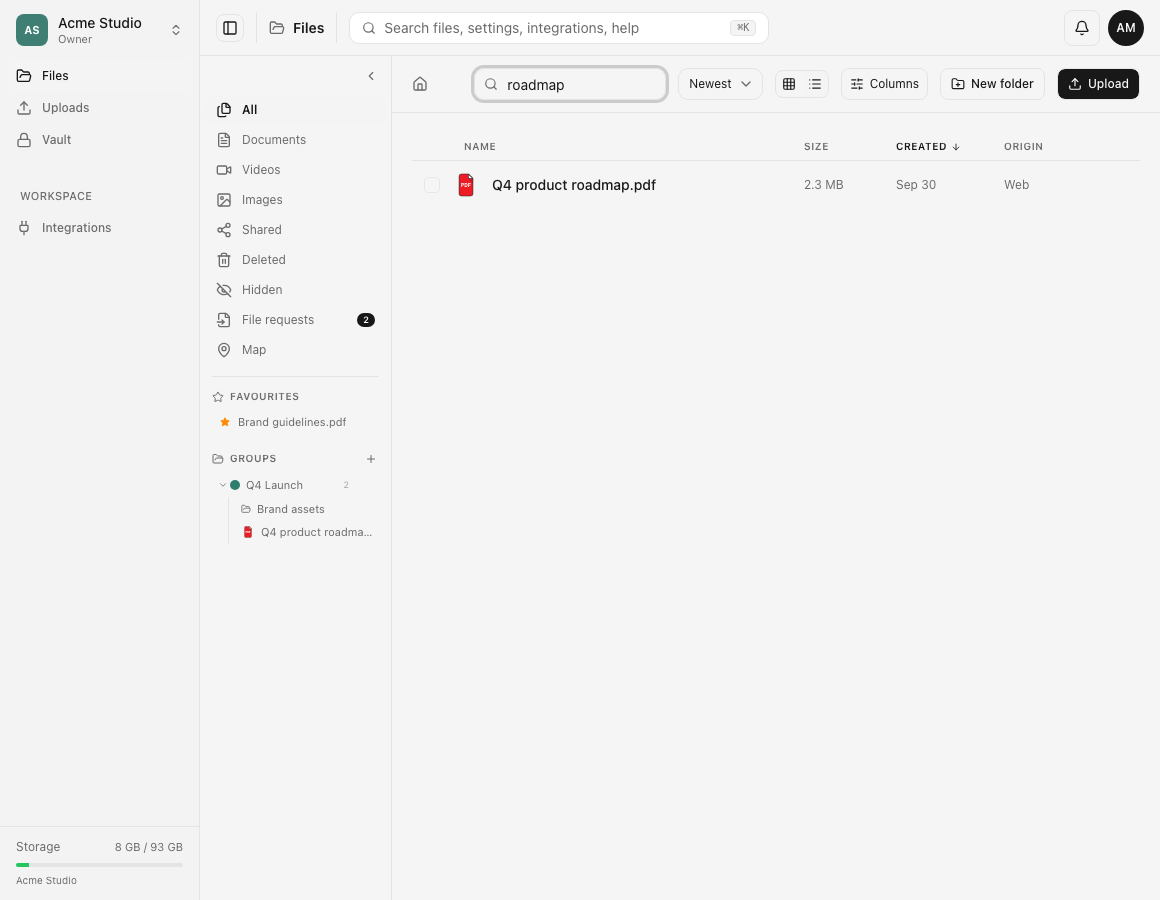
Risultato previsto
L’elenco File torna alla cartella scelta senza ricerca, gruppo o filtro laterale attivi. Se cambi la ricerca, il filtro o la cartella, la paginazione si reimposta e mostra la prima pagina dei risultati. Rimuovere i filtri è un’operazione di sola lettura: non ripristina i file eliminati, non sblocca i file protetti e non mostra elementi fuori dall’albero di cartelle assegnato al membro.
Risoluzione dei problemi
- I file non compaiono dopo aver scelto Tutto. Svuota Cerca file…, controlla il percorso di navigazione e verifica se l’elemento è eliminato, nascosto o completamente bloccato.
- Le cartelle restano visibili durante la ricerca. È normale. La ricerca per nome filtra le righe dei file diretti; le righe delle cartelle vengono caricate separatamente.
- Nessun file corrisponde alla ricerca. Cancella o modifica la ricerca per nome file. Se invece è impossibile caricare la cartella, usa Riprova sotto Impossibile caricare questa cartella.
- Un segnaposto sulla mappa resta nascosto dopo Pulisci. Attiva Mostra posizioni approssimative se l’elemento dispone solo di una coordinata di origine del caricamento.
Guide correlate
Ti è stata utile?
Caricamento delle valutazioni…
Quando voti, salviamo un cookie tecnico per un massimo di 180 giorni, così puoi cambiare la tua risposta.
Domande e risposte
Fai una domanda sui passaggi di questa guida. Le domande vengono revisionate prima della pubblicazione.
Non inserire dati dell’account, credenziali o file privati nelle domande pubbliche. Usa l’assistenza privata in questi casi.
Caricamento delle domande…
Accedi al tuo account dosya per fare una domanda.