Masaüstü senkronizasyon klasörü kurun
Yerel klasörü bulut klasörüyle eşleştirin. Modu ve dışlamaları inceleyin. Örnek dosyanın amaçlanan hedefe ulaştığını doğrulayın.
Son inceleme
Ekran görüntülerinde İngilizce arayüz gösterilir.
Senkronizasyon → Senkronizasyon klasörü ekle seçeneğini açın. Bulut hedefini ve yerel klasörü seçin. Senkronizasyonu başlat seçmeden önce Senkronizasyon modu ve Gelişmiş adımlarını inceleyin. Küçük örnekle başlayın. Ana çalışma klasörünüzü eklemeden önce hedefteki kopyayı doğrulayın.
Başlamadan önce
- Masaüstü uygulamasını kurup oturum açın. Kenar çubuğunda istediğiniz çalışma alanını seçin.
- Bulut hedefine yükleme yapabildiğinizi ve yeterli boş depolama alanı olduğunu doğrulayın.
- Zararsız metin dosyası içeren küçük yerel örnek klasör oluşturun. Eşleştirmeyi ve modu kontrol ederken önemli dosyaların ayrı kopyasını saklayın.
- İlk aktarım sırasında örnek dosyayı sürekli yeniden yazan uygulamaları kapatın.
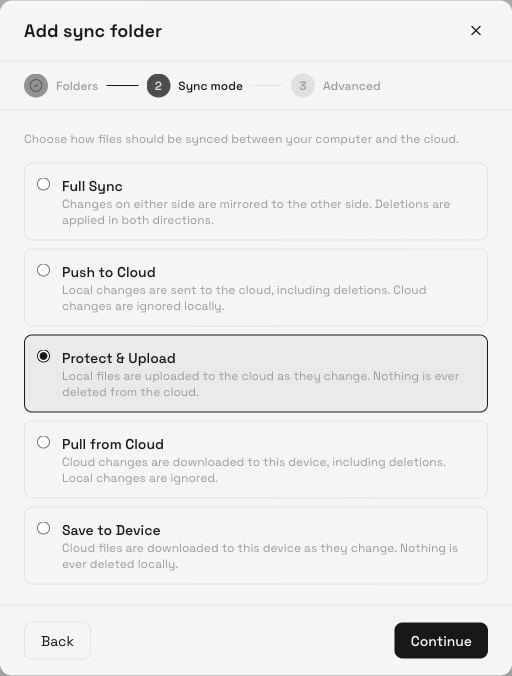
- Senkronizasyon modlarını inceleyin. Sihirbazın varsayılanı Koru ve yükle modudur. Bulut dosyalarını silmeden yerel değişiklikleri yükler.
Adımlar: klasörleri seçin
- Senkronizasyon bölümünü açın. Kenar çubuğunda Senkronizasyon, ardından sağ üstte Senkronizasyon klasörü ekle seçeneğini seçin. Boş görünümde bu işlem ana alanda da sunulur.
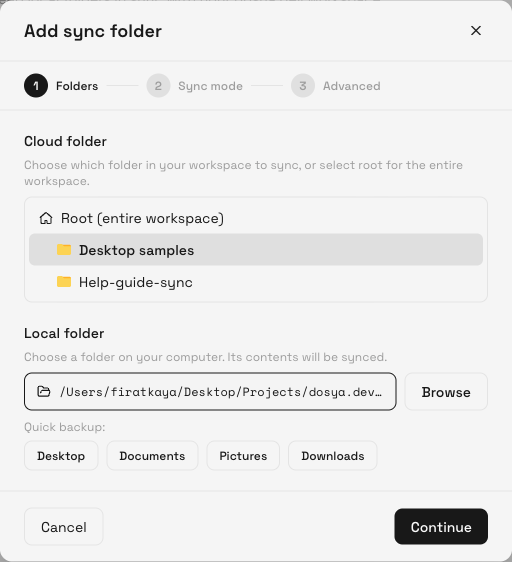
- Bulut klasörünü seçin. Klasörler adımında Bulut klasörü altında hedefinizi seçin. Kök (tüm çalışma alanı), yerel klasörü çalışma alanı köküyle eşleştirir. Testi sınırlı tutmak için belirli klasör seçin. Gerekirse önce Dosyalar bölümünde oluşturun.
- Yerel klasörü seçin. Göz at seçeneğini seçin, bilgisayarınızdaki klasörü belirleyin ve işletim sistemi seçicisini onaylayın. Göz at yanındaki alan yolu göstermelidir. Hızlı yedekleme, Masaüstü, Belgeler, Resimler ve İndirilenler kısayollarını sunar. Bunlar küçük test klasöründen çok daha fazla dosya içerebilir.
- İki seçimi kontrol edin. Devam et seçmeden önce bulut klasörünü ve yerel yolu doğrulayın. Klasör erişimi istenirse yalnızca senkronize edeceğiniz klasöre erişim verin.
Adımlar: modu ve dışlamaları inceleyin
- Senkronizasyon modunu seçin. Aktarım yönünü ve silme davranışını okuyun. Bu yükleme testi için Koru ve yükle kullanın. Başka modu yalnızca davranışı amacınıza uygunsa seçin. Ardından Devam et seçeneğini seçin.
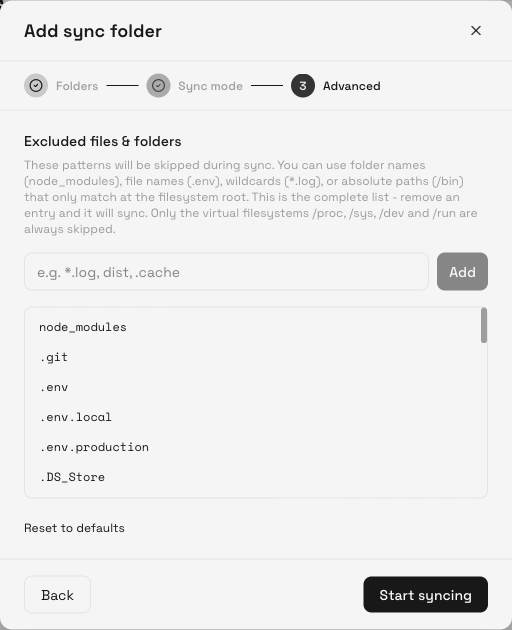
- Dışlanan dosya ve klasörleri inceleyin. Gelişmiş adımı atlanacak kalıpları gösterir. Varsayılanlar node_modules, .git, .env, .DS_Store ve *.tmp gibi geliştirme ve geçici öğeleri kapsar. Dışlamayla eşleşen dosya bu çift üzerinden hedefe ulaşmaz.
- Yalnızca gerekenleri değiştirin. Ek klasör adı veya joker karakter kalıbı girip dışlamak için Ekle seçeneğini seçin. Kalıbın yanındaki kaldırma kontrolü o dışlamayı kaldırır. Varsayılanlara dön varsayılan listeyi geri getirir. Varsayılanı kaldırmak, aktarmak istemediğiniz dosyaları dâhil edebilir.
- Varsa büyük klasör uyarısını inceleyin. Çok büyük klasörde devam etmek için Yine de senkronize et gerekir. Klasörü bilerek seçtiğinizi kontrol edin. İşleme zaman, bant genişliği ve disk alanı ayırın.
- Eşleştirmeyi başlatın. Senkronizasyonu başlat seçeneğini seçin. Klasör durumunu izlemek için Genel bakış bölümüne dönün.
Beklenen sonuç
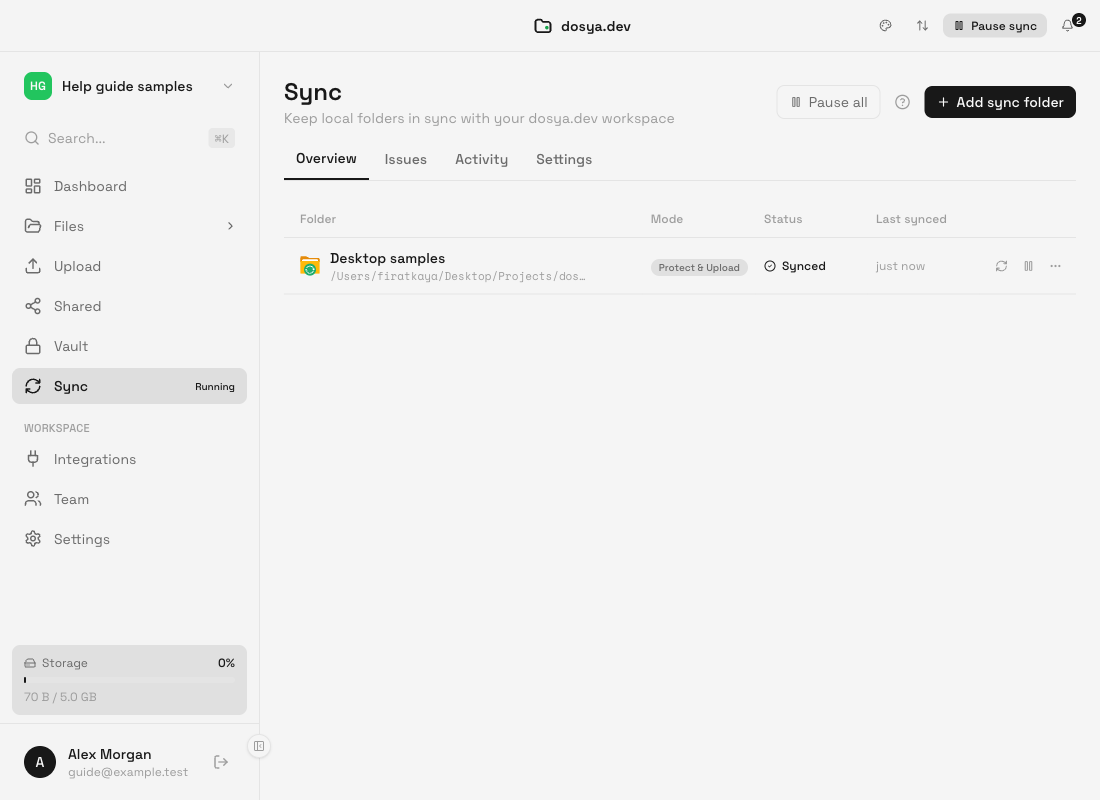
Eşleştirme, bulut klasörü, yerel yol, Mod, Durum ve Son senkronizasyon bilgileriyle Genel bakış bölümünde görünür. Örnek yüklemede etkinliğin bitmesini bekleyin. Aynı bulut klasörünü Dosyalar bölümünde veya web uygulamasında açın. Örnek dosya adını doğrulayın. Dosyayı indirip aslıyla karşılaştırın.
Sorunlar bölümünü ve dosya bildirimlerini de kontrol edin. Satırda Senkronize edildi görünürken senkronize olmayan dosya bildirilebilir. Tek başına durum etiketi her dosyanın hedefe ulaştığını kanıtlamaz.
Eşleştirmeyi duraklatın, sürdürün veya durdurun
Tek eşleştirme için klasör satırının duraklatma veya sürdürme kontrolünü kullanın. Tümünü duraklat çiftler arasındaki aktarımları durdurur. Hazır olduğunuzda sürdürün. Şimdi senkronize et, bir satır için yeni senkronizasyon döngüsü ister.
Klasörü aç ve Kaldır için satırın üç noktalı menüsünü açın. Kaldır eşleştirmeyi durdurur ve senkronizasyon ayarlarını temizler. Mevcut yerel veya bulut dosyalarını silmez. İki klasörün ilişkisini değiştirmeden önce aktarımların durduğunu kontrol edin.
Sınırlamalar
Seçilen mod yönü, güncellemeleri ve silmeleri belirler. Koru ve yükle, yerel dosyalar kaldırıldığında bulut dosyalarını tutar. Ancak değişen yerel dosyalar bulut sürümlerini yine güncelleyebilir. Değişmez arşiv değildir ve ayrı yedeğin yerini tutmaz.
Aktarımlar masaüstü uygulaması ve bilgisayar çalışabildiği sürece yürür. Uyku, ağ kaybı, erişilemeyen harici sürücü, duraklatma, depolama sınırı veya izin değişiklikleri tamamlanmayı geciktirebilir. Dışlanan öğeler ve desteklenmeyen sanal sistem klasörleri atlanır. Vault ayrı akış kullanır.
Sorun giderme
Devam et devre dışı. Göz at ile yerel klasör seçip seçiciyi onaylayın. Yolun Göz at yanında göründüğünü kontrol edin.
Bulut klasöründe bir dosya eksik. Çalışma alanını, hedefi, modu, dışlama kalıplarını ve Sorunlar bölümünü doğrulayın. Yerel dosyanın seçilen klasörün yanında değil, içinde olduğunu kontrol edin.
Yeni eşleştirme yok veya başlamıyor. Senkronizasyon görünümünü yenileyin. Çalışma alanını ve duraklatma durumunu kontrol edin. Gerekirse uygulamayı yeniden başlatın. Bu yerel doğrulamada ilk eşleştirmede motorun aktarıma başlaması için yeniden başlatma gerekti. Kayıtlı durumu kontrol ederken aynı eşleştirmeyi tekrar tekrar eklemeyin.
Aktarımlar ilerlemiyor. Bağlantıyı, depolama alanını ve yerel sürücü erişimini kontrol edin. Nedeni giderdikten sonra Şimdi senkronize et kullanın. Modu, hata metnini ve örnek dosya adını destekle paylaşın. Erişim bilgilerini ve özel dosya içeriklerini çıkarın.
Farklı mod veya dışlama listesi gerekiyor. Güncel Genel bakış bölümünde kayıtlı ayarları düzenleme kontrolü yoktur. Eşleştirmeyi duraklatıp kaldırın, istediğiniz seçimlerle yeniden oluşturun. Önce iki taraftaki mevcut dosyaları inceleyin. Yeniden oluşturulan çift yeni karşılaştırma yapar.
Sık sorulan sorular
Kaldır işlemi dosyalarımı siler mi?
Senkronizasyon eşleştirmesini kaldırır. Mevcut yerel ve bulut dosyaları kalır.
Dışlanan dosya neden eksik?
Dışlamalar eşleşen yolları bilerek atlar. Eşleştirmeyi oluştururken Gelişmiş adımında inceleyin.
Tüm çalışma alanını hedef olarak kullanabilir miyim?
Evet. Kök (tüm çalışma alanı) seçin. İlk testte ayrı klasör kullanmak doğrulamayı kolaylaştırır.
İlgili kılavuzlar
Bu rehber yararlı oldu mu?
Değerlendirmeler yükleniyor…
Yanıtınızı değiştirebilmeniz için oy verdiğinizde gerekli bir oylama çerezi kaydedilir. Bu çerez en fazla 180 gün saklanır.
Sorular ve yanıtlar
Bu rehberdeki adımlar hakkında soru sorun. Sorular yayımlanmadan önce incelenir.
Herkese açık sorularda hesap bilgisi, erişim bilgisi veya özel dosya paylaşmayın. Bunlar için özel destek kanalını kullanın.
Sorular yükleniyor…
dosya.dev hesabınızda oturum açın ve sorunuzu sorun.