Masaüstü senkronizasyon çakışmalarını çözün ve iki kopyayı saklayın
Otomatik çakışma kopyasını tanıyın. Çözülmemiş çakışmada İki kopyayı da sakla kullanın. Neyi tutacağınızı seçmeden önce iki sürümü doğrulayın.
Son inceleme
Ekran görüntülerinde İngilizce arayüz gösterilir.
İki kopyayı da sakla ile masaüstü uygulaması normalde çakışmayı otomatik korur ve Senkronizasyon → Sorunlar içinde bildirir. Yerel sürüm tarihli çakışma kopyası olarak yeniden adlandırılır. Bulut sürümü sonraki döngüde asıl dosya adıyla döner. Çözülmemiş kart kalırsa İki kopyayı da sakla seçeneğini seçin. Biri kaldırılmadan önce senkronizasyon bitsin, iki dosyayı doğrulayın.
Başlamadan önce
- İlgili dosyanın çalışma alanını ve çiftini seçin. Senkronizasyon → Genel bakış içinde bulut klasörünü, yerel yolu ve Mod değerini kontrol edin.
- Masaüstü adımları değişikliklerin iki yönde aktarılabildiği Tam senkronizasyon içindir. Tek yönlü modlarda kurallar farklıdır. Çakışmada ilk tepki olarak modu değiştirmeyin.
- Çözerken kaydetmeye devam edebilecek uygulamalarda dosyayı kapatın. Son sürümü seçmeden önce birlikte çalışanlardan düzenlemelerini bitirmelerini isteyin.
- Bir sürümü değiştirebilen veya kaldırabilen işlemden önce önemli sürümlerin ayrı kopyalarını tutun. Emin değilseniz ikisini de koruyun.
- Yeniden adlandırılan kopya yüklenip asıl dosya indirilebilsin diye uygulama açık, sürücü bağlı ve ağ çalışır kalsın.
Çakışma neden olur?
Aynı dosya, iki taraf birbirinin değişikliğini almadan bu bilgisayarda ve bulutta değişirse çakışabilir. Ortak senkronizasyon geçmişi olmadan aynı yol iki tarafta zaten varsa da oluşabilir.
Yeni tam senkronizasyon çiftinde sihirbaz, Çakışma çözümü altında varsayılan İki kopyayı da sakla seçer. Mevcut çiftler kayıtlı kuralı korur. Son değişiklik geçerli, değiştirilme zamanına göre bir güncellemeyi seçebilir. Her zaman ikinci kopya oluşturmaz. Daha geç zaman, istediğiniz çalışmanın o sürümde olduğunu kanıtlamaz.
Adımlar: otomatik korunan çakışma kopyasını bulun
- Senkronizasyon → Sorunlar açın. İlgili klasörün bildirimini bulun. İki sürümün saklandığı bildirimi, uygulamanın elle seçim beklemek yerine çakışmayı işlediğini belirtir. Çözüm düğmeli kart olmadan da görünebilir.
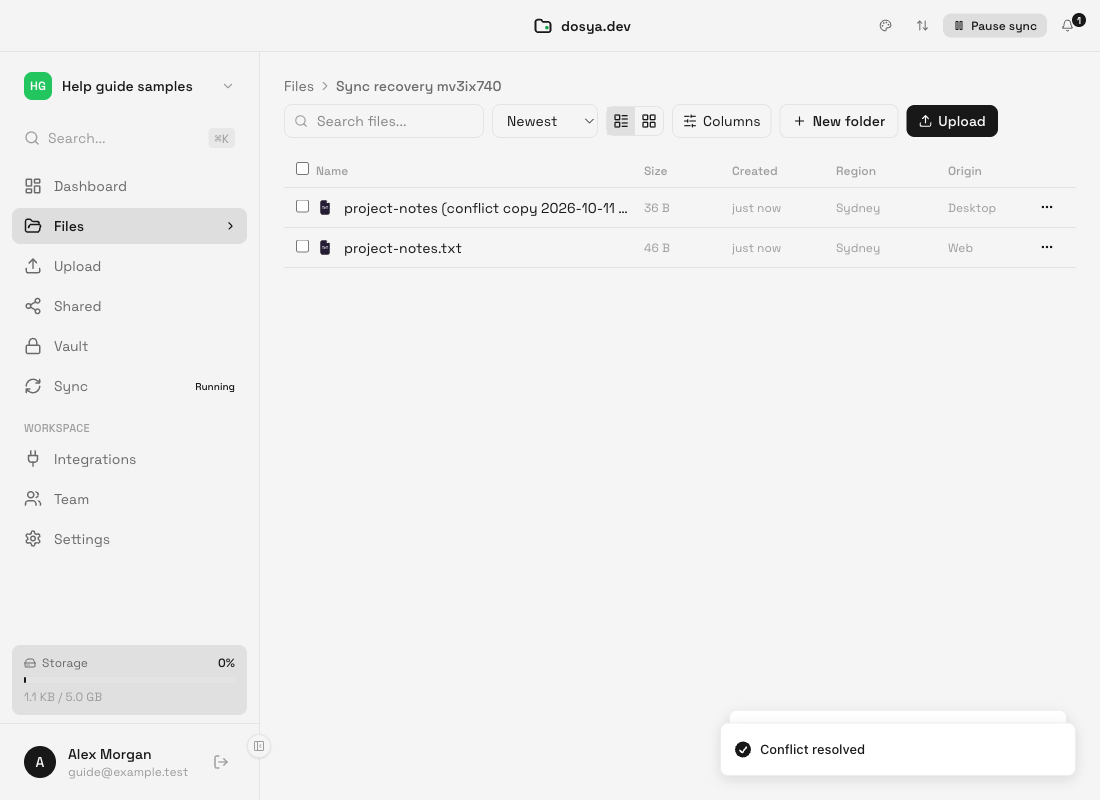
- İki sürümü de göster seçin. Yerel senkronizasyon klasörünü açar. Aynı klasöre Genel bakış → satırın üç nokta menüsü → Klasörü aç yolundan da ulaşılır. Asıl dosyanın yanında adında conflict copy, tarih, saat ve cihaz adı bulunan dosyayı arayın.
- Sonraki döngü bitsin. Yerel sürüm yeniden adlandırıldığından asıl ad geçici olarak bulunmayabilir. Tam senkronizasyonda bulut sürümü sonraki döngüde asıl yola indirilir. Etkinlik bölümünü kontrol edin. Yeni döngü gerekiyorsa satırın Şimdi senkronize et denetimini kullanın. Aktarımlardan biri bitmediyse Genel bakışta başarısız dosyalara bakın.
- İki sürümü doğrulayın. Kendi dosyalarınızı açıp hangi değişiklikleri içerdiklerini kontrol edin. Tarihli kopya yeniden adlandırma anındaki yerel sürümdür. Asıl ad bulut sürümünü alır. Hedefe kopya olarak güvenmeden önce ikisinin de doğru bulut klasöründe olduğunu doğrulayın.
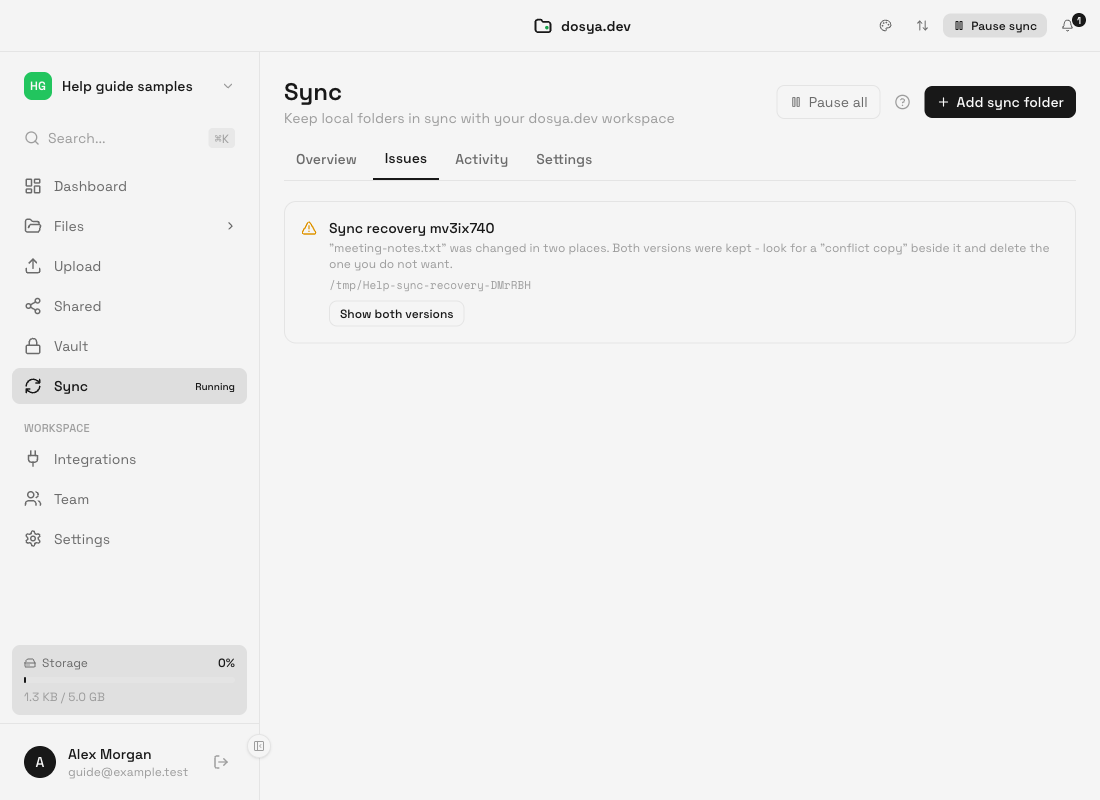
Adımlar: çözülmemiş çakışmada iki kopyayı saklayın
- Sorunlar içinde çakışma kartını bulun. Dosya adı ve yerel yolu çiftle eşleştirin. Kartta Yerel, Bulut ayrıntıları ve Yerel kopyayı sakla, Bulut kopyasını sakla, İki kopyayı da sakla düğmeleri vardır. Yerel bu bilgisayar, Bulut karşısındaki bulut sürümüdür.
- Yerel klasörün kullanılabildiğini doğrulayın. Sürücüyü bağlayıp erişim hatasını giderin. Otomatik kopya oluşturulamadıysa yeniden denemeden nedeni düzeltin. Boyut ve zamanlar sürümleri tanımlar, hangisinin seçilmesi gerektiğini kanıtlamaz.
- İki kopyayı da sakla seçin. Yerel sürümü ayrı çakışma kopyası adıyla koruyup yükler. Tam senkronizasyonda sonraki döngü bulut sürümünü asıl adla geri getirsin. Yalnızca kartı temizlemek için Yerel kopyayı sakla veya Bulut kopyasını sakla seçmeyin.
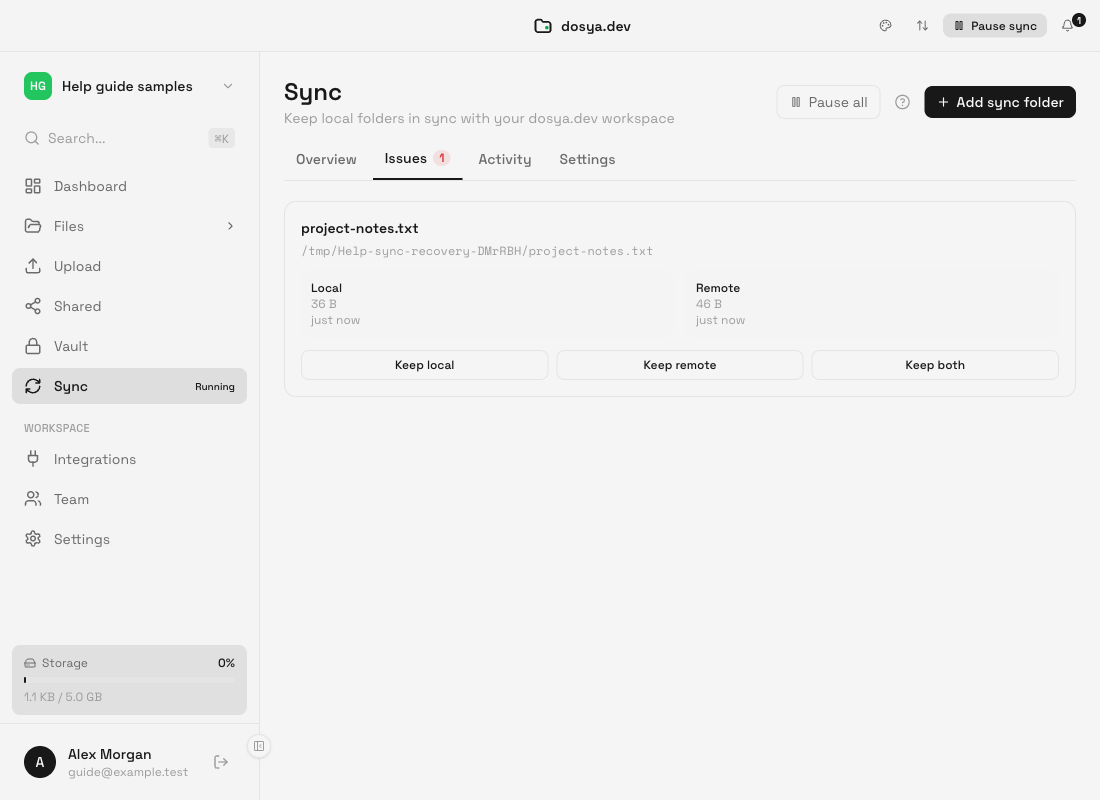
- Sonucu doğrulayın. Genel bakış ve Etkinlik’e dönüp aktarımları bekleyin. Yerel ve bulut klasörlerini kontrol edin. Başarılı çakışma çözümünden sonra kart kaybolmalıdır. İki sürümün varlığını ve beklenen değişiklikleri içerdiğini doğrulayın. Tek başına Çakışma çözüldü bildirimi kanıt değildir.
Beklenen sonuç
Tam senkronizasyon durulunca klasörde asıl adla bulut sürümü, notes (conflict copy 2026-10-11 09-30-00 from My Computer).txt gibi adla yerel sürüm bulunur. Gerçek tarih, saat ve cihaz adı değişir. Uzantı korunur. Ek numaralı sonek aynı zamanda oluşan kopyaları ayırabilir.
İki sürüm de hedeflerde kullanılabilir olmalı, aktarımları için çözülmemiş çakışma veya başarısız dosya kaydı kalmamalıdır. Kart gitse bile bilgi amaçlı kopya bildirimi kalabilir. Kurtarma bitti demeden kendi kopyalarınızı açıp kontrol edin.
İkisini koruduktan sonra son sürümü seçin
Sürümleri karşılaştırmak veya birleştirmek için kendi kopyalarınızda çalışırken çifti Genel bakışta duraklatın. İki orijinalin ayrı yedeğini tutup uygun uygulamada istediğiniz sürümü oluşturun. Değişiklikleri aktarmaya hazır olunca çifti sürdürüp bulut kopyasını yeniden doğrulayın.
Çakışma kopyasını silmek isteğe bağlıdır. Tam senkronizasyonda yerel dosyayı silmek bulut kopyasını, buluttan silme yerel kopyayı silebilir. Son sürümü doğrulayıp diğerine ihtiyaç kalmayana kadar ikisini de saklayın.
Diğer düğmeler ne yapar?
Yerel kopyayı sakla mevcut yerel sürümü bulut sürümünün yerine gönderir. Yalnızca istediğiniz sürümün bu bilgisayarda olduğunu doğrulayınca kullanın. Ayrı çakışma kopyasını otomatik saklamaz.
Bulut kopyasını sakla bulut sürümünü seçer. İndirmeden önce izlenen yerel dosyayı kaldırabilir. Önce sistemin çöp kutusunu dener, kullanılamazsa yerel dosyayı kalıcı olarak kaldırabilir. Yerel sürüm önemliyse seçmeden önce ayrı kopyasını koruyun.
Bu seçimler düzenlemeleri birleştirmez. Sürüm zaten değiştirildiyse kullanılabilir önceki sürüm için Sürüm geçmişini kontrol edin. Kullanılabilirlik ve saklama sınırları geçerlidir. Değiştirilen her sürümün kurtarılacağını varsaymayın.
Sınırlamalar
İki kopyayı saklama koruma adımıdır, hangi sürümün doğru olduğuna karar vermez. Kopyaların aktarılması için yeterli bulut depolama kapasitesi, yerel disk alanı ve ilgili izinler gerekir. Kopyalama veya yükleme başarısızsa çakışma kalabilir ya da geri gelebilir.
Karttaki boyutlar ve göreli zamanlar tanımlama ipuçlarıdır. Saatler, zaman damgasının işlenmesi ve son bilinen senkronizasyon kaydı zamanları etkileyebilir. Sürümü atmak için tek gerekçe olarak kullanmayın.
Asıl adla indirme burada tam senkronizasyon akışıdır. Yalnızca yükleme veya yalnızca indirme modları farklıdır. İki kopyayı saklamanın tek yönlü çifti çift yönlü aynaya çevirdiğini varsaymayın. Rehber normal klasör senkronizasyonu içindir, Vault için değildir.
Sorun giderme
İki sürümü de göster var ama İki kopyayı da sakla yok. Varsayılan kural çakışmayı otomatik çözebilir. Bildirimden klasörü açıp oluşan kopyaları doğrulayın.
İki kopyayı da sakla sonrası asıl ad yok. Yerel sürüm yeniden adlandırıldı. Sonraki tam senkronizasyon döngüsü için uygulamayı açık tutun. Etkinlik’i ve Genel bakışta başarısız dosyaları kontrol edin. Beklerken yeniden adlandırılan kopyayı silmeyin.
Başarı mesajından sonra çakışma dönüyor. Gerçek dosyaları ve başarısız dosya listesini kontrol edin. Tarihli kopya zaten varsa yeniden saklamayı seçmeden önce onu koruyup aktarımına bakın. Kopya oluşturulup yüklemesi başarısız olabilir. Bu yüzden tekrarlanan seçim artık asıl yoldaki başka dosyayı etkileyebilir. Gerekiyorsa klasör erişimini ya da bağlantıyı yeniden sağlayın veya depolama alanı açın. Başarısız dosya kurtarma denetimleriyle korunan kopyanın aktarımını bitirin. Kopya oluşmadıysa ve asıl yerel sürüm hâlâ varsa neden düzeltildikten sonra çözülmemiş çakışmayı yeniden deneyin. İki taraftaki yeni düzenlemeler de yeni çakışma oluşturabilir.
Çakışma kopyasını bulamıyorum. Aynı adlı başka klasör yerine çiftin tam yerel yolunu açın. Adında conflict copy arayıp hedef bulut klasörünü kontrol edin. Bitmemiş aktarımı incelemek için Sorunlar ve Etkinlik kullanın.
Sürekli yeni çakışma kopyaları oluşuyor. Sürümleri çözerken aynı anda iki tarafta düzenlemeyi durdurun. Birlikte çalışanlarla anlaşın. Kendi kopyalarınızı birleştirirken çifti duraklatıp son sürüm hazır olunca sürdürün. Yeni düzenleme olmadan kopya oluşursa duraklatın. Kopyaları silmeden önce Yardım → Sorunu bildir ile dosya adını, modu ve ilgili Sorunlar/Etkinlik mesajlarını bildirin.
Güncelleme kopya oluşmadan değiştirildi. Çift Son değişiklik geçerli kullanıyor olabilir. Sürüm geçmişini kontrol edin. Öncekini geri yüklemeden mevcut sürümü koruyun. Geri almak için çifti yeniden oluşturmayın.
Sık sorulan sorular
Yerel sürüm asıl dosya adını korur mu?
İki kopyayı saklamada mevcut masaüstü motoru yerel sürümü çakışma kopyası olarak yeniden adlandırır. Tam senkronizasyonda bulut sürümü sonraki döngüde asıl adla döner.
İki kopyayı sakla değişiklikleri birleştirir mi?
Hayır. Kendi sürümlerinizi uygun uygulamada karşılaştırıp birleştirmeniz için ayrı dosyalar tutar.
Fazladan kopyayı silmeli miyim?
Hayır, ikisini saklayabilirsiniz. Sonra birini kaldırırsanız modun silme davranışını inceleyin. O sürüm gerekiyorsa ayrı yedek tutun.
Her çakışmada üç düğmeli kart çıkar mı?
Hayır. İki kopyayı da sakla normalde otomatik işleyip bildirim bırakır. Çakışma kalırsa çözülmemiş kartta elle seçimler sunulur.
İlgili rehberler
Bu rehber yararlı oldu mu?
Değerlendirmeler yükleniyor…
Yanıtınızı değiştirebilmeniz için oy verdiğinizde gerekli bir oylama çerezi kaydedilir. Bu çerez en fazla 180 gün saklanır.
Sorular ve yanıtlar
Bu rehberdeki adımlar hakkında soru sorun. Sorular yayımlanmadan önce incelenir.
Herkese açık sorularda hesap bilgisi, erişim bilgisi veya özel dosya paylaşmayın. Bunlar için özel destek kanalını kullanın.
Sorular yükleniyor…
dosya.dev hesabınızda oturum açın ve sorunuzu sorun.