Installare l’app desktop e accedere
Scarica l’app desktop per il tuo sistema operativo, accedi all’account esistente e controlla lo spazio di lavoro prima di configurare la sincronizzazione delle cartelle.
Ultima revisione
Gli screenshot mostrano l’interfaccia in inglese.
Scarica dosya dalla pagina ufficiale di download desktop, installa il pacchetto per il tuo sistema operativo e accedi con il tuo account dosya. Dopo l’accesso, controlla il selettore degli spazi di lavoro in cima alla barra laterale prima di caricare file o aggiungere una cartella di sincronizzazione.
Prima di iniziare
- Tieni a disposizione un account dosya e il metodo di accesso abituale. Se è attiva l’autenticazione a due fattori, prepara l’app di autenticazione o l’altro fattore richiesto.
- Controlla i requisiti correnti nella pagina di download. Versioni dei programmi di installazione, sistemi supportati e disponibilità negli store possono cambiare; usa le opzioni mostrate.
- Scegli una piccola cartella di esempio per la prima sincronizzazione. Installazione e accesso non associano automaticamente tutte le cartelle del computer.
- Se l’organizzazione controlla l’installazione del software, usa la sua procedura approvata.
Procedura: scarica e installa
- Apri la sezione ufficiale di download. Vai a Get the app. La pagina sceglie un sistema operativo in base al browser; usa Windows, macOS o Linux se la scelta è errata.
- Scegli il pacchetto per questo computer. Usa l’opzione di download o store mostrata per il sistema. Controlla architettura e requisiti invece di basarti solo sul nome del file.
- Installa l’app. Su Windows, esegui il programma scaricato e segui le istruzioni. Su macOS, apri l’immagine disco, copia l’app in Applicazioni e aprila da lì. Su Linux, segui le istruzioni della pagina: un’AppImage richiede il permesso di esecuzione, un pacchetto Debian usa il programma di installazione del sistema. Un’installazione da store segue le istruzioni dello store.
- Controlla un avviso inatteso dell’installazione. Verifica la provenienza e confronta il checksum SHA-512 seguendo Checksum and requirements nella pagina. Se la verifica fallisce, scarica una nuova copia dalla pagina ufficiale e smetti di usare il pacchetto non corrispondente.
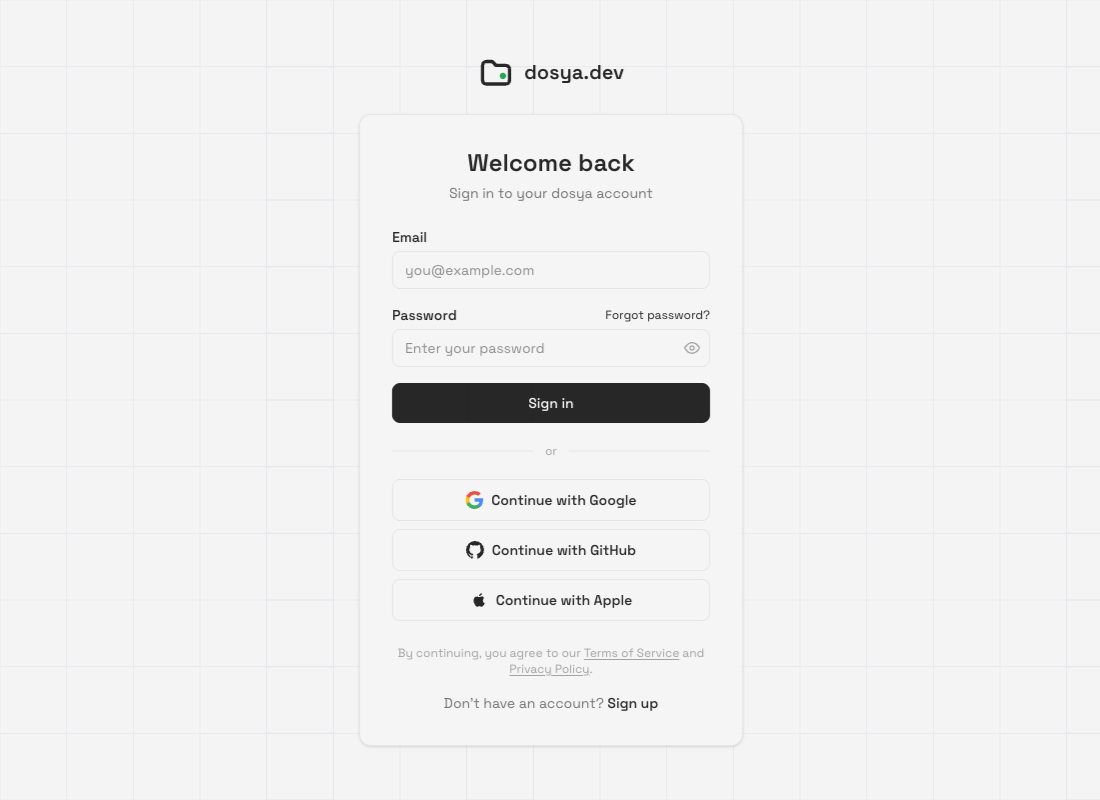
- Apri dosya. Segui le schermate introduttive o scegli Salta l’introduzione per arrivare all’accesso.
Procedura: accedi e controlla lo spazio di lavoro
- Usa l’account esistente. In Bentornato, inserisci Email e Password, poi scegli Accedi. Se usi un fornitore, scegli il pulsante Continua con Google, Continua con GitHub o Continua con Apple corrispondente e completa la procedura nel browser.
- Completa eventuali verifiche aggiuntive. Segui la richiesta di autenticazione a due fattori se appare. Non creare un altro account per aggirare un fattore mancante; usa il metodo di recupero configurato o contatta l’assistenza.
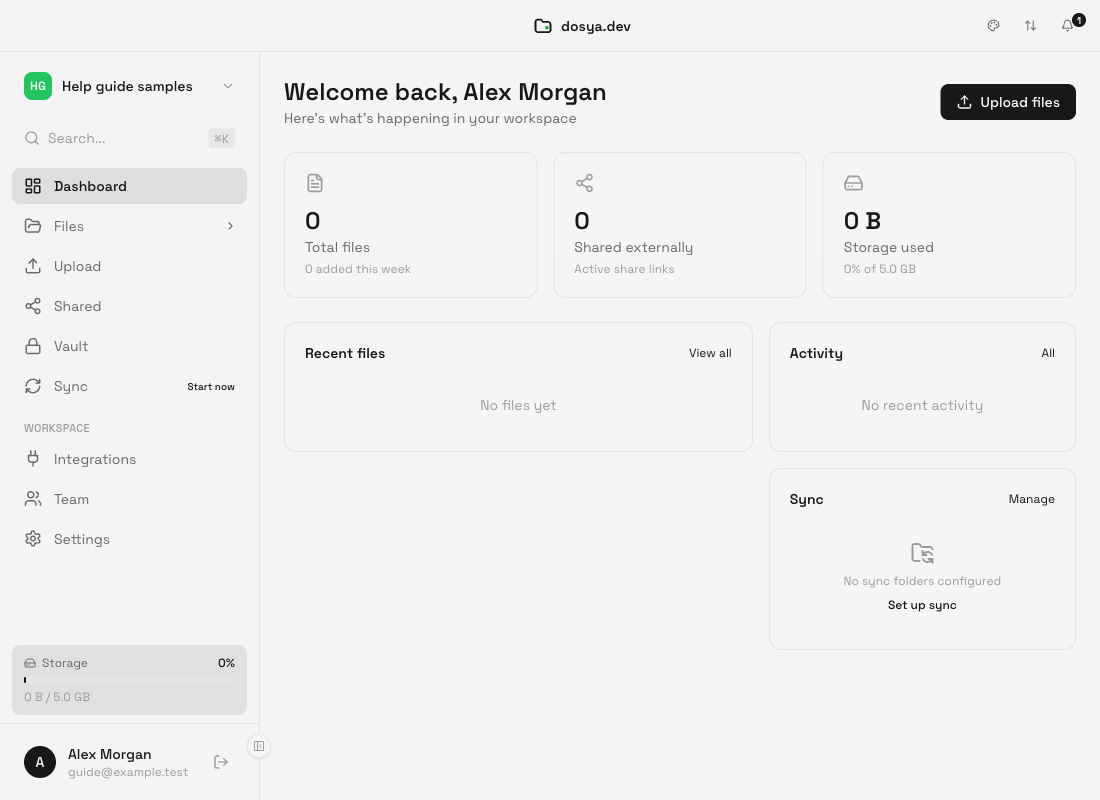
- Controlla l’account. Dopo l’accesso, nome ed email compaiono in fondo alla barra laterale. Verifica che appartengano all’account di cui vuoi usare i file.
- Controlla lo spazio di lavoro di destinazione. Apri il nome in cima alla barra laterale per scegliere lo spazio desiderato. Uno spazio del team può avere permessi e limiti di spazio diversi da quello personale.
- Scegli la prossima attività. Usa File per esplorare, Carica per un trasferimento manuale o Sincronizzazione per associare una cartella locale. Segui la guida alla sincronizzazione prima di aggiungere una cartella di lavoro importante.
Risultato previsto
Si apre la panoramica, la barra laterale mostra l’account corretto e il selettore degli spazi di lavoro mostra la destinazione desiderata. Apri File e verifica di riconoscere le cartelle. Se l’account è nuovo, è normale che l’elenco dei file sia vuoto.
Un accesso riuscito è il punto di partenza per la sincronizzazione. Aggiungi e verifica separatamente una coppia di cartelle; questi passaggi non selezionano alcuna cartella locale.
Limitazioni
Gli screenshot mostrano l’app macOS corrente con un account di esempio temporaneo. Finestre di installazione e richieste di permesso variano tra piattaforme e origini. Per questa guida non sono stati provati l’accesso tramite fornitore e i programmi di installazione di tutti i sistemi operativi.
L’app richiede accesso alla rete per accedere all’account e usare il cloud. I trasferimenti di sincronizzazione dipendono anche dall’accesso allo spazio scelto e dallo spazio disponibile. La sincronizzazione desktop ordinaria e Vault sono procedure separate; scegliere una cartella di sincronizzazione non la rende una cartella Vault.
Risoluzione dei problemi
Il download è per il sistema sbagliato. Scegli la piattaforma corretta in Get the app e verifica i requisiti di architettura prima di scaricare di nuovo.
L’accesso viene rifiutato. Verifica email e metodo abituale. Usa Password dimenticata? per un account con password. Se usi un fornitore, prova il suo pulsante. Segui le istruzioni a due fattori mostrate, se applicabili.
L’accesso segnala un errore di connessione. Verifica che il computer sia online e che VPN, proxy o firewall consentano le connessioni dosya. Controlla lo stato del servizio e riprova quando torna la connessione.
La panoramica mostra file sbagliati. Controlla email dell’account e selettore degli spazi di lavoro. Se manca uno spazio del team, chiedi al proprietario di verificare la tua appartenenza e i permessi.
La procedura nel browser del fornitore termina ma l’app resta disconnessa. Torna a dosya, verifica se il browser ha proposto di riaprire l’app e riprova dal pulsante di accesso. Condividi errore mostrato e sistema operativo con l’assistenza, senza password, codici di verifica o token di sessione.
Domande frequenti
Serve un nuovo account per desktop?
No. Usa lo stesso account che usi nell’app web.
L’accesso carica le cartelle del computer?
No. Scegli i file da caricare manualmente o crea una coppia per una cartella locale specifica.
Posso passare dai file personali a quelli del team e viceversa?
Usa il selettore degli spazi di lavoro. Ricontrollalo prima di configurare ogni coppia.
Guide correlate
Ti è stata utile?
Caricamento delle valutazioni…
Quando voti, salviamo un cookie tecnico per un massimo di 180 giorni, così puoi cambiare la tua risposta.
Domande e risposte
Fai una domanda sui passaggi di questa guida. Le domande vengono revisionate prima della pubblicazione.
Non inserire dati dell’account, credenziali o file privati nelle domande pubbliche. Usa l’assistenza privata in questi casi.
Caricamento delle domande…
Accedi al tuo account dosya per fare una domanda.