Masaüstü uygulamasını kurup oturum açın
İşletim sisteminize uygun masaüstü uygulamasını indirin, mevcut hesabınızda oturum açın. Klasör senkronizasyonu kurmadan önce çalışma alanını kontrol edin.
Son inceleme
Ekran görüntülerinde İngilizce arayüz gösterilir.
dosya.dev uygulamasını resmî masaüstü indirme sayfasından indirin. Sisteminize uygun paketi kurup dosya.dev hesabınızda oturum açın. Dosya yüklemeden veya senkronizasyon klasörü eklemeden önce kenar çubuğunun üstündeki çalışma alanı seçicisini kontrol edin.
Başlamadan önce
- dosya.dev hesabınız ve normalde kullandığınız oturum açma yöntemi hazır olsun. İki adımlı doğrulama açıksa kimlik doğrulama uygulamanız veya gereken diğer adım elinizin altında olsun.
- İndirme sayfasındaki güncel gereklilikleri kontrol edin. Kurucu sürümleri, desteklenen sistemler ve mağazalar değişebilir. Sayfadaki seçenekleri kullanın.
- İlk senkronizasyon için küçük örnek klasör seçin. Kurulum ve oturum açma bilgisayardaki her klasörü otomatik eşleştirmez.
- Kurumunuz yazılım kurulumunu yönetiyorsa onaylı sürecini izleyin.
Adımlar: indirin ve kurun
- Resmî indirme bölümünü açın. Get the app sayfasına gidin. Sayfa tarayıcınıza göre sistem seçer. Yanlışsa Windows, macOS veya Linux kullanın.
- Bu bilgisayara uygun paketi seçin. Sisteminiz için gösterilen indirme veya mağaza seçeneğini kullanın. Yalnızca dosya adına göre seçmek yerine mimariyi ve sistem gerekliliklerini kontrol edin.
- Uygulamayı kurun. Windows’ta indirilen kurucunun adımlarını izleyin. macOS’ta disk görüntüsünü açıp uygulamayı Uygulamalar’a kopyalayın ve oradan açın. Linux’ta sayfadaki paket adımlarını izleyin. AppImage çalıştırma izni, Debian paketi sistemin paket kurucusunu gerektirir. Mağaza kurulumunda mağazanın adımlarını izleyin.
- Beklenmeyen kurucu uyarısını kontrol edin. Kaynağı doğrulayıp sayfadaki Checksum and requirements adımlarıyla SHA-512 sağlama toplamını karşılaştırın. Doğrulama başarısızsa resmî sayfadan yeni kopya indirin. Uyuşmayan paketi kullanmayı bırakın.
- dosya.dev uygulamasını açın. Tanıtım ekranlarını izleyin veya oturum açmaya geçmek için Tanıtımı atla seçeneğini seçin.
Adımlar: oturum açıp çalışma alanını kontrol edin
- Mevcut hesabınızı kullanın. Tekrar hoş geldiniz ekranında E-posta ve Parola girip Oturum aç seçeneğini seçin. Sağlayıcı kullanıyorsanız ilgili Google ile devam et, GitHub ile devam et veya Apple ile devam et düğmesinin tarayıcı akışını tamamlayın.
- Ek doğrulamayı tamamlayın. Hesabın iki adımlı doğrulama istemi görünürse izleyin. Eksik adımı aşmak için başka hesap oluşturmayın. Ayarladığınız kurtarma yöntemini kullanın veya destekle iletişime geçin.
- Hesabı kontrol edin. Oturum açınca adınız ve e-postanız kenar çubuğunun altında görünür. Kullanmak istediğiniz dosyaların hesabına ait olduklarını doğrulayın.
- Hedef çalışma alanını kontrol edin. Üstteki çalışma alanı adından istediğinizi seçin. Ekip alanının izinleri ve depolama sınırları kişisel alanınızdan farklı olabilir.
- Sonraki işi seçin. Göz atmak için Dosyalar, elle aktarmak için Yükle, yerel klasör eşleştirmek için Senkronizasyon kullanın. Önemli çalışma klasörünü eklemeden önce senkronizasyon kurulum rehberini izleyin.
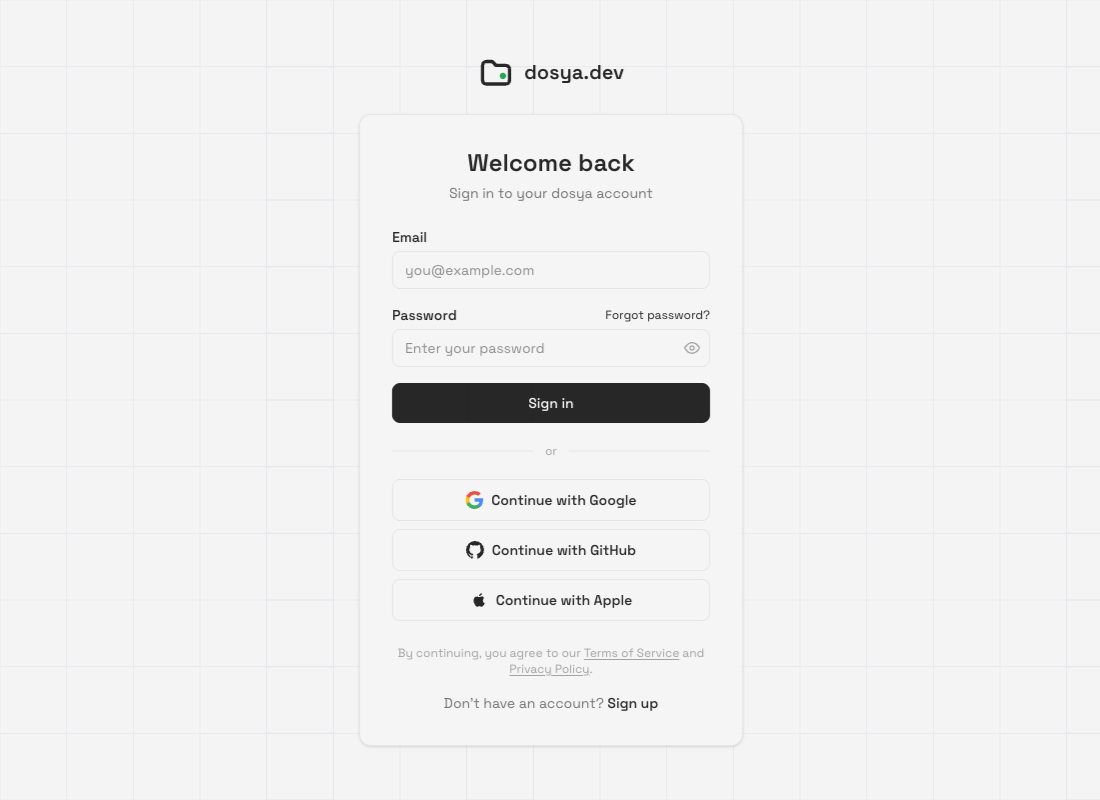
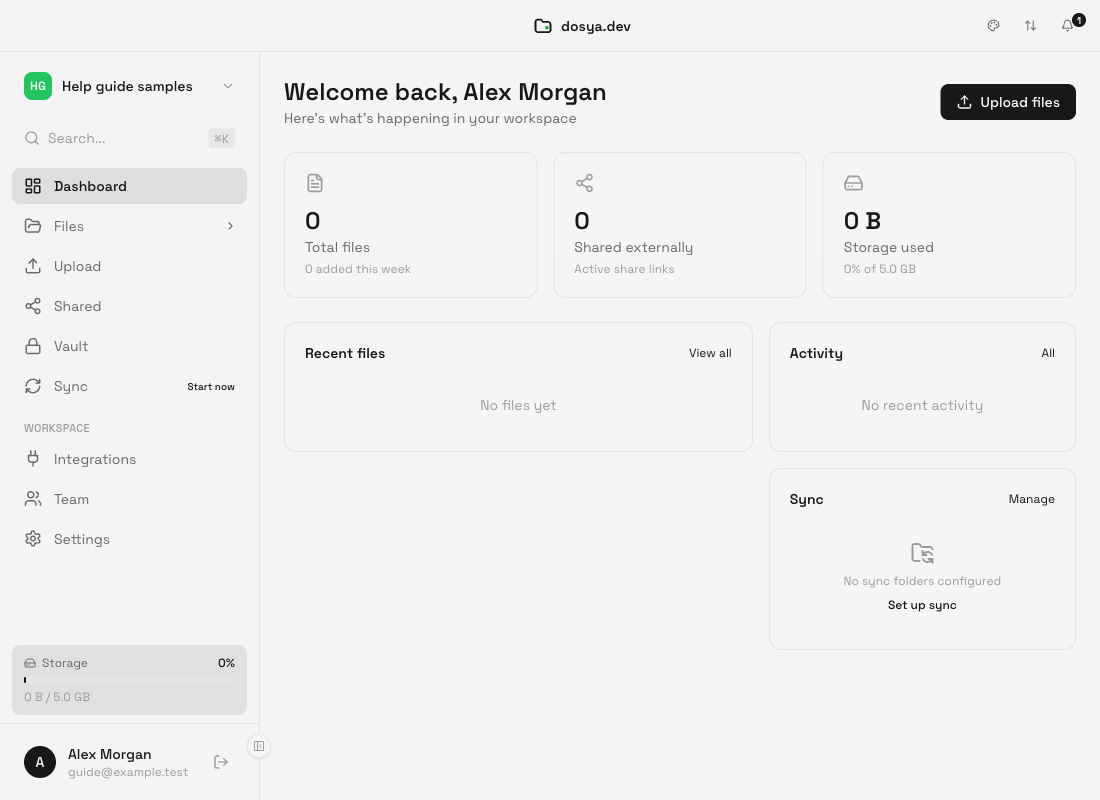
Beklenen sonuç
Genel bakış açılır. Kenar çubuğu doğru hesabı, seçici istediğiniz çalışma alanını gösterir. Dosyalar bölümünü açıp o alanın klasörlerini tanıdığınızı doğrulayın. Yeni hesapta boş dosya listesi normaldir.
Başarılı oturum açma, senkronizasyon kurulumu için ilk adımdır. Klasör eşleştirmesini ayrıca ekleyip doğrulayın. Bu adımlar yerel klasör seçmez.
Sınırlamalar
Görüntüler mevcut macOS uygulamasını geçici örnek hesapla gösterir. Kurucu pencereleri ve izin istemleri platforma ve kurulum kaynağına göre değişir. Bu rehberde sağlayıcıyla oturum açma ve her sistemin kurucusu denenmedi.
Hesapta oturum açma ve bulut işlemleri ağ gerektirir. Senkronizasyon aktarımı seçilen çalışma alanının erişimine ve kullanılabilir depolamasına da bağlıdır. Normal masaüstü klasör senkronizasyonu ve Vault ayrı akışlardır. Senkronizasyon klasörü seçmek onu Vault klasörü yapmaz.
Sorun giderme
İndirme yanlış sistem için. Get the app içinde doğru platformu seçin. Yeniden indirmeden önce mimari gerekliliklerini kontrol edin.
Oturum açma reddediliyor. E-postayı ve normal yöntemi doğrulayın. Parolalı hesapta Parolanızı mı unuttunuz? kullanın. Sağlayıcı hesabında ilgili düğmeyi deneyin. Gerekiyorsa ekrandaki iki adımlı doğrulamayı izleyin.
Oturum açmada bağlantı hatası var. Bilgisayarın çevrimiçi olduğunu, VPN, proxy veya güvenlik duvarının dosya.dev bağlantılarına izin verdiğini doğrulayın. Hizmet durumunu kontrol edip bağlantı gelince yeniden deneyin.
Genel bakışta yanlış dosyalar var. Hesap e-postasını ve çalışma alanı seçicisini kontrol edin. Ekip alanı yoksa sahibinden üyeliğinizi ve izinlerinizi doğrulamasını isteyin.
Sağlayıcının tarayıcı akışı bitiyor ama uygulamada oturum açılmıyor. dosya.dev uygulamasına dönün. Tarayıcının uygulamayı yeniden açmayı önerip önermediğine bakın. Uygulamadaki oturum açma düğmesinden yineleyin. Desteğe hata ve işletim sistemini bildirin. Parola, doğrulama kodu veya oturum belirteci paylaşmayın.
Sık sorulan sorular
Masaüstü için yeni hesap gerekir mi?
Hayır. Web uygulamasında kullandığınız hesabı kullanın.
Oturum açmak bilgisayarımın klasörlerini yükler mi?
Hayır. Elle yüklemek için dosya seçin veya belirli yerel klasör için senkronizasyon çifti oluşturun.
Kişisel dosyalarla ekip dosyaları arasında geçebilir miyim?
Çalışma alanı seçicisini kullanın. Her senkronizasyon çiftini kurmadan önce kontrol edin.
İlgili rehberler
Bu rehber yararlı oldu mu?
Değerlendirmeler yükleniyor…
Yanıtınızı değiştirebilmeniz için oy verdiğinizde gerekli bir oylama çerezi kaydedilir. Bu çerez en fazla 180 gün saklanır.
Sorular ve yanıtlar
Bu rehberdeki adımlar hakkında soru sorun. Sorular yayımlanmadan önce incelenir.
Herkese açık sorularda hesap bilgisi, erişim bilgisi veya özel dosya paylaşmayın. Bunlar için özel destek kanalını kullanın.
Sorular yükleniyor…
dosya.dev hesabınızda oturum açın ve sorunuzu sorun.