アップグレード後のストレージを確認する
アップロードを再試行する前に、完了画面、ストレージ台帳、合計上限を確認し、サブスクリプションの請求間隔とStripeの領収書を確認する方法を説明します。
最終確認日
スクリーンショットは英語版の画面です。
Stripeの決済処理が完了した後、請求画面で容量を確認してください。決済の確認画面だけでは、アカウントに付与された容量が同期されたかどうかを確認できません。

手順
- 完了画面に購入完了またはプラン更新済みが表示されるまで待ちます。
- 容量欄の追加量と合計、プランと請求間隔、領収書の行を確認します。
- この画面はすぐに請求情報を同期し、サブスクリプションが表示されない間は2.5秒間隔で最大8回再試行します。
- 請求画面を開き、ストレージ台帳に追加された基本プランまたはアドオンの行と、太字の合計の上限を確認します。
- 領収書の金額、表示される場合は請求書番号、伏せ字のカード番号、請求先メールアドレスを比較します。以前ブロックされたアップロードは、新しい上限が表示されてから再試行してください。
有効なライセンスや紹介特典によって、合計容量が購入した項目の容量より大きくなることがあります。アカウントの容量が十分でも、ワークスペース固有の上限によってアップロードが拒否される場合があります。
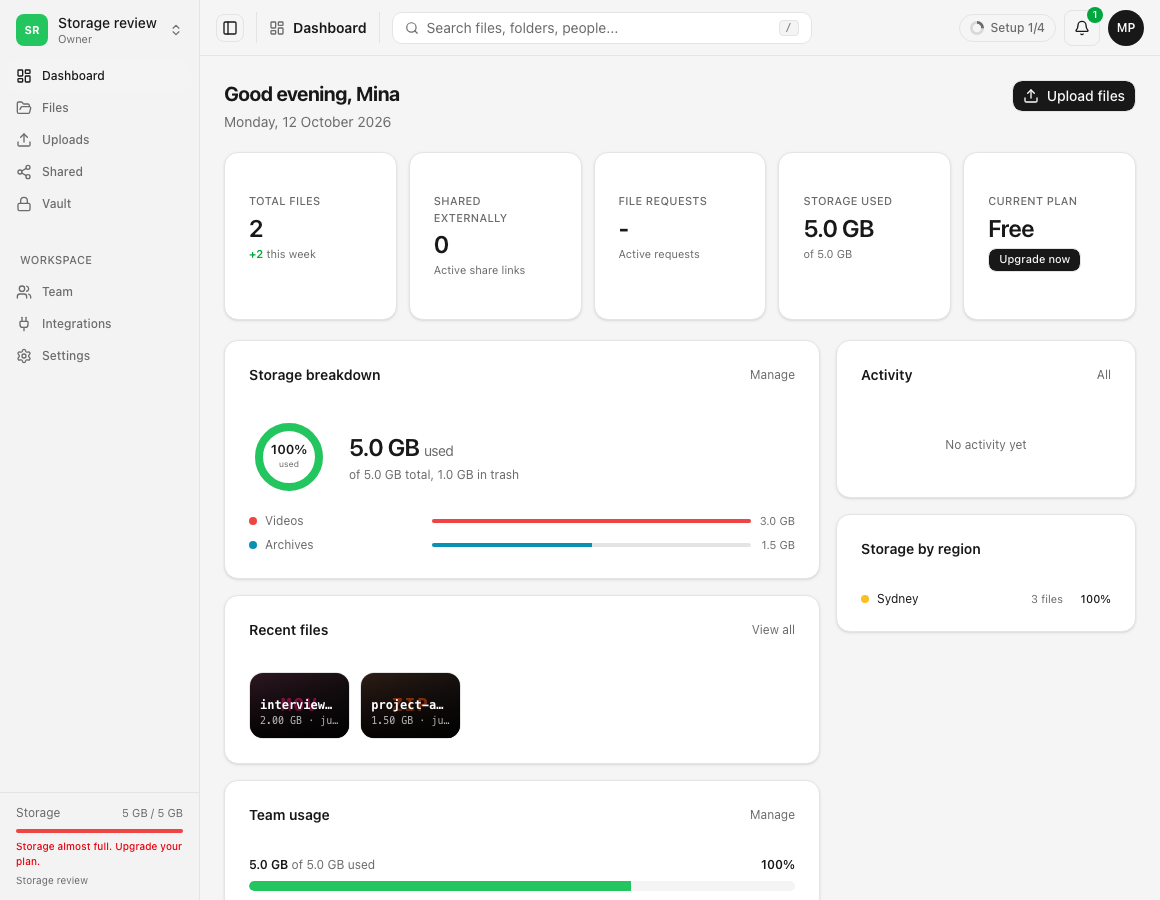
完了後の状態
完了画面と請求画面のプラン、請求間隔、合計ストレージが一致し、請求書または領収書で今回の変更につながった取引を確認できます。
状態の定期確認が最大回数まで再試行しても完了しない場合は、画面の再試行操作を使うか、請求画面に戻って再読み込みしてください。お支払いを処理中が表示されたままの場合は、決済をもう一度始めずにStripeの処理を待ってください。
関連ガイド
この記事は役に立ちましたか?
評価の結果を読み込んでいます…
投票すると、回答を変更できるように、必要な投票用Cookieが最長180日間保存されます。
質問と回答
このガイドの手順について質問できます。質問は確認後に公開されます。
公開の質問には、アカウントの詳細、認証情報、非公開ファイルを含めないでください。これらについては 非公開サポート をご利用ください。
質問を読み込んでいます…
dosyaアカウントにサインインすると、質問を投稿できます。