決済前にストレージのアップグレードを確認する
ストレージのアップグレードを承認して支払う前に、選択したプラン、請求間隔、アドオンの数量、プロモーション、Stripeの最新の合計額を確認します。
最終確認日
スクリーンショットは英語版の画面です。
dosyaからStripeに移動する前にカートを確認してください。特にプランの容量、請求間隔、アドオンの各項目を確認してください。

手順
- 請求画面を開き、プランを変更を選択してください。ストレージアドオンは新規購入者への販売を終了したため、容量を増やすにはより大きなプランを選びます。
- 選択したプラン、月払いまたは年払いの請求間隔、各アドオンの数量を確認してください。容量は最大20 TBです。
- プロモーションは、金額または割引率、期間、請求間隔の制限、利用可否を確認してから適用してください。サーバーでも再検証されます。
- 最新の決済額と変更後の容量を現在の使用量と比較してください。既存のサブスクリプションでは、新たな決済を想定せず、日割り計算のプレビューを確認してください。
- 続行操作は1回だけ行ってください。認証とdosyaへのリダイレクトが終わるまでStripeのタブを開いたままにしてください。
選択画面に読み込まれたカタログが正しい情報です。現在のフォールバック用プラン容量は100 GBのStarterから20 TBまでですが、有効な価格と提供状況はサーバー側で変更できます。
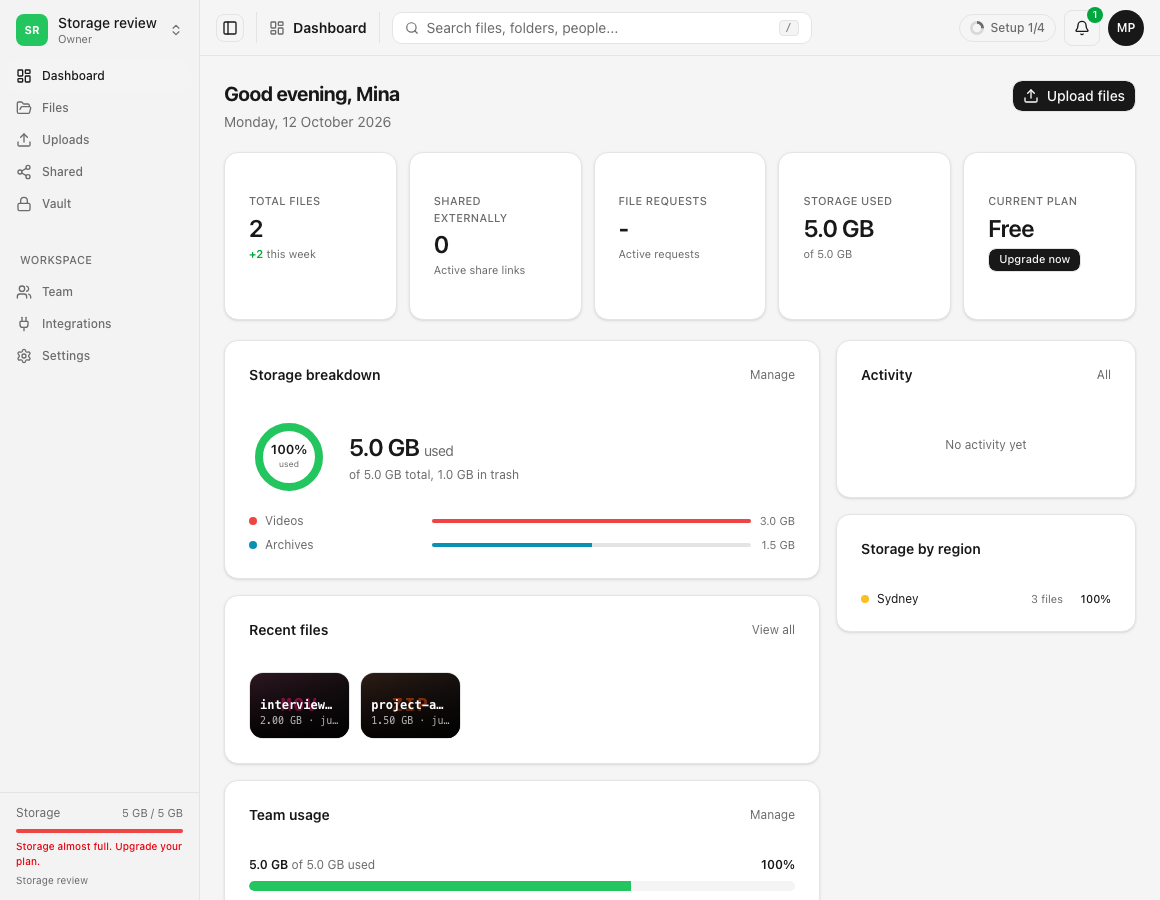
結果
承認した購入に目的のプラン、請求間隔、ストレージ容量が含まれ、2回目の決済を行わずにブラウザがdosyaの成功画面に戻ります。
変更前後のプラン名を示すサーバーの拒否メッセージは、ダウングレードを防ぐためのもので、アップグレードの失敗ではありません。プロモーションが無効な場合は、コードを削除するか対象の請求間隔を選んでから再送信してください。
関連ガイド
この記事は役に立ちましたか?
評価の結果を読み込んでいます…
投票すると、回答を変更できるように、必要な投票用Cookieが最長180日間保存されます。
質問と回答
このガイドの手順について質問できます。質問は確認後に公開されます。
公開の質問には、アカウントの詳細、認証情報、非公開ファイルを含めないでください。これらについては 非公開サポート をご利用ください。
質問を読み込んでいます…
dosyaアカウントにサインインすると、質問を投稿できます。