Verifica lo spazio dopo un upgrade
Conferma l’upgrade: controlla completamento, dettaglio e limite totale dello spazio, intervallo dell’abbonamento e ricevuta Stripe prima di riprovare i caricamenti.
Ultima revisione
Gli screenshot mostrano l’interfaccia in inglese.
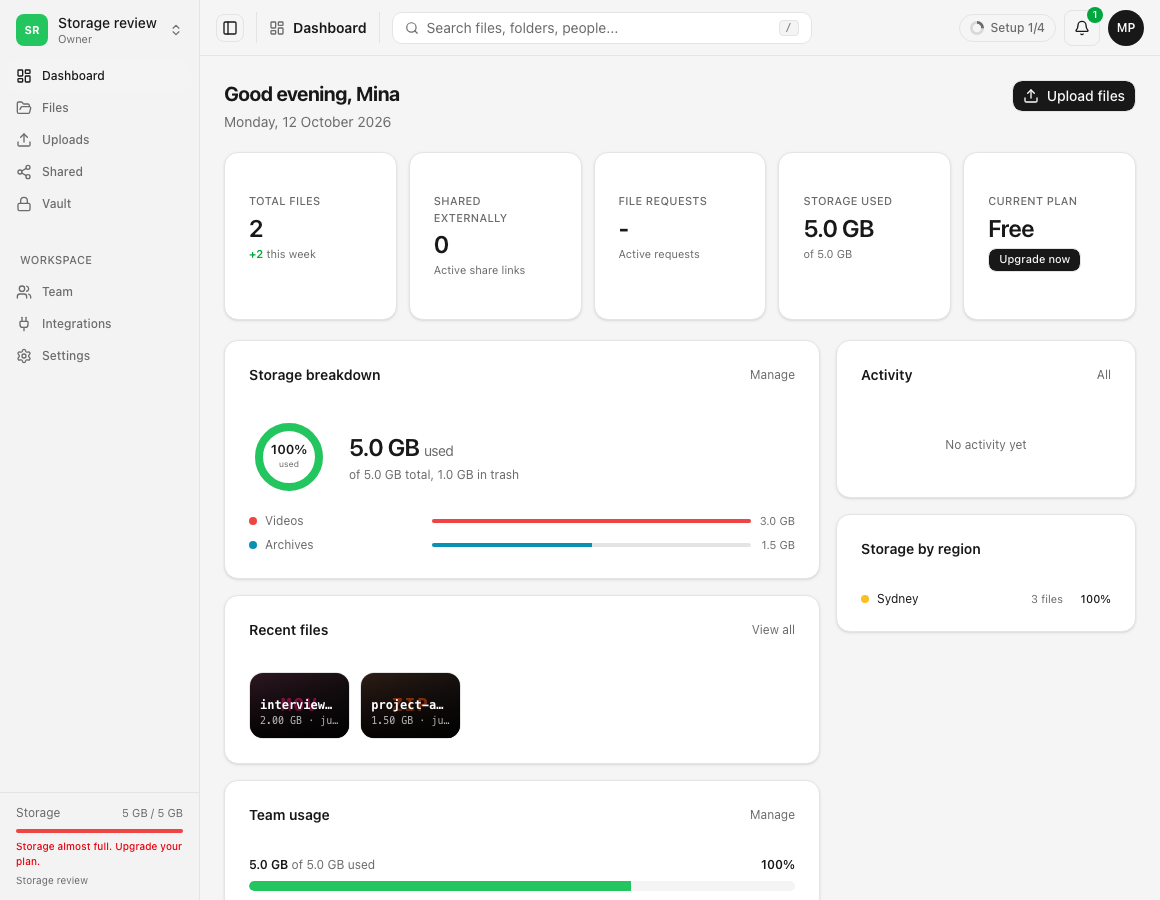
Verifica la capacità in Billing dopo il regolamento da parte di Stripe; la sola conferma del checkout non dimostra che lo spazio dell’account sia stato sincronizzato.

Passaggi
- Attendi che nella pagina di conferma compaia Acquisto completato o Piano aggiornato.
- Verifica la quantità aggiunta e il totale nella fascia della capacità, poi controlla le righe del piano, dell’intervallo e della ricevuta.
- La pagina sincronizza subito i dati di fatturazione e, finché non vede un abbonamento, riprova fino a otto volte a intervalli di 2,5 secondi.
- Apri Billing e controlla la nuova riga del piano base o dell’opzione aggiuntiva in Riepilogo dello spazio di archiviazione e il valore Limite totale in grassetto.
- Confronta l’importo della ricevuta, il numero della fattura se disponibile, la carta mascherata e l’email di fatturazione. Riprova un caricamento bloccato solo dopo che compare il nuovo limite.
Una licenza attiva o un credito attivo da invito agli amici può portare il totale oltre lo spazio acquistato. I limiti dello spazio di lavoro possono impedire un caricamento anche se la capacità dell’account è sufficiente.
Risultato previsto
La pagina di conferma e Billing mostrano lo stesso piano, intervallo e spazio totale, e la fattura o ricevuta identifica la transazione che ha comportato la modifica.
Se il controllo dello stato si interrompe, usa il comando per riprovare oppure torna a Billing e ricarica la pagina. Se Pagamento in elaborazione resta visibile, attendi Stripe prima di avviare un altro checkout.
Guide correlate
Ti è stata utile?
Caricamento delle valutazioni…
Quando voti, salviamo un cookie tecnico per un massimo di 180 giorni, così puoi cambiare la tua risposta.
Domande e risposte
Fai una domanda sui passaggi di questa guida. Le domande vengono revisionate prima della pubblicazione.
Non inserire dati dell’account, credenziali o file privati nelle domande pubbliche. Usa l’assistenza privata in questi casi.
Caricamento delle domande…
Accedi al tuo account dosya per fare una domanda.