Controlla l’upgrade dello spazio prima del checkout
Controlla il piano scelto, l’intervallo, le quantità delle opzioni aggiuntive, la promozione e il totale aggiornato su Stripe prima di autorizzare e pagare l’upgrade dello spazio.
Ultima revisione
Gli screenshot mostrano l’interfaccia in inglese.
Controlla il carrello prima di passare da dosya a Stripe, in particolare la dimensione del piano, l’intervallo e le opzioni aggiuntive.

Passaggi
- Apri Billing e scegli Cambia piano. Ora si ottiene più spazio con un piano più grande, perché le opzioni aggiuntive di spazio non sono più vendute ai nuovi acquirenti.
- Verifica il piano scelto, l’intervallo mensile o annuale e la quantità di ogni opzione aggiuntiva. I piani arrivano fino a 20 TB.
- Applica una promozione solo dopo averne controllato l’importo o la percentuale, la durata, le restrizioni sull’intervallo e la disponibilità. Il server la verifica di nuovo.
- Confronta l’importo aggiornato del checkout e la capacità risultante con l’utilizzo attuale. Per un abbonamento esistente, controlla l’anteprima del conguaglio senza aspettarti un nuovo pagamento al checkout.
- Prosegui una sola volta. Mantieni aperta la scheda Stripe durante l’autenticazione e il reindirizzamento a dosya.
Fa fede il catalogo caricato dal selettore. Le capacità predefinite di riserva vanno attualmente dai 100 GB di Starter fino a 20 TB, ma prezzi attivi e disponibilità possono essere modificati sul server.
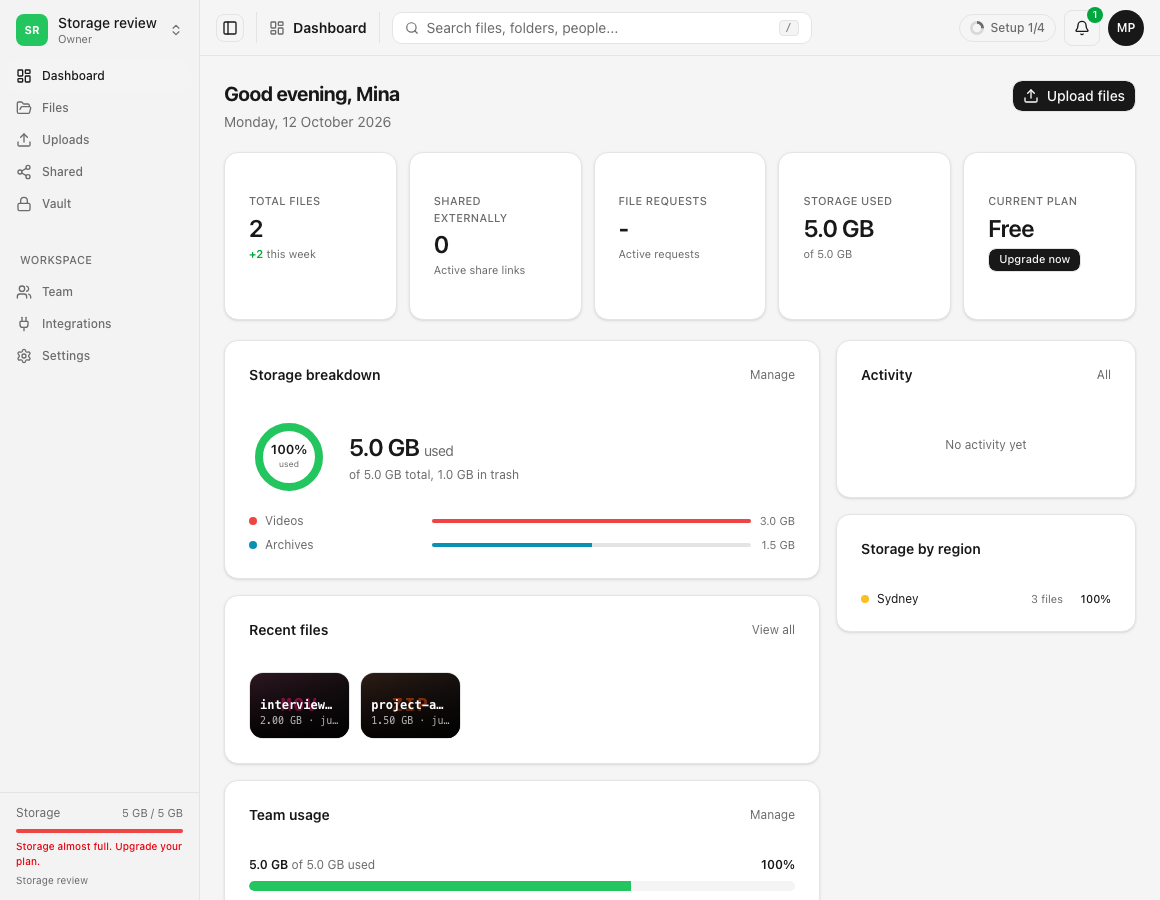
Risultato previsto
L’acquisto autorizzato contiene il piano, l’intervallo e le quantità di spazio desiderati e il browser torna a dosya indicando che l’operazione si è conclusa con successo, senza un secondo checkout.
Un rifiuto del server che indica il piano precedente e quello nuovo protegge dal downgrade: non è un errore dell’upgrade. Se una promozione non è valida, rimuovi il codice o scegli un intervallo di fatturazione idoneo prima di riprovare.
Guide correlate
Ti è stata utile?
Caricamento delle valutazioni…
Quando voti, salviamo un cookie tecnico per un massimo di 180 giorni, così puoi cambiare la tua risposta.
Domande e risposte
Fai una domanda sui passaggi di questa guida. Le domande vengono revisionate prima della pubblicazione.
Non inserire dati dell’account, credenziali o file privati nelle domande pubbliche. Usa l’assistenza privata in questi casi.
Caricamento delle domande…
Accedi al tuo account dosya per fare una domanda.