Documentare attività sospette dell'account per l'assistenza
Raccogli per l'assistenza l'ora della sessione, il dispositivo, il browser, l'IP e la posizione disponibili, senza condividere password, codici, cookie e chiavi.
Ultima revisione
Gli screenshot mostrano l’interfaccia in inglese.
Usa Profilo → Sessioni per identificare un accesso sconosciuto prima di contattare l’assistenza. L’elenco copre l’intero account e richiede una sessione browser autenticata.

Passaggi
- Trova la riga sospetta in Sessioni attive. Annota il dispositivo, il browser, l’IP o la posizione disponibili e il tempo trascorso dall’attività, se mostrato. Annota anche se un’altra riga ha l’indicatore Attuale.
- Annota il fuso orario del dispositivo e l’URL dosya esatto o l’identificativo dello spazio di lavoro o del file coinvolto. Descrivi l’azione osservata e quando è avvenuta per la prima e l’ultima volta.
- Salva il testo esatto delle notifiche o degli errori pertinenti. Includi uno screenshot con i dati oscurati se aiuta a identificare la riga o la risorsa interessata.
- Scegli Revoca tutte le altre sessioni se non riconosci una o più sessioni diverse da quella corrente. Se l’operazione riesce, compare Sessioni revocate e quelle sessioni vengono disconnesse; la sessione corrente rimane attiva.
- Invia le informazioni all’assistenza tramite il canale privato. Escludi password, codici di verifica email, codici a due fattori, chiavi di recupero, chiavi API, cookie di sessione, password di condivisione e dati completi della carta di pagamento.
Se l’operazione riesce, le altre sessioni browser vengono eliminate, gli altri token mobile vengono contrassegnati come revocati e l’invalidazione delle relative cache viene programmata. Questa operazione non può ripristinare il lavoro non salvato su un dispositivo interessato. Se la riga sospetta è la sessione corrente, metti in sicurezza l’account da un altro dispositivo fidato e cambia la password: il comando mantiene attiva la sessione da cui viene inviato.
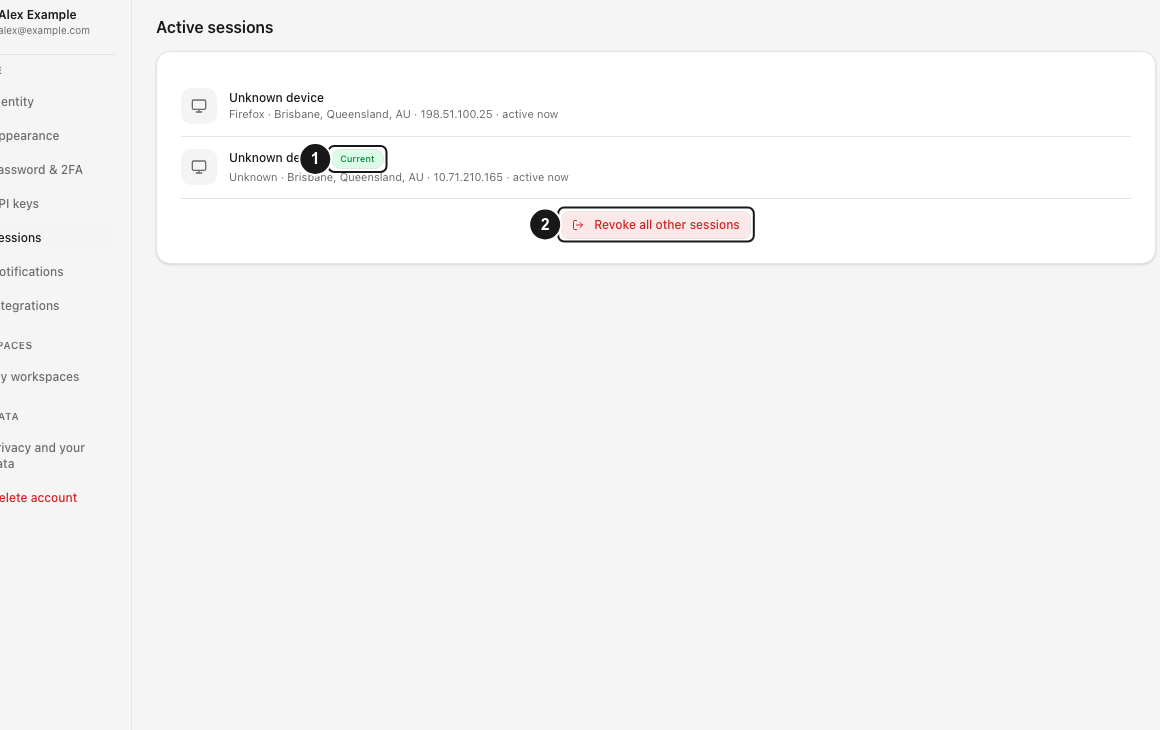
Risultato previsto
L’assistenza riceve una cronologia riproducibile legata a una sessione e a una risorsa specifiche, senza ricevere credenziali riutilizzabili. Dopo la revoca rimangono attive la sessione browser corrente, le credenziali Files o File Provider collegate a chi ha effettuato la richiesta per lo stesso dispositivo e le sessioni autenticate successivamente.
Se Sessions mostra Nessuna sessione o non si carica, ricarica la pagina senza disconnetterti e annota l’ora del problema. Se la revoca non riesce, compare Revoca non riuscita. con il messaggio del server; non presumere che gli altri dispositivi siano disconnessi finché non appare Sessioni revocate.
Guide correlate
Ti è stata utile?
Caricamento delle valutazioni…
Quando voti, salviamo un cookie tecnico per un massimo di 180 giorni, così puoi cambiare la tua risposta.
Domande e risposte
Fai una domanda sui passaggi di questa guida. Le domande vengono revisionate prima della pubblicazione.
Non inserire dati dell’account, credenziali o file privati nelle domande pubbliche. Usa l’assistenza privata in questi casi.
Caricamento delle domande…
Accedi al tuo account dosya per fare una domanda.