Verdächtige Kontoaktivitäten für den Support dokumentieren
Erfassen Sie für den Support Sitzungszeit, Gerät, Browser und verfügbare IP- und geografische Angaben. Halten Sie Passwörter, Codes, Cookies und Schlüssel geheim.
Zuletzt geprüft
Screenshots zeigen die englische Oberfläche.
Prüfen Sie vor dem Kontakt mit dem Support eine unbekannte Anmeldung unter Profil → Sitzungen. Die kontoweite Liste erfordert eine authentifizierte Browsersitzung.

Schritte
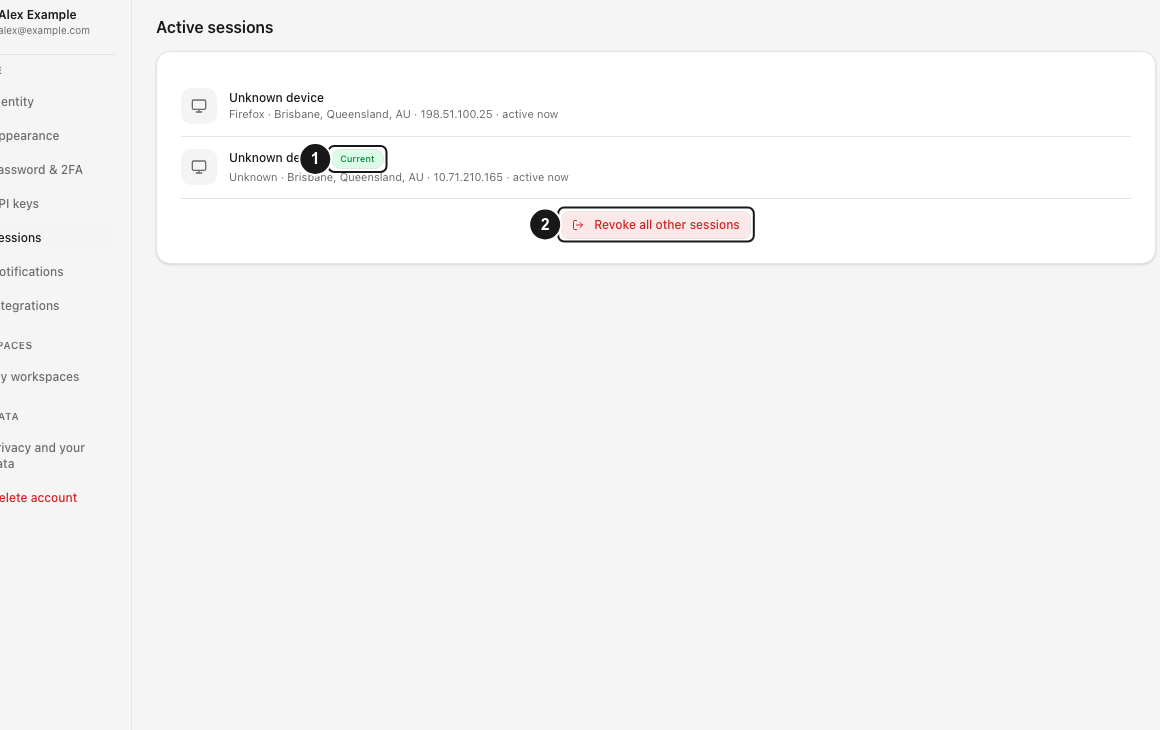
- Suchen Sie die fragliche Zeile unter Aktive Sitzungen. Notieren Sie Gerät, Browser, verfügbare IP- oder geografische Angaben und relative Aktivitätszeit. Prüfen Sie, ob eine andere Zeile die Markierung Aktuell trägt.
- Notieren Sie die Zeitzone Ihres Geräts und die genaue Dosya-URL oder betroffene Workspace-/Datei-ID. Beschreiben Sie die beobachtete Aktion sowie ihr erstes und letztes Auftreten.
- Speichern Sie relevante Benachrichtigungs- oder Fehlertexte wortgetreu. Fügen Sie einen geschwärzten Screenshot hinzu, wenn er die betroffene Zeile oder Ressource verdeutlicht.
- Wählen Sie Alle anderen Sitzungen beenden, wenn Sie eine oder mehrere andere Sitzungen nicht erkennen. Sitzungen widerrufen bestätigt den Erfolg und meldet diese Sitzungen ab. Die aktuelle bleibt bestehen.
- Senden Sie die Belege über den vertraulichen Supportkanal. Lassen Sie Passwörter, E-Mail-Bestätigungscodes, Zwei-Faktor-Codes, Wiederherstellungsschlüssel, API-Schlüssel, Sitzungscookies, Freigabepasswörter und vollständige Kartendaten weg.
Die erfolgreiche Sammelaktion löscht andere Browsersitzungen, widerruft andere mobile Tokens und plant die Invalidierung ihrer Cache-Einträge. Die Aktion stellt ungespeicherte Arbeit auf betroffenen Geräten nicht wieder her. Ist die verdächtige Sitzung die aktuelle, sichern Sie das Konto über ein anderes vertrauenswürdiges Gerät und ändern Sie das Passwort. Die Sammelaktion erhält absichtlich die Sitzung, von der aus sie ausgeführt wird.
Erwartetes Ergebnis
Der Support erhält einen nachvollziehbaren zeitlichen Verlauf zu einer bestimmten Sitzung und Ressource, ohne wiederverwendbare Zugangsdaten. Nach dem Widerruf bleiben die aktuelle Browsersitzung, mit ihr verknüpfte Zugangsdaten für Files oder File Provider auf demselben Gerät und alle danach angemeldeten Sitzungen bestehen.
Zeigt die Sitzungsseite Keine Sitzungen oder lädt sie nicht, laden Sie sie im angemeldeten Zustand neu und notieren Sie die Fehlerzeit. Misslingt die Sammelaktion, erscheint Widerruf nicht möglich. mit der Servermeldung. Nehmen Sie erst bei Sitzungen widerrufen an, dass andere Geräte abgemeldet wurden.
Weitere Anleitungen
War diese Anleitung hilfreich?
Bewertungen werden geladen …
Beim Abstimmen speichern wir ein notwendiges Abstimmungs-Cookie bis zu 180 Tage. So können Sie Ihre Antwort ändern.
Fragen und Antworten
Stellen Sie Fragen zu den Schritten dieser Anleitung. Fragen werden vor der Veröffentlichung geprüft.
Veröffentlichen Sie in Fragen keine Kontodaten, Zugangsdaten oder privaten Dateien. Nutzen Sie privaten Support für solche Angaben.
Fragen werden geladen …
Melden Sie sich bei Ihrem dosya-Konto an, um eine Frage zu stellen.