Wenn Personas keine Fotos liest
Bringen Sie Personas wieder zum Lesen, wenn die Fotoanzahl stockt, ein Browser nicht lesen kann, Vault gesperrt ist oder erwartete Personen und Fotos in Gruppen fehlen.
Zuletzt geprüft
Screenshots zeigen die englische Oberfläche.
Personas liest Fotos auf Ihren eigenen Geräten. Wenn scheinbar nichts passiert, liegt die Ursache daher fast immer an dem Gerät, das Sie gerade verwenden. Beginnen Sie mit der Fortschrittskarte oben auf der Personas-Seite. Sie zeigt die Anzahl für dieses Gerät und auf dem Smartphone zusätzlich, worauf das Lesen wartet.
Die Karte meldet, dass dieser Browser oder dieses Gerät nicht lesen kann
Die Meldung lautet im Browser Dieser Browser kann keine Fotos lesen. Ihre anderen Geräte schon. und in den Apps Dieses Gerät kann keine Fotos lesen. Ihre anderen Geräte schon..
- Aktualisieren Sie den Browser auf die neueste Version oder versuchen Sie einen anderen. Ältere Browser und Browser mit abgeschalteten Funktionen können die Gesichtserkennung nicht ausführen.
- Lesen Sie stattdessen auf einem anderen Gerät. Die Desktop-App ist am schnellsten. Siehe Fotos für Personas am Computer lesen.
Von anderen Geräten gefundene Personen können Sie hier trotzdem ansehen und benennen.
Schritte: stockende Anzahl wieder in Gang bringen
Prüfen Sie diese Punkte der Reihe nach:
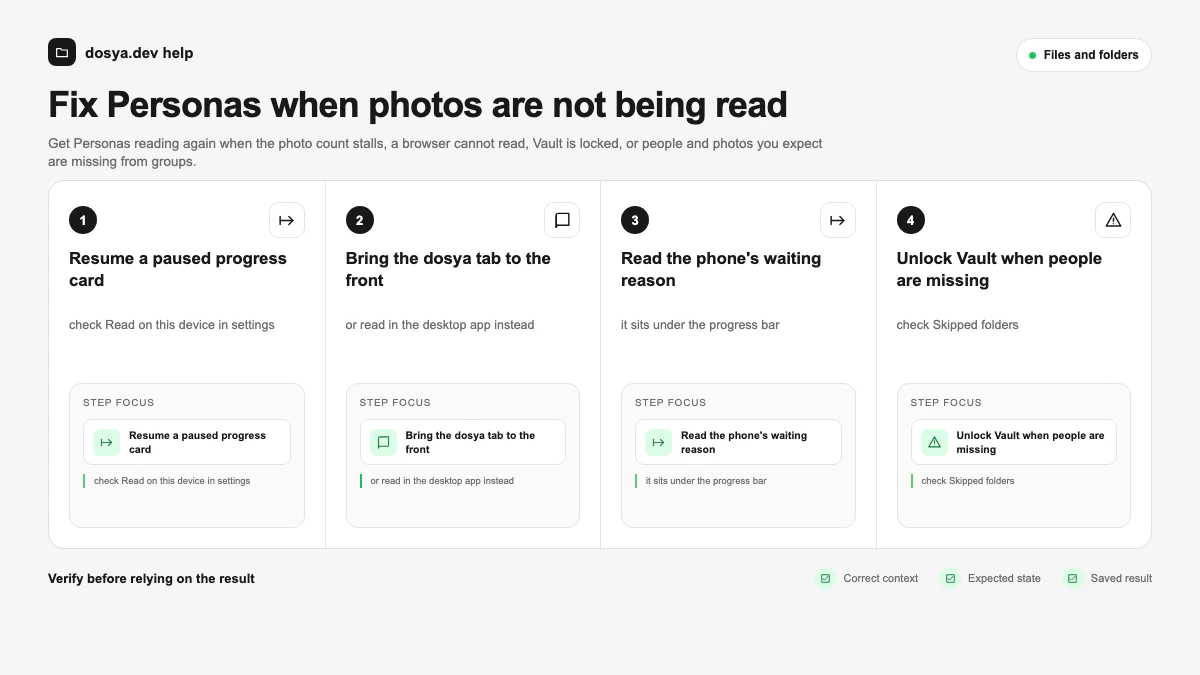
- Pausiert. Zeigt die Karte Fortsetzen, wählen Sie diese Schaltfläche. Öffnen Sie außerdem Personas-Einstellungen und prüfen Sie, ob Auf diesem Gerät lesen eingeschaltet ist.
- Browser-Tab verborgen. Ein Browser liest nur, solange der dosya-Tab sichtbar ist. Holen Sie den Tab nach vorn und lassen Sie ihn dort, oder wechseln Sie zur Desktop-App, die liest, solange sie geöffnet ist.
- Smartphone wartet. Auf dem Smartphone nennt die Karte den Grund unter dem Fortschrittsbalken. Nutzen Sie die Tabelle unten.
- Zählt noch. Fotos werden gesucht bedeutet, dass das Gerät die Fotos des Workspaces auflistet. Bei großen Mediatheken dauert es etwas, bis die Anzahl erscheint.
| Meldung auf dem Smartphone | Was zu tun ist |
|---|---|
| Warten auf WLAN | Verbinden Sie sich mit einem WLAN oder schalten Sie Mobile Daten nutzen unter Personas-Einstellungen ein. |
| Warten auf ein Ladegerät | Schließen Sie das Smartphone an oder wählen Sie Jederzeit unter Wann Personas liest. Das gilt auch bei Nur bei geöffnetem dosya. |
| Wartet: Akku unter 20 % | Laden Sie das Smartphone. Jederzeit liest im Akkubetrieb unter 20 % nicht. |
| Wartet: Stromsparmodus ist an | Schalten Sie den Stromsparmodus aus oder schließen Sie das Smartphone an und wechseln Sie zu Beim Laden. |
| Warten, bis das Handy abgekühlt ist | Lassen Sie das Smartphone abkühlen. Das Lesen startet von selbst wieder. |
Liest das Smartphone bei geöffneter App, aber nie im Hintergrund, folgen Sie den Abschnitten zu iPhone und Android in Fotos für Personas auf dem Smartphone lesen.
Personas fragt nach Ihrer Vault-Passphrase
Personas verschlüsselt Ihre Personen mit Ihrem Vault-Schlüssel. Erscheint Entsperren Sie mit Ihrer Vault-Passphrase, um Ihre Personen auf diesem Gerät zu öffnen. (oder on this browser.), entsperren Sie Vault mit Ihrer Passphrase oder Ihrem Notfallcode. Bis dahin wird auf diesem Gerät nichts gelesen oder angezeigt. dosya Vault verstehen erklärt Passphrase und Notfallcode.
Erscheint Personas schützt Ihre Personen mit Ihrer Vault-Passphrase. Richten Sie den Vault ein, um fortzufahren., hat Ihr Konto noch keinen Vault. Richten Sie ihn auf diesem Bildschirm ein.
Ein neues Gerät zeigt noch niemanden
- Öffnen Sie Personas auf dem neuen Gerät und entsperren Sie Vault, wenn Sie dazu aufgefordert werden.
- Warten Sie einen Moment. Namen, Gruppen und Korrekturen kommen aus Ihrem verschlüsselten Personenindex. Personen, die Ihre anderen Geräte gefunden haben, erscheinen so ohne erneutes Lesen der Fotos.
- Haben Sie Personas gerade erst aktiviert und hat noch kein Gerät etwas gelesen, starten Sie das Lesen auf diesem oder einem anderen Gerät.
Erwartete Personen oder Fotos fehlen
- Weniger als 3 Fotos. Eine Person erscheint erst, wenn ihr Gesicht auf mindestens 3 Fotos gefunden wurde. Bis dahin zeigt die Seite eventuell Noch keine Personen gefunden.
- Noch nicht gelesen. Die neuesten Fotos werden zuerst gelesen, ältere folgen später. Prüfen Sie die Fortschrittskarte.
- Absichtlich ausgelassen. Videos, Vault-Dateien, ausgeblendete oder gesperrte Fotos und Ordner sowie der Papierkorb werden nie gelesen.
- Ausgenommener Ordner. Öffnen Sie Personas-Einstellungen und sehen Sie unter Ausgenommene Ordner nach. Entfernen Sie einen Ordner aus der Liste, damit seine Fotos gelesen werden.
- Später verschoben oder ausgeblendet. Ein Foto, das in den Papierkorb, einen ausgenommenen Ordner oder einen ausgeblendeten oder gesperrten Ordner wandert, verschwindet aus allen Personen, denen es zugeordnet war.
- Falsche Gruppe. Nutzen Sie Nicht diese Person oder Vereinen, wie in Personen mit Personas finden und benennen beschrieben.
Erwartetes Ergebnis
Die Fortschrittskarte zählt auf mindestens einem Gerät wieder hoch oder nennt genau, worauf sie wartet. Erwartete Personen erscheinen, sobald genug ihrer Fotos gelesen wurden.
Weitere Anleitungen
War diese Anleitung hilfreich?
Bewertungen werden geladen …
Beim Abstimmen speichern wir ein notwendiges Abstimmungs-Cookie bis zu 180 Tage. So können Sie Ihre Antwort ändern.
Fragen und Antworten
Stellen Sie Fragen zu den Schritten dieser Anleitung. Fragen werden vor der Veröffentlichung geprüft.
Veröffentlichen Sie in Fragen keine Kontodaten, Zugangsdaten oder privaten Dateien. Nutzen Sie privaten Support für solche Angaben.
Fragen werden geladen …
Melden Sie sich bei Ihrem dosya-Konto an, um eine Frage zu stellen.