整理後のストレージを確認する
完全削除でワークスペースの容量が解放されたことを確認し、ゴミ箱と完全削除を区別して、バージョンや同時の操作が落ち着いた後にバイト数を照合します。
最終確認日
スクリーンショットは英語版の画面です。
ファイルをゴミ箱に移してもstorage_used_bytesは減りません。保存されたオブジェクトと計上済みのバージョンを完全削除したときにのみ容量が戻ります。この操作は元に戻せません。

始める前に
- 不要な項目だけを選び、操作前にファイルとバージョンの容量を記録してください。
- 測定中のアップロード、コピー、インポート、バージョン作成を中断するか、計算に含めてください。
- 完全削除するとファイル、バージョン、共有の情報、コメント、関連履歴を復元できません。
手順
- 対象ワークスペースのストレージ表示を開き、整理前の使用バイト数を記録します。
- 選択した項目をゴミ箱に移し、この段階では使用量が減らないことを確認します。
- フォルダーと中のすべてのファイルや保存済みバージョンを含め、ゴミ箱の選択内容を再確認します。
- 完全削除またはゴミ箱を空にする操作を選び、元に戻せないことを示す確認画面で確定します。
- 完全削除とストレージカウンターの更新が完了するまで待ち、ワークスペースとアカウントの表示を更新します。
- 基準値から新しい値を引き、完全削除したバイト数と同時のストレージ変更を考慮して結果を照合します。
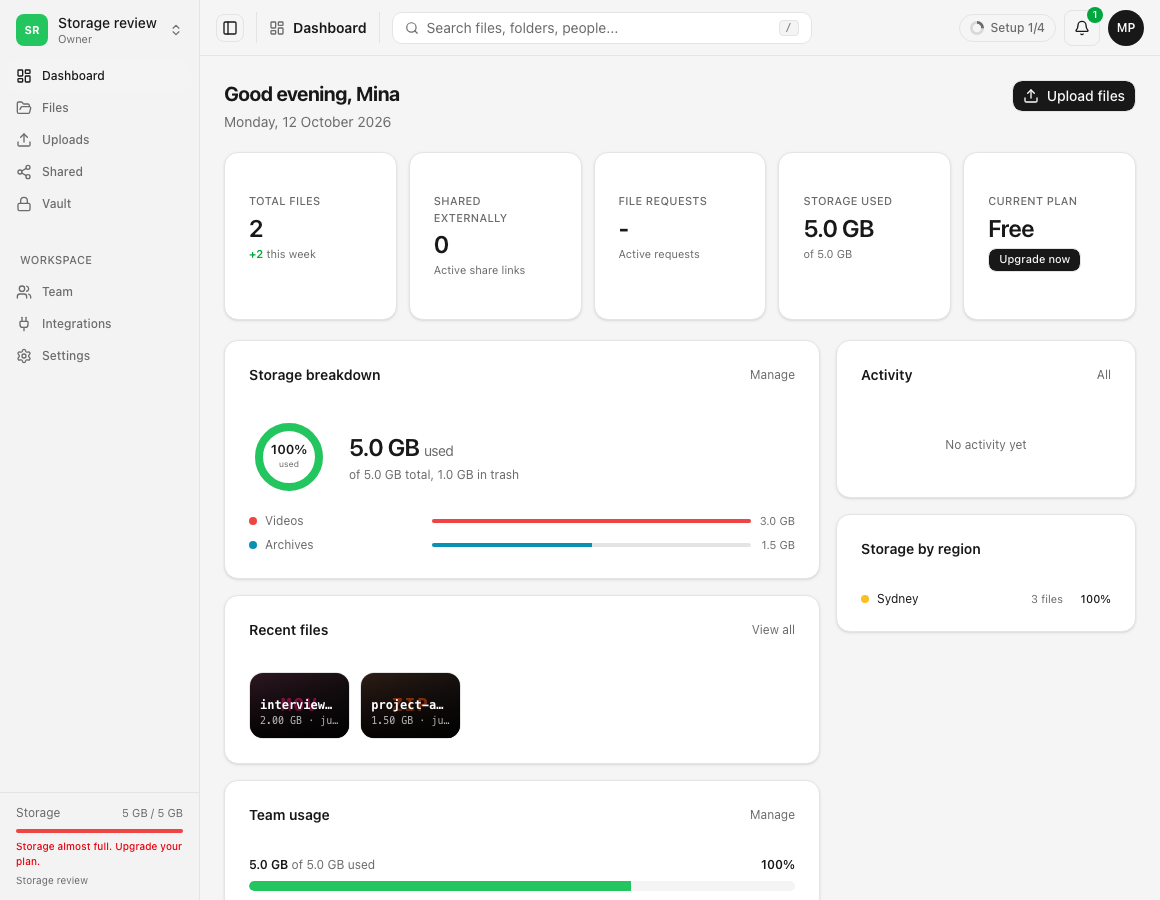
容量が解放されるタイミング
ゴミ箱は復旧のため内容を保持するため、引き続き使用量に計上されます。完全削除では保存されたオブジェクト、ファイルの行、関連バージョンを削除し、ワークスペースのカウンターをゼロ未満にならないよう減らします。バージョン保持期間による削除でも別途容量が解放される場合があります。
表示される合計は丸められることがあり、事前確認用の容量枠キャッシュは最大約60秒遅れる場合があります。正確に比較するには正確な容量と他の操作が少ない時間帯を使用してください。
期待される結果
ゴミ箱への移動後は使用量が変わらず、完全削除後にのみ減少します。測定した差は削除されたバージョンと同時の書き込みから説明できます。
トラブルシューティング
使用量が変わりません。 ゴミ箱に残っているのではなく完全削除されたことを確認し、容量枠キャッシュの期間が過ぎてから更新してください。
減少量が表示されたファイル容量より小さくなりました。 一部のバージョンやフォルダーの内容が残っていないか、新しいアップロードが発生していないか確認してください。
減少量が想定より大きくなりました。 バージョンの整理や別の管理者による削除が同時に行われた可能性があります。アクティビティの時刻と正確な項目の記録を確認してください。
関連ガイド
この記事は役に立ちましたか?
評価の結果を読み込んでいます…
投票すると、回答を変更できるように、必要な投票用Cookieが最長180日間保存されます。
質問と回答
このガイドの手順について質問できます。質問は確認後に公開されます。
公開の質問には、アカウントの詳細、認証情報、非公開ファイルを含めないでください。これらについては 非公開サポート をご利用ください。
質問を読み込んでいます…
dosyaアカウントにサインインすると、質問を投稿できます。