Verificare lo spazio di archiviazione dopo la pulizia
Verifica che la rimozione definitiva liberi spazio di archiviazione nello spazio di lavoro, distingui cestino e rimozione definitiva e confronta i byte dopo versioni e attività contemporanee.
Ultima revisione
Gli screenshot mostrano l’interfaccia in inglese.
Spostare un file nel cestino non riduce storage_used_bytes. Lo spazio torna disponibile solo quando l’oggetto archiviato e le versioni conteggiate vengono eliminati definitivamente, un’operazione irreversibile.

Prima di iniziare
- Scegli solo elementi eliminabili e annota le dimensioni di file e versioni prima di agire.
- Metti in pausa o considera caricamenti, copie, importazioni e creazione di versioni durante la misurazione.
- Dopo l’eliminazione definitiva non puoi ripristinare file, versioni, contesto di condivisione, commenti o cronologia correlata.
Passaggi
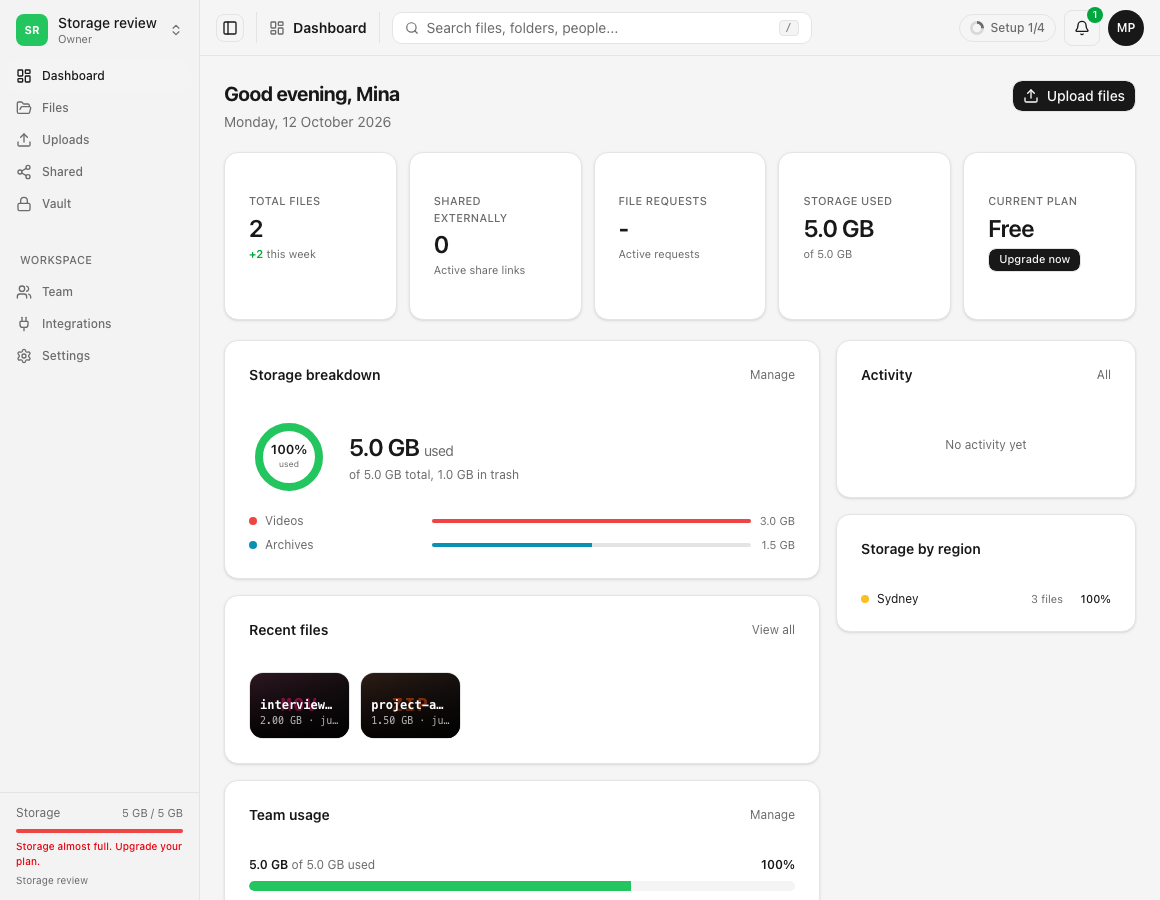
- Apri la vista dello spazio di archiviazione dello spazio di lavoro interessato e annota i byte usati prima della pulizia.
- Sposta l’elemento scelto nel cestino e verifica che il valore usato non diminuisca in questa fase.
- Controlla di nuovo la selezione nel cestino, incluse le cartelle e ogni file o versione salvata al loro interno.
- Scegli l’eliminazione definitiva o lo svuotamento del cestino e conferma l’avviso di irreversibilità.
- Attendi il completamento della rimozione definitiva e dell’aggiornamento del contatore, poi aggiorna le viste dello spazio di lavoro e dell’account.
- Sottrai il nuovo valore da quello iniziale e confronta il risultato con i byte rimossi e le eventuali modifiche contemporanee allo spazio.
Cosa libera spazio
Il cestino conserva i contenuti per il recupero e continua quindi a essere conteggiato. La rimozione definitiva elimina oggetti archiviati, righe dei file e versioni pertinenti, poi riduce il contatore dello spazio di lavoro senza scendere sotto zero. Anche la pulizia delle versioni in base alla conservazione può liberare byte separatamente.
Un totale visualizzato può essere arrotondato e le indicazioni di quota preliminari nella cache possono ritardare fino a circa 60 secondi. Per un confronto preciso usa dimensioni esatte e un periodo senza attività.
Risultato previsto
Il contatore usato resta invariato dopo lo spostamento nel cestino, diminuisce solo dopo l’eliminazione definitiva e la differenza misurata è spiegabile con le versioni eliminate e le eventuali scritture contemporanee.
Risoluzione dei problemi
L’utilizzo non è cambiato. Verifica che l’elemento sia stato eliminato definitivamente e non lasciato nel cestino, poi aggiorna dopo l’intervallo della cache della quota.
La riduzione è inferiore alla dimensione visibile del file. Controlla se restano versioni o contenuti della cartella e se ci sono stati nuovi caricamenti.
La riduzione è maggiore del previsto. La pulizia delle versioni o quella di un altro amministratore può essere avvenuta contemporaneamente; usa orari delle attività e record esatti degli elementi.
Guide correlate
Ti è stata utile?
Caricamento delle valutazioni…
Quando voti, salviamo un cookie tecnico per un massimo di 180 giorni, così puoi cambiare la tua risposta.
Domande e risposte
Fai una domanda sui passaggi di questa guida. Le domande vengono revisionate prima della pubblicazione.
Non inserire dati dell’account, credenziali o file privati nelle domande pubbliche. Usa l’assistenza privata in questi casi.
Caricamento delle domande…
Accedi al tuo account dosya per fare una domanda.