ワークスペースの公開共有リンクを制限する
新しい公開共有リンクを無効にするかパスワードを必須にし、既定と最大の有効期限を設定して、既存URLと自動的に短縮された期間を正しく確認します。
最終確認日
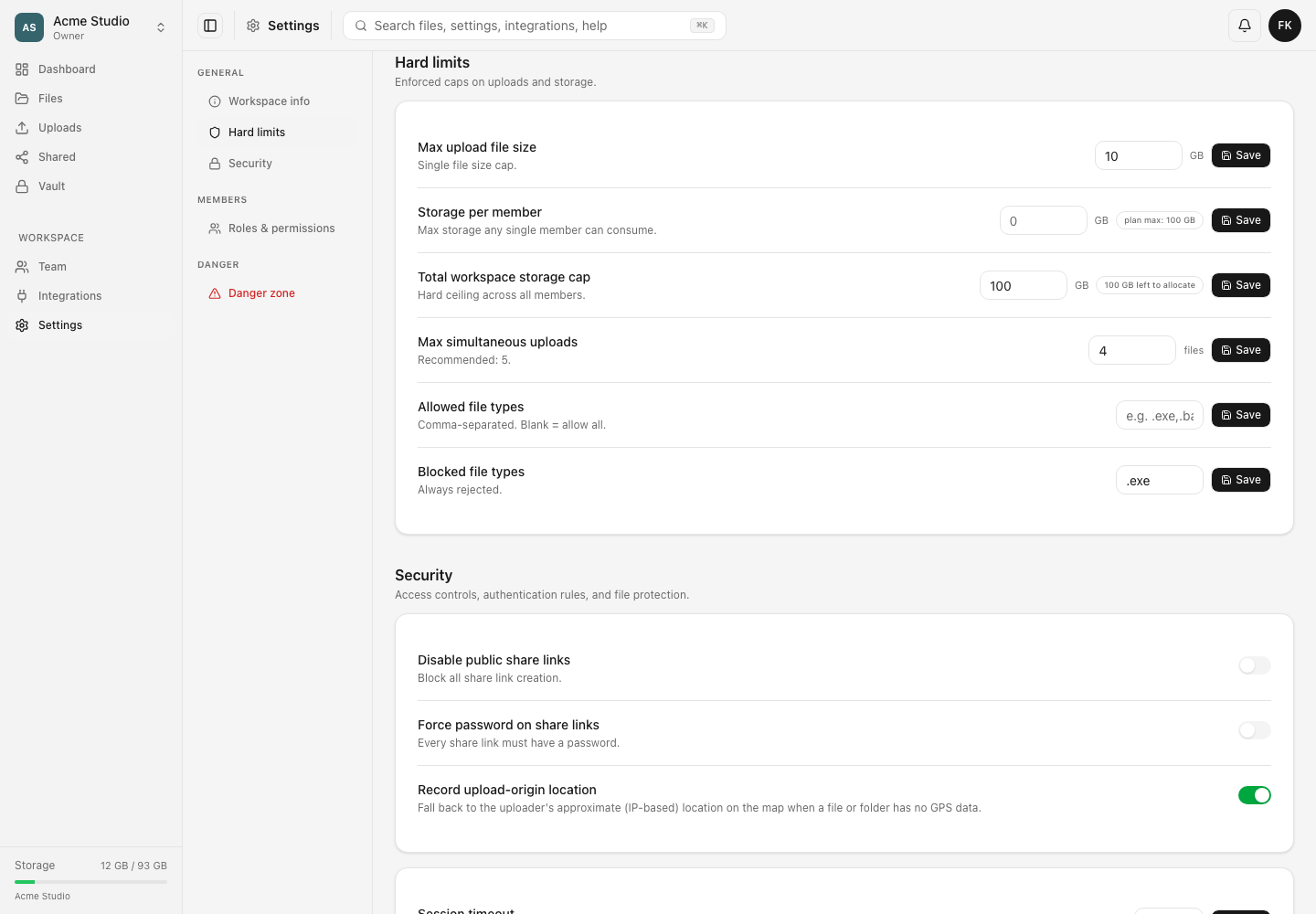
スクリーンショットは英語版の画面です。
ワークスペースのセキュリティ設定は新規および編集する共有リンクを制御します。作成を無効にしても既存URLは失効しないため、有効なリンクは別途確認して失効させる必要があります。

始める前に
- 管理者には設定へのアクセスと設定を管理が必要です。
- テストする人には共有リンクを作成と選択したファイルまたはフォルダーへのアクセスも必要です。
- 使い捨ての項目を用意してください。URLを失効させると、そのトークンについては元に戻せません。
手順
- 対象ワークスペースでワークスペースの設定 → セキュリティを開いてください。
- 公開共有リンクを無効化または共有リンクにパスワードを必須化を有効にするか、共有リンクの最長の有効期限と共有リンクの標準の有効期限を選択してください。
- 行の保存操作を選び、**設定を更新しました。 — セキュリティ設定を保存しました。**を待ってください。
- キャッシュの反映後、一般メンバーのセッションから使い捨て項目の共有ダイアログを開いてください。
- 新しいリンクを1つ試し、返されたURLをプライベートウィンドウで開いて、パスワードと実効有効期限の動作を確認してください。
- 共有を開いて古いリンクを別途確認し、ポリシーに合わないものを失効させてください。
ルールの動作
作成を無効にするとサーバーはShare links are disabled for this workspaceを返します。パスワードが必須の場合、パスワードを入力しないと**このワークスペースではすべての共有リンクにパスワードが必要です。**が返されます。共有パスワードは8文字以上必要です。
有効期限の上限として画面では制限なし、1、7、30、90、365日を選べます。サーバーは3,650日までの整数を受け付けます。上限より長い期間を指定するとワークスペースの上限に自動的に短縮されます。既定値は最初に選択される値で、上限を超えることはできません。
期待される結果
新しいリンクの動作が保存されたルールと一致し、使い捨てURLで実効パスワードと期間を確認でき、削除が必要な古いリンクはそれぞれ失効しています。
トラブルシューティング
You don’t have access to workspace settings. ロールに設定へのアクセスがありません。
You don’t have permission: manage settings. ページにアクセスできるロールにも、セキュリティ設定を保存する権限が必要です。
リンクの期限が選択した期間より短くなります。 ワークスペースの最大値によって指定期間が自動的に短縮されます。フォームの入力をそのまま信頼せず、作成したリンクを確認してください。
関連ガイド
この記事は役に立ちましたか?
評価の結果を読み込んでいます…
投票すると、回答を変更できるように、必要な投票用Cookieが最長180日間保存されます。
質問と回答
このガイドの手順について質問できます。質問は確認後に公開されます。
公開の質問には、アカウントの詳細、認証情報、非公開ファイルを含めないでください。これらについては 非公開サポート をご利用ください。
質問を読み込んでいます…
dosyaアカウントにサインインすると、質問を投稿できます。