Limitare i link di condivisione pubblici nello spazio di lavoro
Disattiva i nuovi link pubblici o richiedi password, imposta scadenza predefinita e massima e verifica URL esistenti e durate ridotte senza avviso.
Ultima revisione
Gli screenshot mostrano l’interfaccia in inglese.
Le impostazioni di sicurezza dello spazio di lavoro regolano i link di condivisione nuovi e modificati. Disattivarne la creazione non revoca gli URL esistenti: i link attivi richiedono un controllo e un’eventuale revoca separati.

Prima di iniziare
- L’amministratore ha bisogno di Accedi alle Impostazioni e Gestisci impostazioni.
- Chi esegue la prova ha bisogno anche di Crea link di condivisione e dell’accesso al file o alla cartella scelti.
- Prepara un elemento eliminabile; la revoca del suo URL è irreversibile per quel token.
Passaggi
- Apri Impostazioni dello spazio di lavoro → Sicurezza nello spazio di lavoro desiderato.
- Attiva Disattiva i link di condivisione pubblici o Richiedi password sui link di condivisione, oppure scegli Scadenza massima dei link di condivisione e Scadenza predefinita dei link di condivisione.
- Scegli il comando di salvataggio della riga e attendi Settings updated — Your security setting has been saved.
- Dopo la propagazione della cache, apri la finestra di condivisione dell’elemento di prova da una sessione di un membro normale.
- Prova a creare un link, poi esamina l’URL restituito in una finestra privata per verificare password e scadenza effettiva.
- Apri Condiviso per controllare separatamente i link precedenti e revoca quelli che non rispettano più la regola.
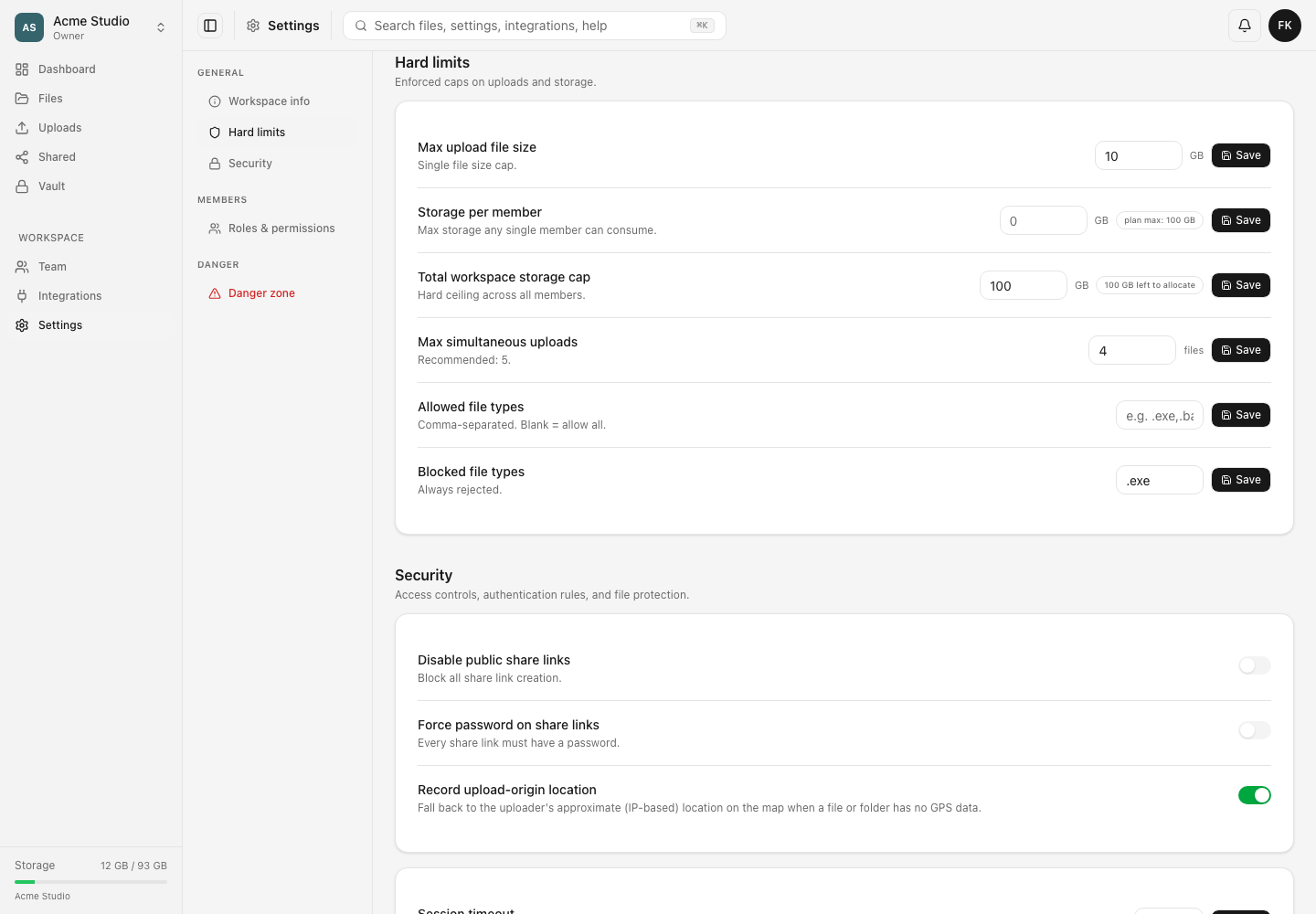
Comportamento delle regole
Con la creazione disattivata, il server restituisce Share links are disabled for this workspace. L’obbligo di password restituisce Questo spazio di lavoro richiede una password per ogni link di condivisione. se non ne viene fornita una. Le password di condivisione richiedono almeno otto caratteri.
Il limite di scadenza nell’interfaccia offre No limit, 1, 7, 30, 90 o 365 giorni; il server accetta un numero intero fino a 3.650 giorni. Una durata richiesta più lunga viene ridotta senza avviso al limite dello spazio di lavoro. Il valore predefinito controlla quello iniziale e non deve superare il limite.
Risultato previsto
Il comportamento dei nuovi link corrisponde alla regola salvata, l’URL di prova mostra password e durata effettive e ogni vecchio link da rimuovere viene revocato singolarmente.
Risoluzione dei problemi
You don’t have access to workspace settings. Al ruolo manca Accedi alle Impostazioni.
You don’t have permission: manage settings. Un ruolo con accesso alla pagina ha comunque bisogno del permesso di salvare i campi di sicurezza.
La scadenza del link è più breve di quella scelta. Il massimo dello spazio di lavoro riduce le durate senza avviso; controlla il link creato anziché fidarti del modulo.
Guide correlate
Ti è stata utile?
Caricamento delle valutazioni…
Quando voti, salviamo un cookie tecnico per un massimo di 180 giorni, così puoi cambiare la tua risposta.
Domande e risposte
Fai una domanda sui passaggi di questa guida. Le domande vengono revisionate prima della pubblicazione.
Non inserire dati dell’account, credenziali o file privati nelle domande pubbliche. Usa l’assistenza privata in questi casi.
Caricamento delle domande…
Accedi al tuo account dosya per fare una domanda.