Çalışma alanına kişi davet edin
Ekip sayfasında e-posta daveti veya davet bağlantısı seçin. Rol atayın ve davetin kabul edilip edilmediğini kontrol edin.
Son inceleme
Ekran görüntülerinde İngilizce arayüz gösterilir.
Paylaşmak istediğiniz çalışma alanını seçin. Ekip sayfasını açıp Çalışma alanına davet et seçeneğini seçin. Belirli e-posta adresine bağlı davet için E-postayla davet, seçtiğiniz rol ve sınırlarla katılım bağlantısı için Davet bağlantısı seçeneğini kullanın.
Davet, kişi kabul ettikten sonra onu çalışma alanına ekler. Tek dosyanın bağlantısını göndermekten farklıdır.
Başlamadan önce
- Oturum açıp uygulamanın çalışma alanı değiştiricisinden doğru alanı seçin. Göndermeden önce Ekip sayfasında çalışma alanının adını doğrulayın.
- Üye davet etme izniniz gerekir. Çalışma alanına davet et kullanılamıyorsa rolünüzü çalışma alanı sahibine sorun.
- Alıcının gereksindiği erişimi seçin. Rol seçicisi yalnızca verebildiğiniz rolleri sunar. Kendi izinlerinizin ötesinde izin veremez veya Sahip olarak davet edemezsiniz.
- Üye sayısı sınırları ve izin verilen e-posta alan adı ilkeleri, daveti veya katılımı kısıtlayabilir. Yeniden denemeden önce ret mesajını okuyun.
Adımlar: belirli e-posta adreslerini davet edin
- Çalışma alanının Ekip sayfasını açın. Alan gezintisinde Ekip bölümünü seçin veya alanı seçtikten sonra Ekip sayfasını açın. Çalışma alanı rozetinde adını doğrulayın.
- Davet kutusunu açın. Başlığın yanındaki Çalışma alanına davet et seçeneğini seçin. Yalnızca sizin üye olduğunuz alanın boş görünümünde Birini davet et de bulunur. İkisi aynı kutuyu açar.
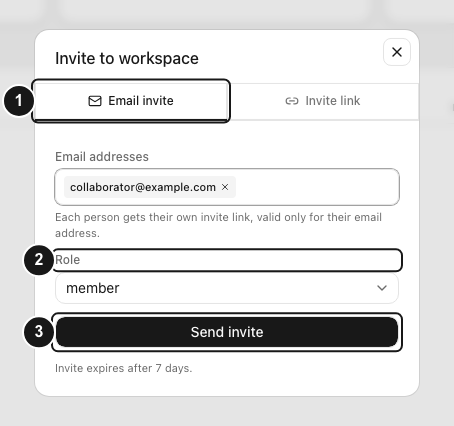
- E-postayla davet seçin. Çalışma alanına davet kutusunda E-postayla davet seçeneğini seçin.
- Alıcıları ekleyin. E-posta adresleri alanına adres yazıp Enter’a basın. Her kişi için tekrarlayın. Adres etiketlerini kontrol edin. Yanlış adresi küçük kaldırma denetimiyle çıkarın. Her alıcı, kendi e-postasına bağlı ayrı davet alır.
- Rol seçin. Bu gruptaki herkese verilecek rolü seçin. Farklı roller gerekiyorsa ayrı gruplar gönderin. Sayfadaki Rol rehberi, yerleşik rolleri açıklar. Seçicide özel roller de görünebilir.
- Davetleri gönderin. Davet gönder seçeneğini seçin. Başarılı istekler Davetler gönderildi gösterir. E-posta daveti yedi gün sonra sona erer. Yalnızca bazı adresler başarısızsa kutu, düzeltmeniz veya yeniden denemeniz için o adresleri tutar.
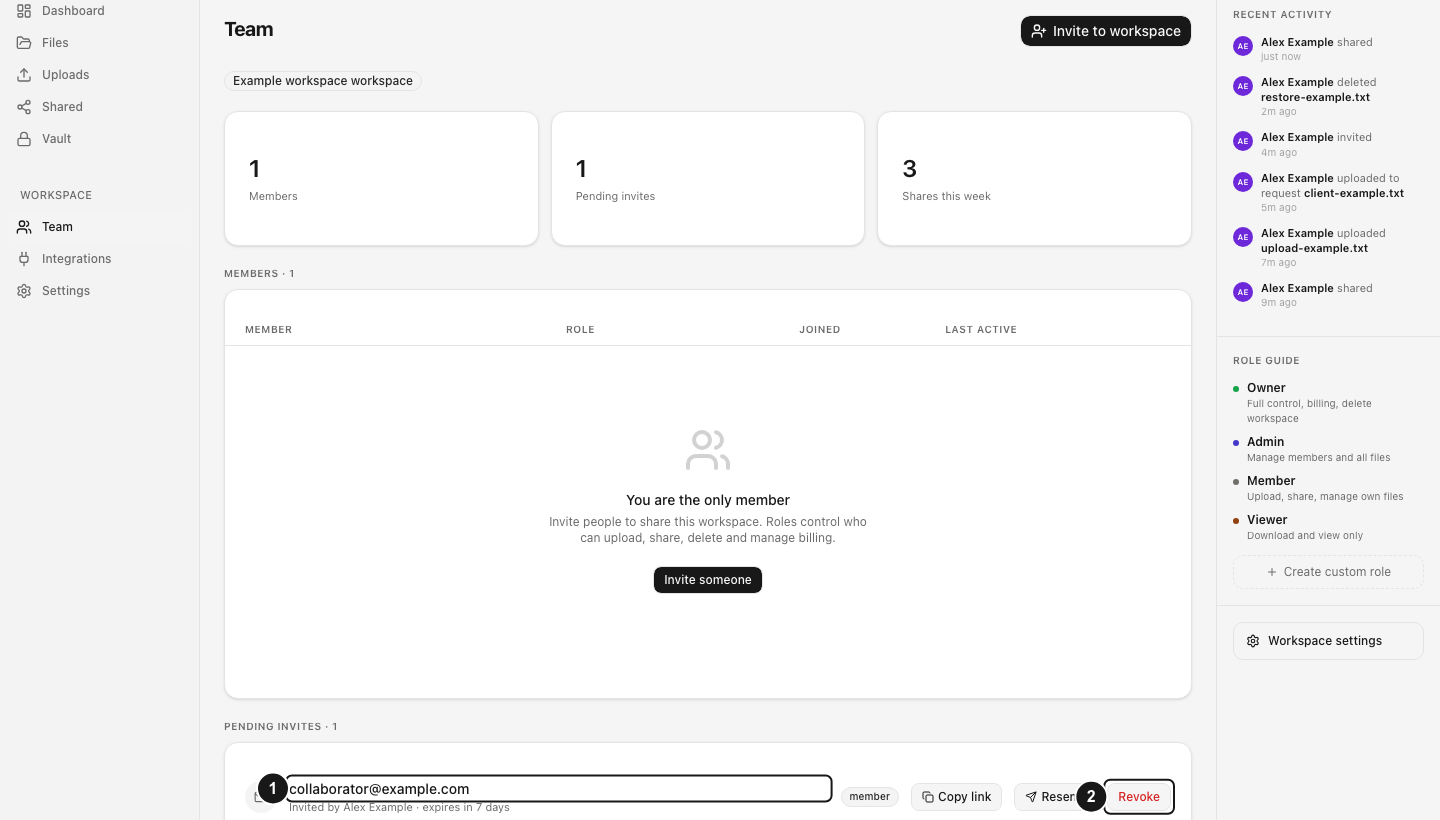
- Bekleyen davetler’i kontrol edin. Ekip sayfasına dönüp Bekleyen davetler altında alıcıları bulun. Rol ve geçerlilik sürelerini kontrol edin. Davet göndermek, alıcıyı hemen üye yapmaz.
- Her alıcı daveti kabul etsin. Daveti açıp alanı ve rolü kontrol eder. Davet edilen e-postayla oturum açar veya hesap oluşturur. Accept invitation seçeneğini seçer. Kabul sonrası Ekip sayfasını yenileyip Üyeler altında kaydını doğrulayın.
Adımlar: davet bağlantısı oluşturun
- Aynı kutuyu açın. Ekip sayfasında Çalışma alanına davet et, ardından Davet bağlantısı seçeneğini seçin.
- Rolü belirleyin. Yeni üyelerin rolü ayarını seçin. Bu bağlantıyla katılan herkes o rolü alır.
- Bağlantının sınırlarını belirleyin. Kullanım sınırı ve Sona erme ayarlarını seçin. Geçerlilik süresi 7 gün ile başlar. Sunulan başka süreyi seçebilirsiniz. Kullanımda Sınırsız, sürede Hiçbir zaman vardır. İki alanı da bilinçli inceleyin.
- Oluşturup kopyalayın. Davet bağlantısı oluştur seçeneğini seçin. Bu bağlantıyı paylaş altında oluşturulan URL’nin yanındaki kopyalama düğmesini kullanın. İstenen alıcılara özel olarak gönderin.
- Katılanları ve kalan kullanımı kontrol edin. Davet bağlantıları, bağlantıyı, rolünü ve kullanım sayısını listeler. Alıcıların yine oturum açıp daveti kabul etmesi gerekir. Alan adı ve üye sayısı ilkeleri, bağlantı mevcutken bile katılımı engelleyebilir.
Davet bağlantısı tek alıcının e-postasına bağlı değildir. Alan kişi başkasına iletebilir. Rolü, geçerlilik süresini ve en fazla kullanım sayısını buna uygun seçin.
Beklenen sonuç
E-posta daveti, alıcı kabul edene veya kullanılamaz olana kadar Bekleyen davetler altında görünür. Başarılı kabulden sonra kişi, atanmış rolüyle Üyeler altında görünür.
Davet bağlantısı Davet bağlantıları altında görünür. Uygun kişiler katıldıkça kullanım sayısı artar. Üyenin çalışma alanı izinlerini rolü belirler.
Bekleyen davetleri yönetin
Bekleyen davetler altında e-postaya bağlı daveti kendiniz göndermek için Bağlantıyı kopyala, yeni davet e-postası istemek için Yeniden gönder, geçersiz kılmak için Geçersiz kıl seçeneğini kullanın. E-posta davetini geçersiz kılarken Daveti geçersiz kıl açılır. Alıcıyı kontrol edip Geçersiz kıl ile onaylayın.
Davet bağlantıları altında o bağlantıyla sonraki katılımları durdurmak için Geçersiz kıl seçeneğini kullanın. Bu işlem, e-posta davetindeki onay penceresi olmadan doğrudan başlar. Daveti geçersiz kılmak, zaten üye olmuş kişiyi çıkarmaz.
Sınırlamalar
- Başarılı davet isteği, e-postanın alıcının gelen kutusuna ulaştığını kanıtlamaz. Bekleyen satırı kontrol edin. Gönderimde sorun varsa kopyalama veya yeniden gönderme denetimlerini kullanın.
- E-posta davetini yalnızca davet edilen e-posta kabul edebilir. Davet bağlantısının katılım akışı farklıdır.
- Davet denetimleri çalışma alanı sahipliğini devretmez. Sahip, davet rolü değildir.
- Davet kutusu klasör kısıtlaması değil, rol seçer. Ayrı rol yönetimi izni olan üyeler, kişinin klasör erişimini daha sonra ayarlayabilir. Davetin klasörle sınırlı olduğunu varsaymayın.
- Planlar ve çalışma alanı ilkeleri üye sayısını sınırlayabilir. Davet bağlantısı bu kısıtlamaları aşmaz.
Sorun giderme
An invite is already pending for this email görürseniz mevcut satırı bulup Bağlantıyı kopyala veya Yeniden gönder seçeneğini kullanın. Kişi zaten üyeyse tekrar tekrar davet etmek yerine üye kaydını inceleyin.
Süresi dolmuş veya geçersiz kılınmış e-posta davetinde alıcıyı ve rolü kontrol edip yeni davet gönderin. Yeniden gönder bekleme süresi bildiriyorsa mesaja göre bekleyin. Gönderim hız sınırlamasına takıldıysa aynı adresleri tekrar tekrar göndermek yerine daha sonra deneyin.
Alıcı kabul edemiyorsa davetli adresle oturum açtığını, bağlantının geçerli olduğunu ve alanın üye/e-posta alan adı ilkelerinin katılmasına izin verdiğini kontrol edin. Süren erişim sorununda özel destek kullanın. Çalışma alanının adını ve hata mesajını ekleyin. Canlı davet URL’lerini herkese açık yorumlara yazmayın.
Sık sorulan sorular
dosya.dev hesabı olmayan birini davet edebilir miyim?
Evet. Kabulden önce hesap oluşturabilir. E-postaya bağlı davette, hesap e-postası davetle eşleşmelidir.
Davet seçicisinde neden bir rol görünmüyor?
Yalnızca izinleri kendi izinlerinize sığan rolleri verebilirsiniz. Çalışma alanı sahibi rolü inceleyebilir veya daveti gönderebilir. Sahiplik ayrı bir akışla devredilir.
Bağlantıyı geçersiz kılmak onu kullananları çıkarır mı?
Hayır. Sonraki kabulleri veya katılımları engeller. Zaten katılan kişi çalışma alanı üyesidir. O üyenin erişimini ayrıca inceleyin.
İlgili rehberler
Bu rehber yararlı oldu mu?
Değerlendirmeler yükleniyor…
Yanıtınızı değiştirebilmeniz için oy verdiğinizde gerekli bir oylama çerezi kaydedilir. Bu çerez en fazla 180 gün saklanır.
Sorular ve yanıtlar
Bu rehberdeki adımlar hakkında soru sorun. Sorular yayımlanmadan önce incelenir.
Herkese açık sorularda hesap bilgisi, erişim bilgisi veya özel dosya paylaşmayın. Bunlar için özel destek kanalını kullanın.
Sorular yükleniyor…
dosya.dev hesabınızda oturum açın ve sorunuzu sorun.