ブラウザの更新後にアップロードを復旧する
同じ元のファイルを再選択して中断されたブラウザのアップロードを再開し、重複を作らずに完成したクラウドコピーを確認します。
最終確認日
スクリーンショットは英語版の画面です。
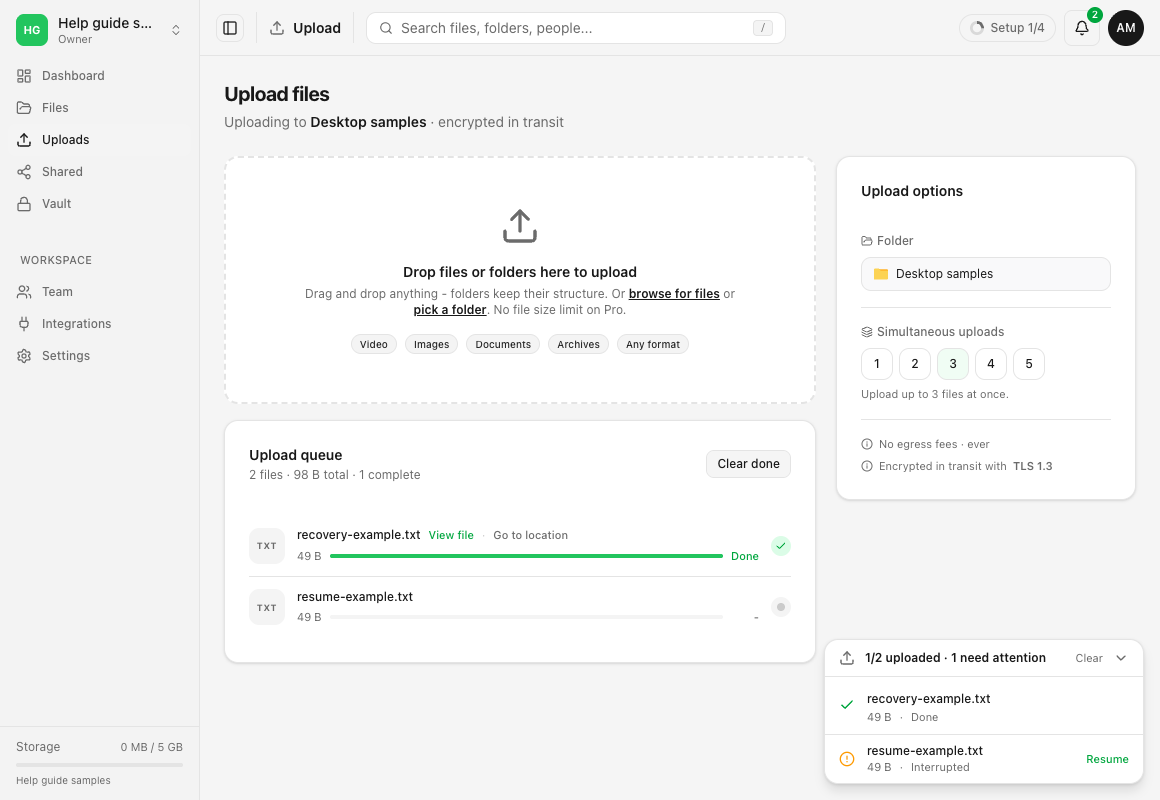
ブラウザを更新すると最近のキューのメタデータはローカルストレージに残りますが、更新後のページは元のファイルを読み取る権限を自動的に取り戻せません。dosyaはアップロード中または待機中だった行を中断に変更し、元のファイルの再選択を求めます。完了、失敗、キャンセルされた行はそれぞれの最終状態を維持します。
復旧方法はファイルの送信方法によって異なります。50 MiBを超えるファイルはマルチパートアップロードを使用するため、dosyaはどの10 MiBのパートが届いたかをサーバーに問い合わせ、不足分だけを送信できます。より小さい単一リクエストのアップロードは再選択後に先頭のバイトからやり直します。
始める前に
- 元のファイルを現在の場所に残し、名前の変更や編集をしないでください。
- アップロードを開始したときと同じアカウントとワークスペースでdosyaを開いてください。
- ファイルがアップロードドックまたはアップロードキューですでに完了と表示されていないか確認してください。復元された行にファイルへの直接のショートカットがなくても、復旧中にサーバーで完了したセッションが見つかることがあるため、ファイルで予定していたフォルダーも確認してください。
- 保存先フォルダーが削除、ロック、または読み取り専用にされた場合は、再開前にアクセスの問題を解決してください。
手順:中断されたアップロードを再開する
- ページの再読み込み後にdosyaに戻り、右下のアップロードドックを展開してください。
- 中断と表示された行を探してください。何かを選択する前にファイル名、サイズ、保存先を確認してください。
- その行の再開を選択してください。更新後のタブはローカルファイルを自動的に復元できないため、dosyaがブラウザのファイル選択画面を開きます。
- 元のファイルを選択してください。名前とバイト単位のサイズが中断された行と一致する必要があります。いずれかが異なる場合、元のアップロードに別のファイルが気づかれずに使われないよう、dosyaは選択を拒否します。
- ページを開いたままにし、行が待機中に戻ってからバイト数の進捗を表示するのを待ってください。マルチパートの復旧ではサーバーの状態に基づいて不足しているパート番号を判断します。保存された進捗率だけでは判断できません。
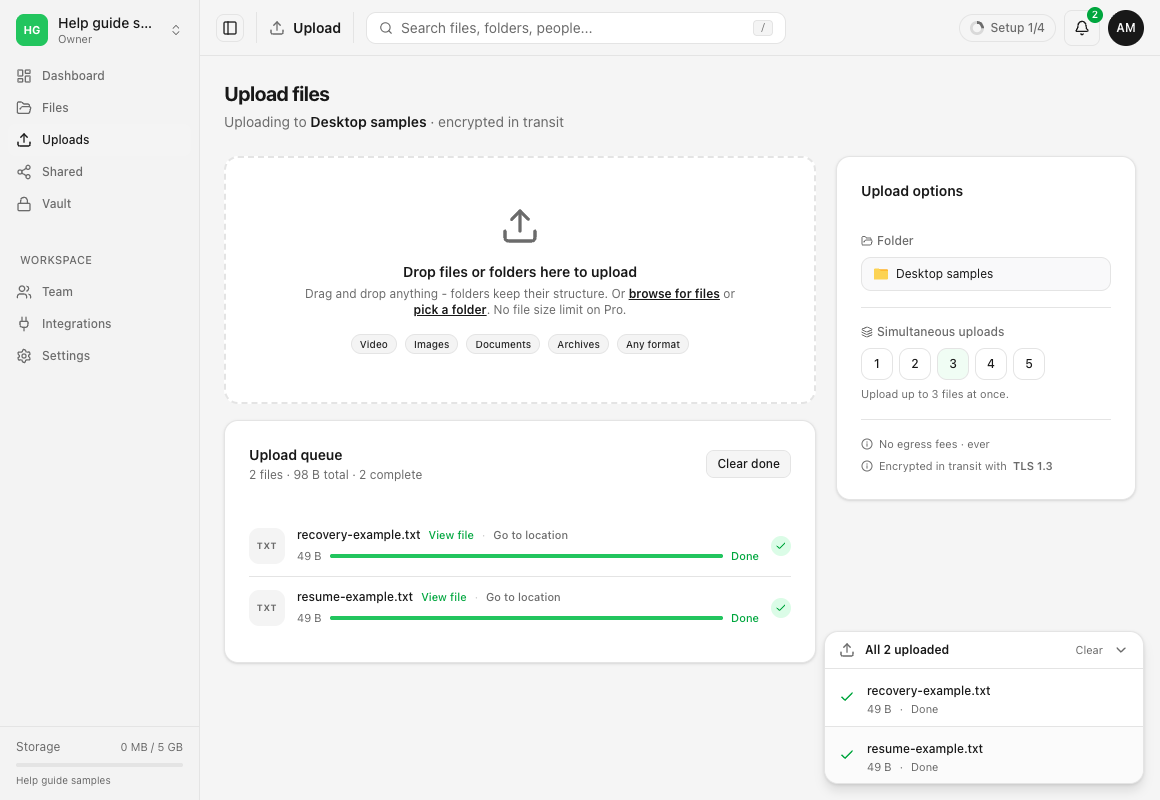
- 完了になるまで待ってください。ファイルで開くが利用できる場合は使用し、そうでなければファイルに移動して記録した保存先を開いてください。クラウドの項目の名前とバイト単位のサイズが想定どおりか確認してください。
期待される結果
一致する元のファイルを再選択すると中断された行が再開し、最終的に完了になります。元の保存先に意図したクラウドファイルが1件だけ表示され、表示サイズがローカルの元ファイルと一致します。
制限と重要な詳細
- ブラウザは、再読み込み後にWebサイトがローカルファイルへの無制限のアクセスを保持することを許可しません。元のファイルを再選択する必要があります。
- dosyaがそのブラウザプロファイルに保持する転送行は最新の50件だけです。サイトデータの消去、プライベートセッションの使用、ブラウザの変更、別のアカウントでのサインインによって、復旧用の行が削除または非表示になることがあります。
- 再試行は現在のタブに元のファイルが残っている間だけ失敗した行に使えます。再読み込み後、保持されたエラー行では再試行が無効のままです。アップロード → アップロードキューを開き、アップロードできなかった項目をすべて再試行を選んで中断に変更し、再開を選んで一致する元のファイルを再選択してください。ページの再読み込み時にQueuedまたはUploadingだった行はすでにInterruptedになっており、直接Resumeを使えます。
- 一致しない場合は**再開できませんでした。**と
That file does not match (name or size differs).が表示されます。dosyaは同名かつ同サイズの2つのファイルを再開前にハッシュで照合しないため、元のファイルを慎重に選択してください。 - 再開の代わりにメインのアップロード領域へファイルをドラッグしないでください。別のアップロードが始まり、名前の競合や別バージョンが生じることがあります。
- 完了済みの行は更新後も保持されます。すでに完了している可能性のある転送を再開する前に完了を確認してください。
- 再開によって現在のポリシーが上書きされることはありません。ストレージ、ロールのアクセス権、削除された保存先、期限切れのフォルダーロック解除、新たにブロックされたファイル形式によって、残りの転送や完了が妨げられることがあります。
トラブルシューティング
**再開時にファイルが一致しないと表示される。**同じファイル名と正確なバイト単位のサイズを持つ元のファイルを選択してください。名前を変更または編集した場合は、中断された行を削除して新しいアップロードを開始し、変更後のファイルを明示的に扱ってください。
**選択後も行がInterruptedのままになる。ファイル選択画面を閉じる前にファイルを選択したか確認してください。再開を再度開き、名前またはサイズの不一致を示す再開できませんでした。**メッセージを確認してください。
**アップロードがErrorに戻る。**ファイル名の下にあるエラーを読んでください。再試行前にワークスペースのストレージ、アップロード権限、保存先フォルダー、ネットワークの安定性を確認してください。
**クラウドファイルがすでに存在する。**ファイルから保存先を開き、名前、サイズ、現在のバージョンを比較してください。意図したアップロードがすでに完了している場合は中断された行を削除してください。警告を消すためだけに再開しないでください。
**元のファイルがもう手元にない。**ブラウザはそのデータなしではアップロードを完了できません。中断された行を削除し、元のデバイスまたは別の信頼できるコピーからファイルを復元してください。
**再開時に0%から始まる。**単一リクエストで送信したファイルやマルチパートセッションを復旧できなくなったファイルでは想定どおりの動作です。元のファイルを変更せず、新しい転送が完了するまで待ってください。
**サインイン後に行が見つからない。**アップロードのメタデータは保存時のブラウザプロファイルとアカウントに紐づいています。そのブラウザとアカウントに戻ってください。行が消去されたか最新の50件から外れた場合は、新たに試す前にファイルを確認してください。
関連ガイド
この記事は役に立ちましたか?
評価の結果を読み込んでいます…
投票すると、回答を変更できるように、必要な投票用Cookieが最長180日間保存されます。
質問と回答
このガイドの手順について質問できます。質問は確認後に公開されます。
公開の質問には、アカウントの詳細、認証情報、非公開ファイルを含めないでください。これらについては 非公開サポート をご利用ください。
質問を読み込んでいます…
dosyaアカウントにサインインすると、質問を投稿できます。