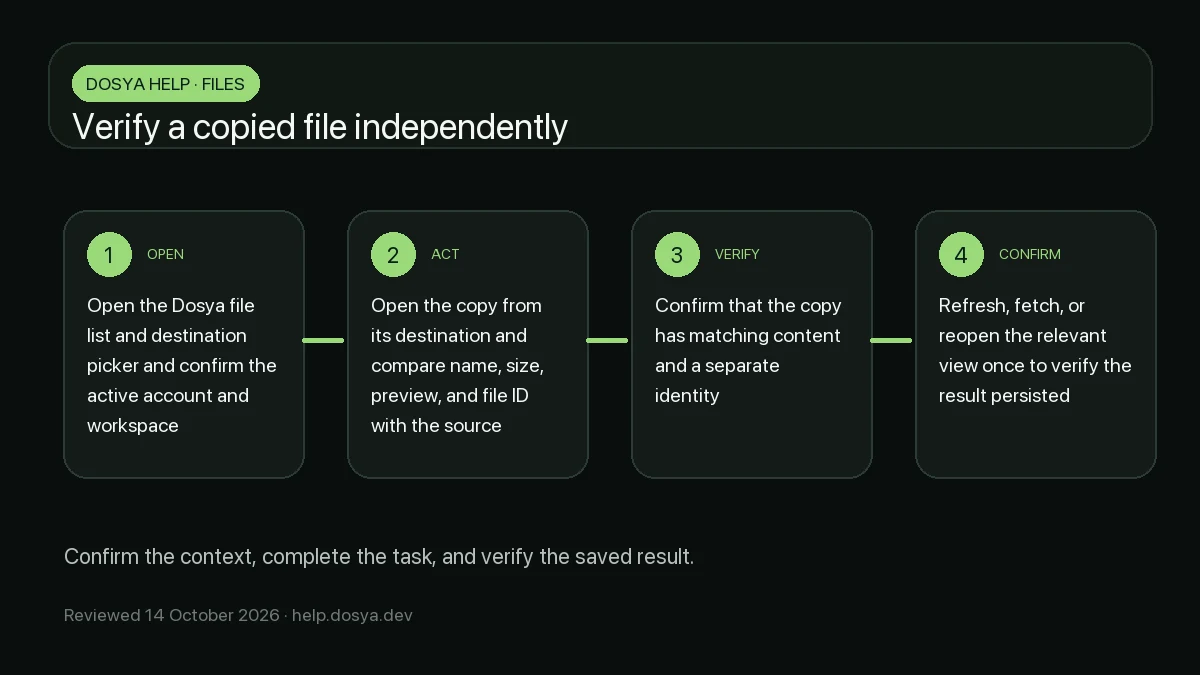
コピーしたファイルを個別に確認
コピー先、プレビュー、容量、ID、Live Photosのペアの状態を確認します。元のファイルが残り、ストレージ使用量が増えたことも確認します。
最終確認日
スクリーンショットは英語版の画面です。
コピーが成功すると、内容は元のファイルと一致し、別のファイルレコードになります。どちらかを削除、名前変更、共有、編集する前に両方を確認してください。
コピーで作成されるもの。 サーバーは新しいストレージオブジェクトとファイルIDを作成し、コピー元のバイト数分の容量を確保して、新しい作成日時と更新日時を設定します。コピー元の有用なタイムスタンプ、コンテンツハッシュ、ハッシュの状態は維持されますが、現在の操作者とクライアントがアップロード者と作成元として記録されます。コメント、共有リンク、コピー元のファイルIDは新しい項目に引き継がれません。
手順
- ウェブ版でコピーを実行したら現在のフォルダーにとどまり、
Copy of {filename}を見つけてください。他のAPIクライアントでは、元の名前または指定した名前で別のフォルダーにコピーできます。 - コピー元とコピーを別々に開いてください。プレビューの内容、種類、表示される正確なバイト数を比較します。チェックサムが重要な場合は、維持されたコンテンツハッシュを使うか、両方のオブジェクトをダウンロードしてハッシュを計算してください。
- URLまたはAPIレスポンスのファイルIDを比較してください。IDは異なる必要があります。同じIDが2回表示された場合は、コピーではなくコピー元に戻っています。
- 元のファイルがフォルダーに残り、ワークスペースのストレージ使用量がコピーしたオブジェクトの全容量分増えたことを確認してください。
- Live Photosでは静止画とペアの動画の両方を確認してください。「写真はコピーしましたが、ペアの動画はコピーできませんでした。」と表示された場合、ペアの一部しかコピーされていません。
新しい項目がない場合。 再試行する前に更新してください。名前の競合、コピー元のロック、upload_filesの不足、対象の非表示、フォルダー制限、容量不足、コピー元オブジェクトの欠落、ストレージコピーのエラーなど、サーバー側の詳細な失敗に対して、ウェブページには「ファイルをコピーできませんでした。」と表示されます。応答の遅れによる不要な2回目のコピーを避けるため、結果がすでに作成されていないか確認してください。
確認後の独立性。 コピーの名前を変更、移動、ゴミ箱に移動しても、コピー元の名前や場所は変わらず、ゴミ箱にも移動しません。コピー元を別途共有していても、新しいファイルへのアクセス権は自動的には付与されません。コピーの新しい作成元とアップロード者は、元のデータの不変の来歴ではなく、コピーの作成時の情報として扱ってください。
結果の確認
コピー元とコピーのプレビュー内容と容量が一致し、IDは異なります。コピー元はそのまま残り、コピーは個別に管理でき、追加されたオブジェクトの容量が使用量に反映されます。
関連ガイド
この記事は役に立ちましたか?
評価の結果を読み込んでいます…
投票すると、回答を変更できるように、必要な投票用Cookieが最長180日間保存されます。
質問と回答
このガイドの手順について質問できます。質問は確認後に公開されます。
公開の質問には、アカウントの詳細、認証情報、非公開ファイルを含めないでください。これらについては 非公開サポート をご利用ください。
質問を読み込んでいます…
dosyaアカウントにサインインすると、質問を投稿できます。