再起動後のデスクトップアプリの復旧を確認する
dosyaの再起動後、保存されたキューの再開を待ち、アクティビティと問題を確認して、クラウド上の結果か再発したエラーを記録します。
最終確認日
スクリーンショットは英語版の画面です。
dosyaは未完了の同期操作をSQLiteに保存します。再起動後、実行中だった操作は保留に戻り、再開できます。ファイルを手動で再試行する前に、キューの処理を待ってください。

始める前に
対象のペア、パス、ステータス、タイムスタンプ、秘密情報を含まないエラーを記録してください。再起動中は同じローカルファイルを編集しないでください。手動で重複する変更を加えると、保存された操作が復旧したか分かりにくくなります。
手順
- dosyaを閉じる前に、同期で現在のアクティビティの項目と**N件のファイルが未同期です。**に表示された行を記録してください。
- アプリを1回再起動して同期を開き直し、別の操作をする前に**保留中の操作N件を再開中…**を確認してください。
- デスクトップの同期キューの処理とマルチパートのステータス確認が実行されるまで待ってください。同じパスへの重複アップロードは作成しないでください。
- 行が残っている場合は、各行の再試行しますまたは再試行しませんの状態を確認して原因を解消し、ペアの再試行で一覧のエラーをすべて再試行してください。
- 記録された失敗の再試行ではなく、ペアの新しいスキャンが必要な場合は今すぐ同期を使用してください。
- クラウドのパス、バージョン、ファイル容量を確認するか、再発した同じエラーを新しいタイムスタンプとともに記録してください。
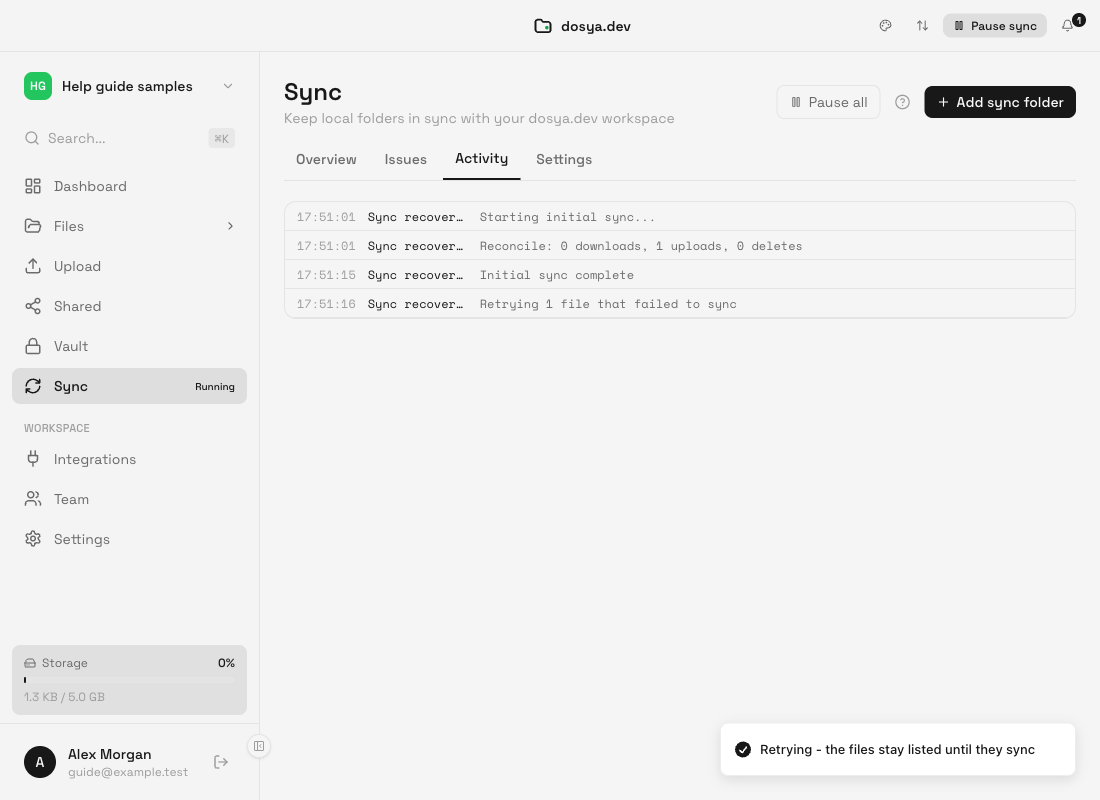
完了した操作の記録は7日間保持されます。失敗または保留中の作業は、完了記録の定期削除では削除されません。マルチパートアップロードではリモートの状態を照会し、ファイル全体を最初からやり直さず、未完了のパートを続行できます。
レンダラーがエンジンに接続できない場合、**同期のステータスを読み取れませんでした。と「dosya」は同期エンジンにアクセスできませんでした。「dosya」を再起動してみてください。**が表示され、再試行を選択できます。エンジンは1回目のクラッシュ後すぐに再起動します。60秒以内に2回目が起きると1秒待ち、3回目で停止します。正常な状態が60秒続くと、この段階はリセットされます。
確認できる結果
保存された操作が完了し、クラウド上の受領情報が目的のファイルと一致するか、診断に必要な情報とともに同じエラーが再発します。対応するクラウド上の結果がないまま問題が消えても、成功の証明にはなりません。
クラッシュが繰り返されてエンジンが停止した場合は、再試行を繰り返さず、アプリを再起動して記録した情報を問題レポート用に保存してください。
関連ガイド
この記事は役に立ちましたか?
評価の結果を読み込んでいます…
投票すると、回答を変更できるように、必要な投票用Cookieが最長180日間保存されます。
質問と回答
このガイドの手順について質問できます。質問は確認後に公開されます。
公開の質問には、アカウントの詳細、認証情報、非公開ファイルを含めないでください。これらについては 非公開サポート をご利用ください。
質問を読み込んでいます…
dosyaアカウントにサインインすると、質問を投稿できます。