共有リンクのダウンロードを設定する
dosyaの共有リンク作成時に通常のダウンロード、閲覧のみ、ダウンロード回数の制限から選び、受信者側の動作をテストします。
最終確認日
スクリーンショットは英語版の画面です。
dosyaでは受信者が共有ファイルやフォルダーをどのように受け取れるかを選べます。リンクを生成する前にダウンロードポリシーを設定し、完成した受信者向けページをテストしてください。現在のWebアプリでは有効なリンクのポリシーをその場で編集できないため、既存のリンクを変更するには新しいURLが必要です。
始める前に
- 現在のワークスペースと共有するファイルまたはフォルダーを確認してください。この作成手順のダウンロード設定はバンドルに適用されません。現在のバンドル用エンドポイントは閲覧のみとダウンロード回数の項目を無視します。ファイルまたはフォルダーのリンクを使用するか、作成後にモバイルでバンドルを編集し、保存された設定を確認してから送付してください。
- 受信者に元のファイル、プレビュー、または回数を制限したダウンロードのどれが必要か決めてください。
- 新しい送付ポリシーの検証には機密情報を含まないテスト用コンテンツを使用してください。
- リンクのパスワードと未公開の共有URLをスクリーンショットやサポートへのメッセージに含めないでください。
適切な設定を選ぶ
| 設定 | 受信者側の動作 | 使用する場合 |
|---|---|---|
| 通常のリンク | 利用可能なダウンロード操作を使えます。 | 元のファイルのローカルコピーが必要な場合。 |
| 閲覧のみ | 対応するコンテンツをダウンロードボタンなしで開けます。画像の動作は形式によって異なります。対応するデコーダーは縮小プレビューを作成し、一部の形式は元のバイトデータを画面内で提供します。 | 確認だけで十分で、dosyaに元のファイルをダウンロードとして提供させたくない場合。 |
| ダウンロード回数の制限 | 設定した整数の上限に達するまでダウンロードできます。 | 設定した回数の論理的なバイトデータ配信セッションで送付を終了したい場合。対象のプレビューも枠を消費することがあります。 |
ダウンロード回数の制限は他の作成設定と併用できます。閲覧のみを選んで、受信者が元のファイルをダウンロードできると想定しないでください。
手順:新しいリンクのダウンロードを設定する
- ファイルで現在のワークスペースを確認し、対象のファイルまたはフォルダーを選択してください。
- 共有を選び、リンクで共有またはメールで共有を選択してください。
- この送付に必要な有効期限と指定受信者を設定してください。
- 詳細設定を開いてください。
- プレビューのみを許可する場合は閲覧のみを選択してください。チェックボックスの下には、ダウンロードボタンがなく、表示内容はキャプチャできる旨の説明が表示されます。
- ダウンロードを許可しつつ一定回数で停止するには、閲覧のみをオフのままにし、ダウンロード回数の制限に1以上の整数を入力してください。回数上限を設定しない場合は空欄にしてください。
- パスワード、メタデータ、タイトル、メッセージの設定を確認し、リンクを生成または送信してください。
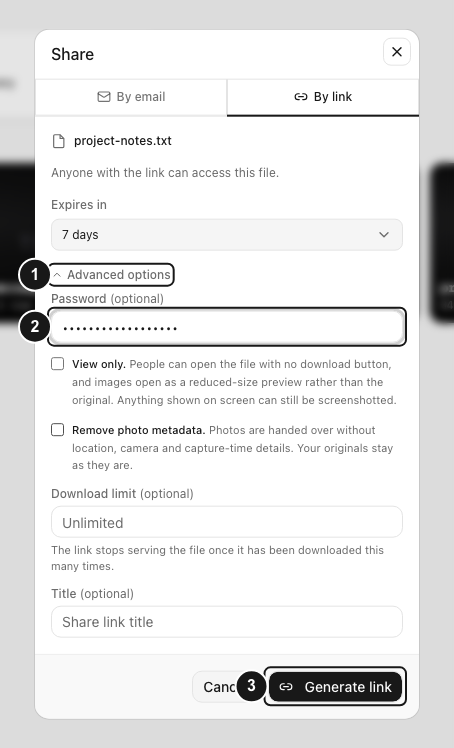
受信者側の動作をテストする
- 作成したリンクを、オーナーとしてサインインしていないプライベートウィンドウで開いてください。
- 必要なパスワードまたは指定受信者の確認を完了してください。
- 閲覧のみの場合は、項目が開き、ダウンロードボタンが表示されないことを確認してください。
- 回数を制限したリンクでは、1回分を消費してもよい場合に限り無害なテストを行ってください。ダウンロードが完了することを確認し、リンクの分析を確認してください。
- 共有に戻って対象のリンクを開き、右側のリンクの管理パネルを確認してください。設定に応じてダウンロード:閲覧のみまたはダウンロード:許可と表示されます。
確認できること
完成した共有リンクは対象の受信者に対して開き、作成時に選択したポリシーに従います。閲覧のみのリンクにはダウンロード操作がなく、ダウンロードを許可したリンクは設定された上限に達するまでファイルを提供します。リンクの詳細ページには対応するダウンロード状態が表示されます。
既存のリンクを変更する
Webアプリではリンクの作成時にダウンロードポリシーを記録します。有効なリンクを変更するには、次の手順を行ってください。
- 共有 → 自分が作成を開き、対象、作成時刻、URLで既存のリンクを特定してください。
- 受信者、パスワード、有効期限、メタデータの削除、ダウンロード制限、タイトルなど、維持する必要がある設定を記録してください。
- 古いリンクを無効化してください。
- 元の項目から、新しいダウンロードポリシーと必要な設定で新しいリンクを作成してください。
- 両方のURLをテストしてください。古いURLは利用不可または無効化済みと表示され、新しいリンクでは意図した受信者側の動作になることを確認してください。
- 新しいURLを受信者に送り、以前のURLが無効になったことを伝えてください。
制限と注意点
- 閲覧のみはdosyaで対応するダウンロード方法を利用できなくします。スクリーンショット、写真撮影、画面録画、表示情報の手作業によるコピーは防げません。
- ダウンロードの上限は、対象のプレビューを含む論理的なバイトデータ配信セッションを数えるもので、受信者が完全なローカルファイルを保存した証拠ではありません。受信者側で自分が行うテストでも枠を消費する場合があります。
- ブラウザプレビューとファイル形式の対応は異なります。dosyaが形式をプレビューできない場合、閲覧のみのリンクは想定より使いにくくなることがあります。
- リンクを無効化して作り直すとURLが変わります。古いURLを含むブックマークやメッセージは自動で更新されません。
- ワークスペースのポリシー、ファイルのロック、有効期限、受信者の制限、プランの上限によって追加の制御が適用される場合があります。
トラブルシューティング
閲覧のみがありません。 現在のWebアプリで新しいリンクを作成していることを確認し、詳細設定を展開してください。それでも設定がない場合はロールとワークスペースの共有ポリシーを確認してください。
受信者にまだダウンロードが表示されます。 以前のリンクではなく新しいURLを開いたか確認してください。共有からリンクを開き、ダウンロードの状態を確認してください。
ダウンロードが想定より早く停止しました。 設定した上限とリンクの分析を確認してください。オーナーのテストや受信者の繰り返しの操作で枠を使った可能性があります。
ファイルをプレビューできません。 同じ形式の無害なテストリンクを作成してください。プレビューに対応していない場合は、閲覧のみで確認できると断言せず、受信者の必要に合う送付方法を選んでください。
関連ガイド
この記事は役に立ちましたか?
評価の結果を読み込んでいます…
投票すると、回答を変更できるように、必要な投票用Cookieが最長180日間保存されます。
質問と回答
このガイドの手順について質問できます。質問は確認後に公開されます。
公開の質問には、アカウントの詳細、認証情報、非公開ファイルを含めないでください。これらについては 非公開サポート をご利用ください。
質問を読み込んでいます…
dosyaアカウントにサインインすると、質問を投稿できます。