Scegliere l’accesso al download per un link di condivisione
Scegli tra download normale, sola visualizzazione e limite di download quando crei un link dosya, poi prova il risultato per il destinatario.
Ultima revisione
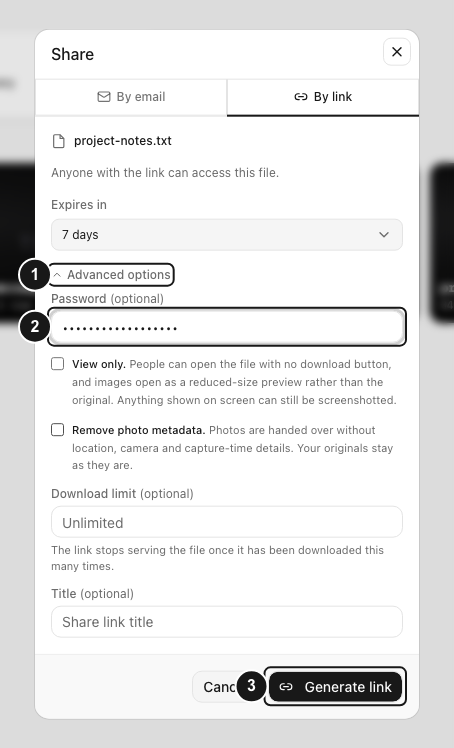
Gli screenshot mostrano l’interfaccia in inglese.
dosya permette di scegliere come un destinatario riceve un file o una cartella condivisi. Imposta la regola di download prima di generare il link e prova la pagina risultante. L’app web attuale non modifica direttamente la regola di download di un link attivo, quindi cambiarla richiede un nuovo URL.
Prima di iniziare
- Verifica lo spazio di lavoro attivo e il file o la cartella esatti da condividere. I controlli di download di questa procedura non si applicano agli insiemi di file: l’endpoint attuale ignora i campi di sola visualizzazione e numero di download. Usa un link a file o cartella oppure modifica l’insieme creato nell’app mobile e verifica i controlli salvati prima della consegna.
- Decidi se il destinatario ha bisogno del file originale, dell’anteprima o di un numero limitato di download.
- Usa contenuti non riservati per verificare una nuova regola di consegna.
- Tieni password e URL di condivisione non pubblicati fuori da screenshot e messaggi all’assistenza.
Scegliere il controllo adatto
| Impostazione | Comportamento per il destinatario | Quando usarla |
|---|---|---|
| Link normale | Il destinatario può usare i controlli di download disponibili. | Serve una copia locale originale. |
| Solo visualizzazione | Il destinatario può aprire contenuti supportati senza pulsante di download. Il comportamento delle immagini dipende dal formato: i decodificatori supportati creano anteprime ridotte, mentre alcuni formati sono forniti inline come byte originali. | Basta la revisione e non vuoi che dosya offra l’originale come download. |
| Limite di download (facoltativo) | I download funzionano fino al raggiungimento del limite intero impostato. | Un numero stabilito di sessioni logiche di consegna dei byte deve interrompere la consegna; anche anteprime idonee possono consumare un’unità. |
Puoi combinare un limite di download con altre impostazioni di creazione. Non combinare Solo visualizzazione con l’aspettativa che il destinatario scarichi l’originale.
Passaggi: impostare l’accesso al download su un nuovo link
- In File, verifica lo spazio di lavoro attivo e scegli il file o la cartella esatti.
- Scegli Condividi, poi Tramite link o Via email.
- Imposta scadenza ed eventuali destinatari nominativi necessari.
- Apri Opzioni avanzate.
- Per l’accesso solo in anteprima, scegli Solo visualizzazione. La spiegazione sotto la casella dovrebbe indicare che non c’è pulsante di download e che il contenuto visibile può comunque essere acquisito.
- Per consentire download ma fermarli dopo un numero fisso, lascia disattivato Solo visualizzazione e inserisci un numero intero di almeno 1 in Limite di download (facoltativo). Lascia vuoto il campo per non configurare un limite numerico.
- Controlla password, metadati, titolo e messaggio, poi genera o invia il link.
Provare l’esperienza del destinatario
- Apri il link completato in una finestra privata del browser senza essere connesso come proprietario.
- Completa l’eventuale verifica tramite password o destinatario nominativo.
- Per Solo visualizzazione, verifica che l’elemento si apra e non compaia un pulsante di download.
- Per un link con download limitati, usa un test innocuo solo se puoi permetterti di consumare un conteggio. Verifica che il download si completi e controlla le statistiche del link.
- Torna a Condivisi, apri il link esatto e controlla il pannello Controlli del link a destra. Dovrebbe mostrare Download: Solo lettura o Download: Consentito, secondo il caso.
Risultato previsto
Il link completato si apre per il destinatario previsto e segue la regola scelta alla creazione. Un link di sola visualizzazione omette il controllo di download, mentre un link che lo consente fornisce il file fino all’eventuale limite configurato. La pagina dei dettagli mostra lo stato corrispondente.
Modificare un link esistente
L’app web registra la regola di download quando crea il link. Per cambiare un link attivo:
- Apri Condivisi → Da me e individua il link esistente tramite risorsa, ora di creazione e URL.
- Annota gli altri controlli da conservare, inclusi destinatari, password, scadenza, rimozione dei metadati, limite di download e titolo.
- Revoca il vecchio link.
- Crea una sostituzione dall’elemento originale con la nuova regola di download e i controlli necessari.
- Prova entrambi gli URL. Quello vecchio deve risultare non disponibile o revocato; quello sostitutivo deve mostrare il comportamento previsto per il destinatario.
- Invia il nuovo URL ai destinatari e comunica che il precedente è stato ritirato.
Limiti e dettagli importanti
- Solo visualizzazione rimuove i metodi di download dosya supportati. Non può impedire screenshot, fotografie, registrazioni dello schermo o copie manuali delle informazioni visibili.
- Un limite di download conta sessioni logiche di consegna dei byte, incluse le anteprime idonee; non prova che il destinatario abbia salvato un file locale completo. Anche il tuo test come destinatario può consumare parte del limite.
- Anteprime del browser e formati supportati variano. Se dosya non può mostrare un formato in anteprima, un link di sola visualizzazione può essere meno utile del previsto.
- Revocare e sostituire un link produce un nuovo URL. Segnalibri e messaggi con quello vecchio non si aggiornano automaticamente.
- Regole dello spazio di lavoro, blocchi dei file, scadenza, restrizioni dei destinatari e limiti del piano possono imporre altri controlli.
Risoluzione dei problemi
Manca la sola visualizzazione. Verifica di creare un nuovo link nell’app web attuale, poi espandi Opzioni avanzate. Se il controllo resta assente, controlla ruolo e regole di condivisione dello spazio di lavoro.
Il destinatario vede ancora Scarica. Verifica che abbia aperto l’URL sostitutivo e non un link precedente. Apri il link da Condivisi e controlla lo stato Download.
Il download si è fermato prima del previsto. Controlla il limite configurato e le statistiche del link. I test del proprietario o le attività ripetute del destinatario possono aver usato il conteggio disponibile.
Il file non può essere mostrato in anteprima. Crea un link di prova innocuo per lo stesso formato. Se l’anteprima non è supportata, scegli un metodo di consegna adatto al destinatario senza affermare che la revisione in sola visualizzazione funzionerà.
Guide correlate
Ti è stata utile?
Caricamento delle valutazioni…
Quando voti, salviamo un cookie tecnico per un massimo di 180 giorni, così puoi cambiare la tua risposta.
Domande e risposte
Fai una domanda sui passaggi di questa guida. Le domande vengono revisionate prima della pubblicazione.
Non inserire dati dell’account, credenziali o file privati nelle domande pubbliche. Usa l’assistenza privata in questi casi.
Caricamento delle domande…
Accedi al tuo account dosya per fare una domanda.