機密性の高いファイルの送付を監査する
機密性の高い共有1件について、対象者、パスワード、有効期限、ダウンロードポリシー、受信者の確認状況、イベントの記録、最終的な無効化状態を確認します。
最終確認日
スクリーンショットは英語版の画面です。
送付の監査では、リンク1件の現在の設定とdosyaが保持する記録を照合します。制限付き共有でアドレスの確認が行われたことや、閲覧・ダウンロードが発生したことは確認できますが、誰がデバイスを使ったかを特定したり、ダウンロード済みのコピーを回収したりすることはできません。

手順
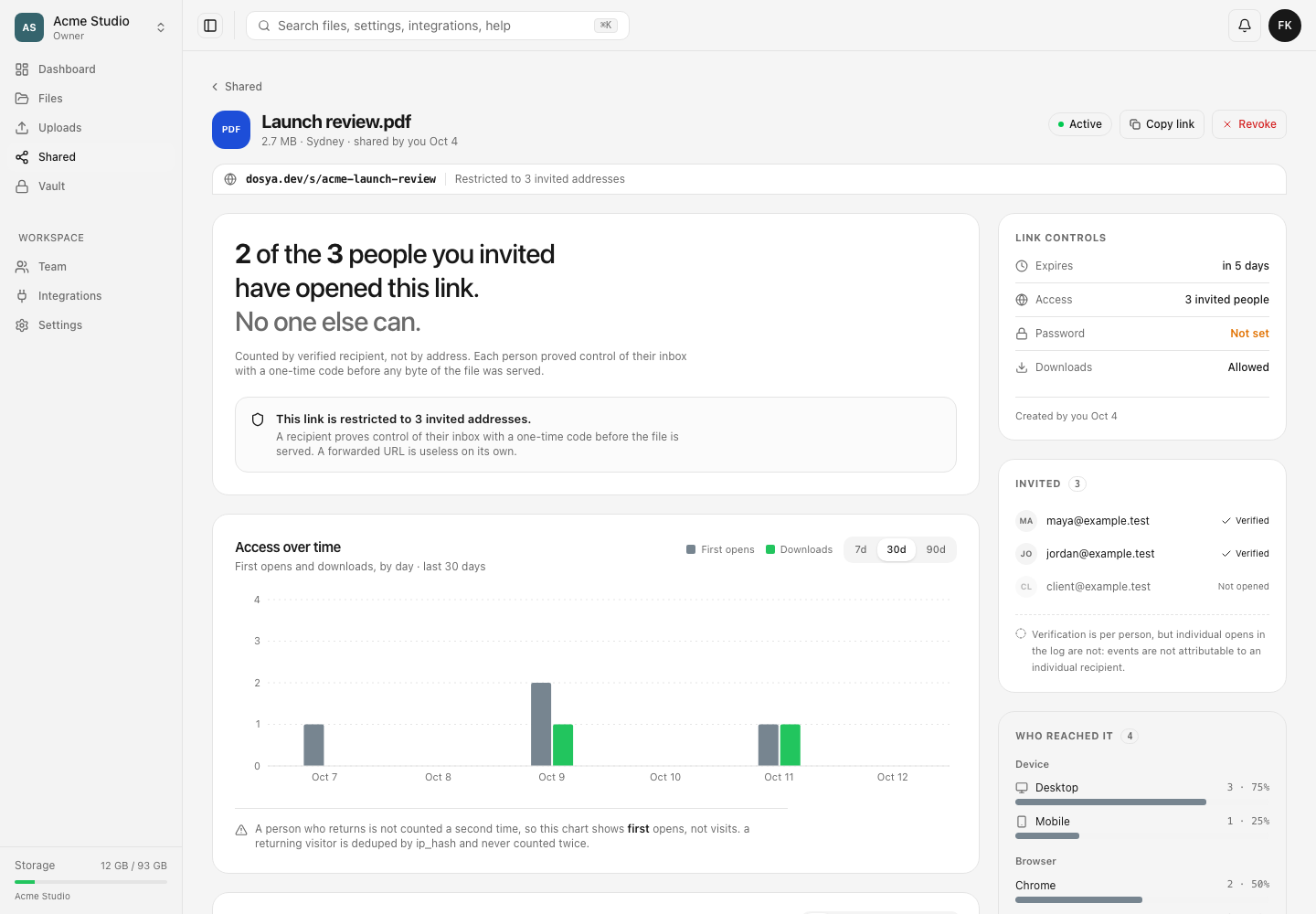
- ブラウザで共有 → 自分が作成を開き、対象の送付を探してください。ファイル名、リージョン、有効期限、状態を照合し、行の閲覧数セルから全期間の閲覧数とダウンロード数を記録してください。似た名前がある場合は、
/shared/{link_id}のパスまたは表示された共有URLを監査の識別子として控えてください。 - 行を選択し、ヘッダーの項目、作成者、作成からの経過時間を確認してください。URLがURLを知っている全員に公開か招待したN件のメールアドレスに限定かを確認してください。機密資料の場合、パスワードを別途伝えていても公開リンクから対象者を特定することはできません。
- リンクの管理を確認してください。終了時刻または有効期限、パスワードの状態、アクセスのモード、ダウンロードの値を記録してください。閲覧のみは受信者向け画面でダウンロードできないこと、許可は許可されることを示します。分析画面には設定された最大回数、残り回数、共有で記録した全期間の回数は表示されません。
- 制限付き共有では、招待された人リストを承認済みアドレスと照合してください。確認済みは、ファイルのデータが提供される前にそのアドレスでワンタイムコードが少なくとも1回確認されたことを示します。未開封は確認が記録されていないことを示し、招待メールが届いたか読まれたかを保証するものではありません。
- 時間別のアクセスで該当する7d、30d、90dを設定してください。グラフはその期間内の日ごとの初回閲覧とダウンロードを示します。初回閲覧は重複排除され、選択期間は他の分析パネルには適用されないため、共有で記録した全期間の回数の代わりにしないでください。
- アクセスログを確認してください。新しい順に最大25行が返され、全Y件中X件のイベントを表示で古い記録が画面から省かれているか分かります。非公開の監査メモに必要な時刻、開封済みまたはダウンロード済みのイベント、8文字の匿名の訪問者ラベル、国情報の有無、解析されたデバイスラベルを記録してください。
- 受信者の確認状況とイベントは区別してください。データベースは招待先メールアドレスを閲覧・ダウンロード行に結び付けないため、個々のイベントからどの受信者が操作したかは証明できません。公開リンクでは、異なる訪問者のリーチは元に戻せないIPハッシュから算出されるため、個人を特定する情報はさらに限られます。
- 想定外の結果を有効期限、ダウンロードポリシー、受信者の想定時刻と照合してください。古いアクセスや位置を特定できないアクセスでは国情報がない場合があります。同じハッシュの再訪問は初回閲覧に加算されず、国別集計は読み込み済みのアクセス行だけを対象とします。結論にはこれらの制限を併記してください。
- 送付を引き続き利用可能にする場合はリンクを変更せず、現在の状態を記録してください。終了する場合は招待を取り消す(共有リンクの無効化)を選び、このリンクを無効化を開いて確認内容を読んでください。確定するとリンクを持つ人は直ちにアクセスできなくなり、アクセスログは保持され、この操作は取り消せません。
- リンクを無効化で確定してください。成功すると**共有リンクを無効化しました。 — 共有リンクは使用できなくなりました。**と表示されます。公開URLは
410 Goneを返し、分析記録は権限のある確認者に引き続き表示されます。無効化しても受信者のデバイスに保存済みのファイルは回収できません。
ロールとエラー
確認者はメンバーであり、割り当てられたフォルダー階層の範囲内にいる必要があります。view_own_sharesはそのメンバーが作成したリンク、view_all_sharesは別のメンバーの送付を対象とします。非表示または削除された対象には、アクセスできないコンテンツを明かさず、Share link not foundまたはAssociated resource not foundが返されます。
無効化にも同じ範囲と作成者のルールが適用され、共有権限も必要です。拒否されたリクエストにはYou don’t have permission to revoke this share linkが表示される場合があります。画面で失敗すると**無効化できませんでした。とAPIメッセージまたは共有リンクを無効化できませんでした。**が表示されます。古いボタン表示を完了と誤認しないよう、再試行前に分析画面を開き直してください。
確認できること
監査によって正確な送付を特定し、設定と制限を明記した証拠を記録して、有効、期限切れ、無効化済みの状態を明確に残せます。無効化した場合、受信者のアクセスは恒久的に終了しますが、過去のログ行は権限のある確認者が確認できます。
関連ガイド
この記事は役に立ちましたか?
評価の結果を読み込んでいます…
投票すると、回答を変更できるように、必要な投票用Cookieが最長180日間保存されます。
質問と回答
このガイドの手順について質問できます。質問は確認後に公開されます。
公開の質問には、アカウントの詳細、認証情報、非公開ファイルを含めないでください。これらについては 非公開サポート をご利用ください。
質問を読み込んでいます…
dosyaアカウントにサインインすると、質問を投稿できます。