Zapierを接続して最初のファイル自動化を作成する
互換性のあるAPIキーを作成し、Zapierにdosyaを追加して、アップロードしたサンプルの共有リンクを作るNew File自動化を構築します。
最終確認日
スクリーンショットは英語版の画面です。
REST APIを許可するフルアクセス APIキーを作成し、連携 → Zapierの招待からZapierにdosyaを追加してキーを接続します。最初の自動化にはNew Fileをトリガー、Create Share Linkを操作として使用してください。Zapを公開する前に使い捨てのファイルでテストしてください。
始める前に
- dosyaアカウント、Zapierアカウント、自動化が許可された通常のワークスペースを用意してください。
- 新しいファイル名の使い捨てサンプルを選んでください。この例では公開共有リンクを作成するため、共有してよい内容を使い、有効期限を確認してください。
- 選択するワークフローについてZapierのプランとアカウントポリシーを確認してください。追加ステップ、他のアプリ、組織の管理には別の要件がある場合があります。
- 専用のZapier APIキーを非公開で保存する場所を用意してください。キー全体をスクリーンショットやサポートへの問い合わせに含めないでください。
手順:互換性のあるAPIキーを作成する
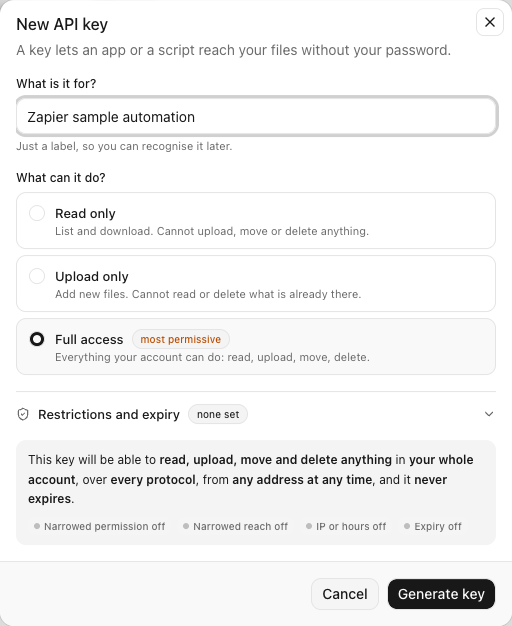
- プロフィール → APIキーを開く。 API:APIキーを作成を選択し、Zapierのファイル自動化など用途を名前に付けてください。
- フルアクセスを選ぶ。 連携にはトリガーが使用するイベントの登録を作成するためにこの権限が必要です。読み取り専用またはアップロード専用キーは接続時に拒否されます。
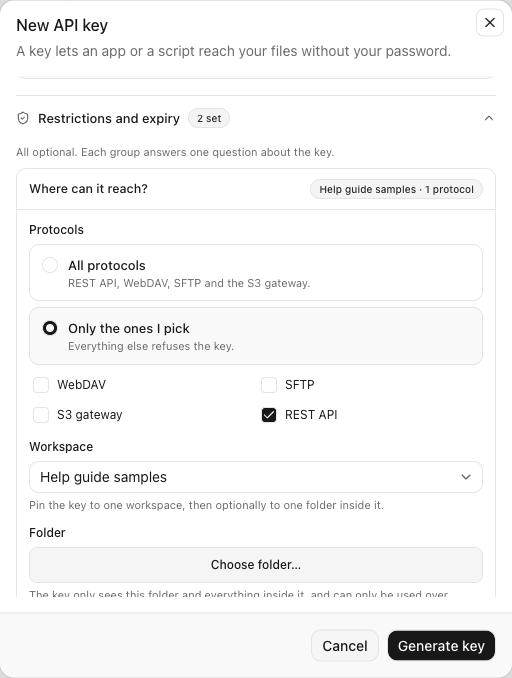
- 制限と有効期限を確認する。 プロトコルでREST APIを許可してください。この連携専用のキーには選択したもののみを選び、REST APIを指定できます。
- 必要に応じてワークスペースを制限する。 この自動化で使用するワークスペースを選択してください。フォルダー制限は設定しないでください。フォルダーに制限されたキーはWebDAVまたはS3で動作しますが、ここで使うREST APIでは動作しません。
- 有効期限とアクセス条件を適切に設定する。 期限切れのキーや、誤ったアドレスまたは時間帯に制限されたキーは自動化を中断します。有効期限の前にキーを交換する準備をしてください。
- キーを生成して保存する。 概要を確認し、キーを生成を選択してキー全体を一度コピーし、結果を閉じる前に非公開で保存してください。一覧の一部だけの識別子ではZapierを認証できません。
手順:dosyaを追加してZapierを接続する
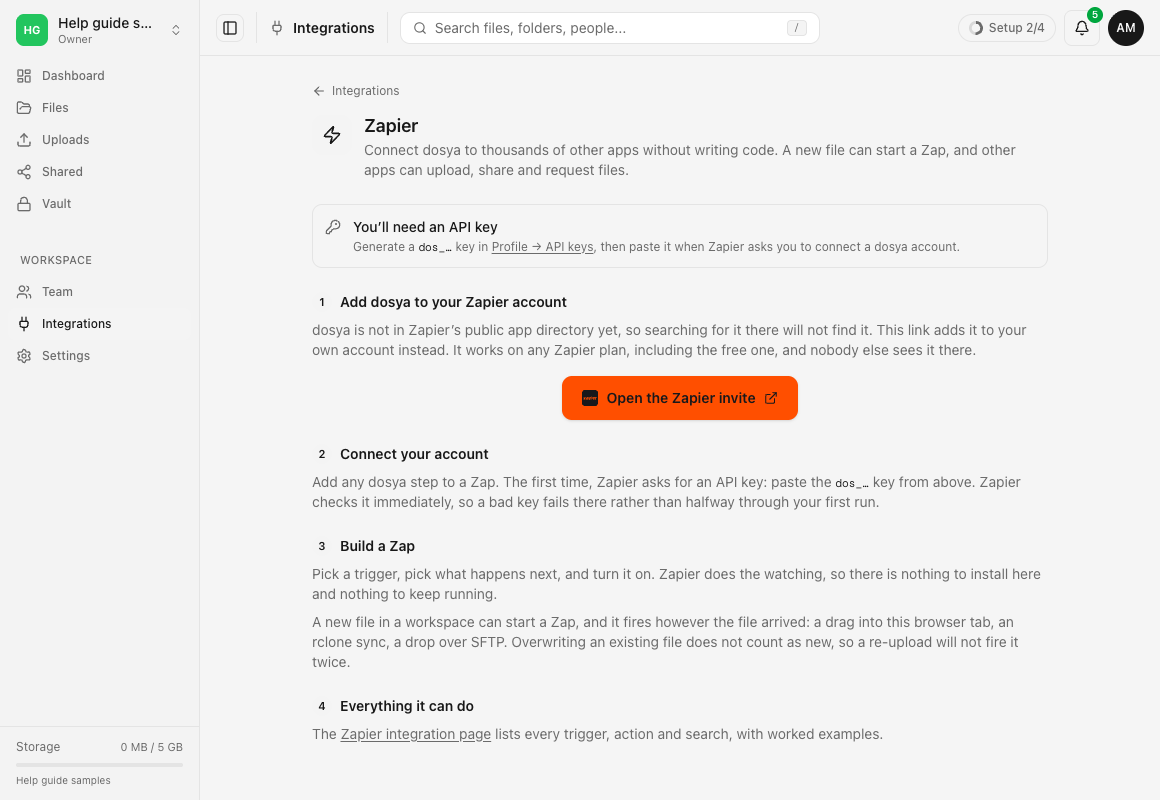
- dosyaの設定ページを開く。 Webアプリで連携 → Zapierを選択するか、サインイン後にZapier設定を開いてください。
- Zapierの招待を開く。 招待に従ってZapierアカウントに連携を追加してください。古いコピー済み招待ではなく、この設定ページのリンクを使用してください。現在の設定では招待を使用します。Zapierの組織によっては管理者が非公開アプリを許可する必要があります。
- Zapを作成する。 Zapierのワークフロー作成操作を使用し、トリガーアプリとしてdosyaを選択してください。dosyaが見つからない場合は、同じZapierアカウントで招待を承認したことを確認してください。
- New Fileを選ぶ。 このトリガーはワークスペースに新規追加されたファイルを監視します。
- dosyaアカウントを接続する。 Zapierがdosya API keyを求めたら、キー全体を非公開で貼り付けてください。トリガーを設定する前に接続の成功を確認してください。
手順:New Fileをテストして共有リンクを作成する
- トリガーでWorkspaceを選ぶ。 新しいファイルが届くワークスペースを選択してください。ワークスペースに限定されたキーでは同じワークスペースを使用する必要があります。
- サンプルをアップロードする。 dosyaで使い捨てファイルをそのワークスペースにアップロードしてください。既存ファイルを置き換えず、zapier-first-test.txtなど新しいファイル名を使用してください。
- トリガーをテストする。 ZapierのTestタブでTest triggerを選び、返されたファイルレコードを確認して選択したレコードで続行してください。ファイル名、File ID、フォルダーを確認してください。現在のZapierエディターの操作はトリガーの設定手順を参照してください。
- 操作を追加する。 dosyaとCreate Share Linkを選択してください。同じ対象アカウント・キーを接続し、同じワークスペースを選択してください。
- アップロードしたファイルをマッピングする。 Share aをFileに設定してください。Fileにはファイル名の入力や固定サンプルの選択ではなく、トリガーのFile IDを使用してください。動的なマッピングにより、その後の各実行で新しいファイルが対象になります。
- リンクの設定を行う。 Expires in daysに、このテストでは7など適切な値を入力してください。Access codeは任意の受信者保護であり、dosyaアカウントのパスワードではありません。テスト前に共有の影響を確認してください。
- 操作をテストする。 Zapierの操作テストは実際の共有リンクを作成します。返されたShare URLを確認し、受信者として開いて目的のサンプルを指すことを確認してください。不要なテストリンクはdosyaの共有画面で削除してください。
- 意図と一致したら公開する。 まずワークスペース、マッピングしたFile ID、有効期限を確認してください。公開後、新しいファイル名の2つ目のファイルをアップロードし、操作の出力を含めZapierの履歴で実行を確認してください。
トリガーのテストはサンプルデータを提供し、操作のテストは実際の結果を作成する場合があります。ZapierはTest Zap stepsでこの違いを説明しています。エディターのテスト成功と公開後の実行確認は別です。
期待される結果
接続テストが専用キーを受け付け、トリガーテストが目的のファイルのメタデータを返します。操作テストはそのファイルのリンクを返し、公開後の新しいアップロードでは、正しくマッピングされたファイルとShare URLを持つ実行が成功します。
後から別のアプリを追加する場合は、正しい前のステップから項目をマッピングしてください。たとえば共有URLが必要なステップにはファイル名ではなくCreate Share Linkの出力を使用します。外部の送信先は自分のサンプルデータと受信者でテストしてください。
制限
New Fileは既存ファイルを新しいバージョンで置き換えるアップロードを除外します。Zapを公開しても古いファイルが新しいイベントになることはありません。実際の実行を確認するには新しい使い捨てファイルをアップロードしてください。
トリガーの範囲はフォルダー項目ではなくワークスペースです。1つのフォルダーに絞る必要がある場合は、Zapierのワークフローが対応していればFolder IDを使用した条件を追加してください。追加ステップのプラン要件を確認してください。
イベントの登録にはフルアクセスが必要です。可能なら専用ワークスペースとREST専用キーでアクセス範囲を制限してください。Vaultは別の手順であり、この例は通常のファイルと共有を使用します。スクリーンショットはdosyaの設定操作を示しており、実際のZapierエディターを撮影したものではありません。このガイドでは公開済みのプロバイダー実行は試していません。
トラブルシューティング
Zapierでdosyaが見つかりません。 連携 → Zapierから現在の招待を開き直し、目的のアカウントで承認して、組織のアプリ承認ポリシーを確認してください。
キーが拒否されます。 コピーしたキー全体、フルアクセス権限、REST APIプロトコル、有効期限、ワークスペースの範囲を確認してください。フォルダーに制限されたキーやキー一覧の一部の識別子を使用しないでください。
トリガーテストで有用なサンプルが返りません。 選択したワークスペースに新しいファイルをアップロードし、完了を待ってから再テストしてください。ワークスペースの権限を確認し、サンプルと一致するレコードを選択してください。
再アップロードでZapが起動しませんでした。 New Fileは既存ファイルの新しいバージョンを除外します。テストでは別のファイル名を使って新規ファイルを作成してください。
毎回同じサンプルファイルが共有されます。 固定のFile値をトリガーのFile IDに置き換えてください。実行履歴で操作の入力を確認し、別の新しいファイルでテストしてください。
操作テストは成功しましたが公開後に動作しません。 Zapがオンであること、キーが使えること、公開後に本当に新しいファイルがアップロードされたことを確認してください。実行履歴でトリガーがないのか操作が失敗したのか区別してください。キーと非公開の共有リンクを除き、関連エラーをサポートに共有してください。
よくある質問
New Fileに読み取り専用キーを使えますか?
いいえ。接続ではイベント登録を作成するためフルアクセスが必要です。
公開するとワークスペースにすでにあるものすべてが処理されますか?
いいえ。トリガーテストは既存ファイルからサンプルを返す場合がありますが、実際のNew Fileワークフローは新規追加ファイルから始まります。
自動化を停止するには?
Zapをオフにしてください。連携の認証情報を削除する場合は専用のAPIキーを失効させ、不要になった共有リンクも失効させてください。
関連ガイド
この記事は役に立ちましたか?
評価の結果を読み込んでいます…
投票すると、回答を変更できるように、必要な投票用Cookieが最長180日間保存されます。
質問と回答
このガイドの手順について質問できます。質問は確認後に公開されます。
公開の質問には、アカウントの詳細、認証情報、非公開ファイルを含めないでください。これらについては 非公開サポート をご利用ください。
質問を読み込んでいます…
dosyaアカウントにサインインすると、質問を投稿できます。