Collegare Zapier e creare la prima automazione dei file
Crea una chiave API compatibile, aggiungi dosya a Zapier e crea un’automazione New File che genera un link di condivisione per un file di prova.
Ultima revisione
Gli screenshot mostrano l’interfaccia in inglese.
Crea una chiave API Accesso completo che consenta API REST, aggiungi dosya tramite l’invito Zapier in Integrazioni → Zapier, poi collega la chiave in Zapier. Per la prima automazione usa New File come evento di attivazione e Create Share Link come azione. Prova con un file di prova prima di pubblicare lo Zap.
Prima di iniziare
- Procurati un account dosya, un account Zapier e uno spazio di lavoro ordinario che puoi automatizzare.
- Scegli un file di prova con un nome nuovo. L’esempio crea un link pubblico: usa materiale che vuoi condividere e controlla la scadenza.
- Controlla piano Zapier e regole dell’account per il flusso scelto. Passaggi aggiuntivi, altre app e controlli dell’organizzazione possono avere requisiti propri.
- Prepara un luogo privato per conservare una chiave API dedicata a Zapier. Non inserire il valore completo in screenshot o messaggi all’assistenza.
Passaggi: crea una chiave API compatibile
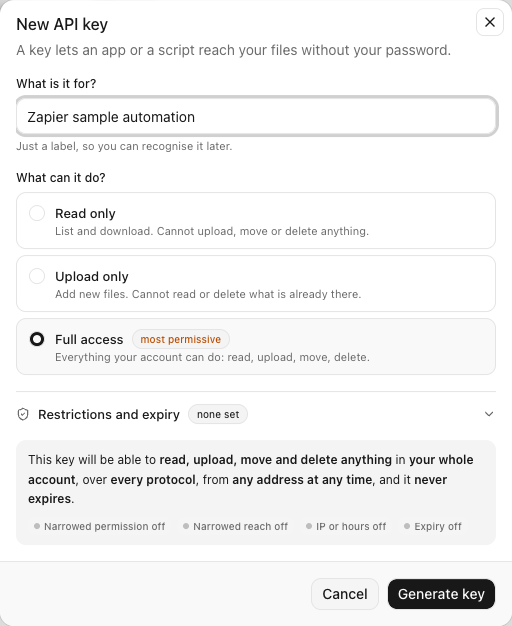
- Apri Profilo → Chiavi API. Scegli Crea una chiave API e descrivi lo scopo, per esempio automazione file Zapier.
- Scegli l’accesso completo. L’integrazione ne ha bisogno per creare la sottoscrizione agli eventi. Una chiave di sola lettura o solo caricamento viene rifiutata.
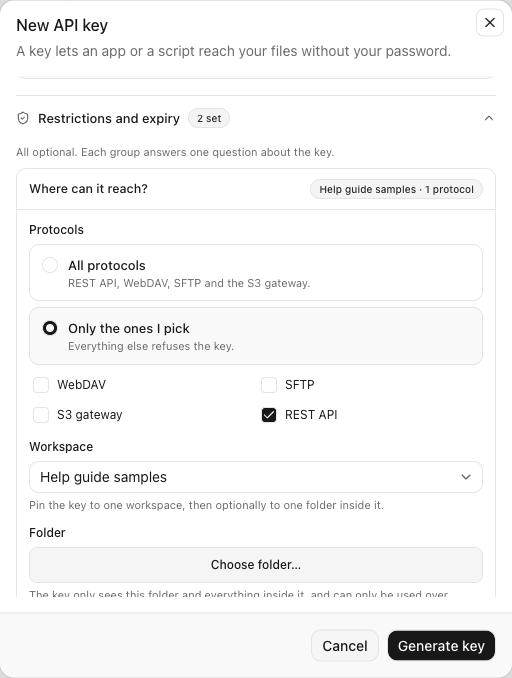
- Controlla restrizioni e scadenza. In Protocolli consenti API REST. Puoi scegliere Solo quelli che scelgo e REST API per una chiave dedicata.
- Limita lo spazio di lavoro se opportuno. Scegli lo spazio che l’automazione deve usare. Lascia senza vincoli la cartella: le chiavi limitate a cartelle funzionano con WebDAV o S3, non con l’API REST usata qui.
- Imposta scadenza e condizioni di accesso. Una chiave scaduta o limitata a indirizzi o orari errati interrompe l’automazione. Prevedi di sostituirla prima della scadenza.
- Genera e salva la chiave. Controlla il riepilogo, scegli Genera la chiave, copia una volta la chiave completa e conservala in privato prima di uscire dal risultato. L’identificativo parziale nell’elenco non autentica Zapier.
Passaggi: aggiungi dosya e collega Zapier
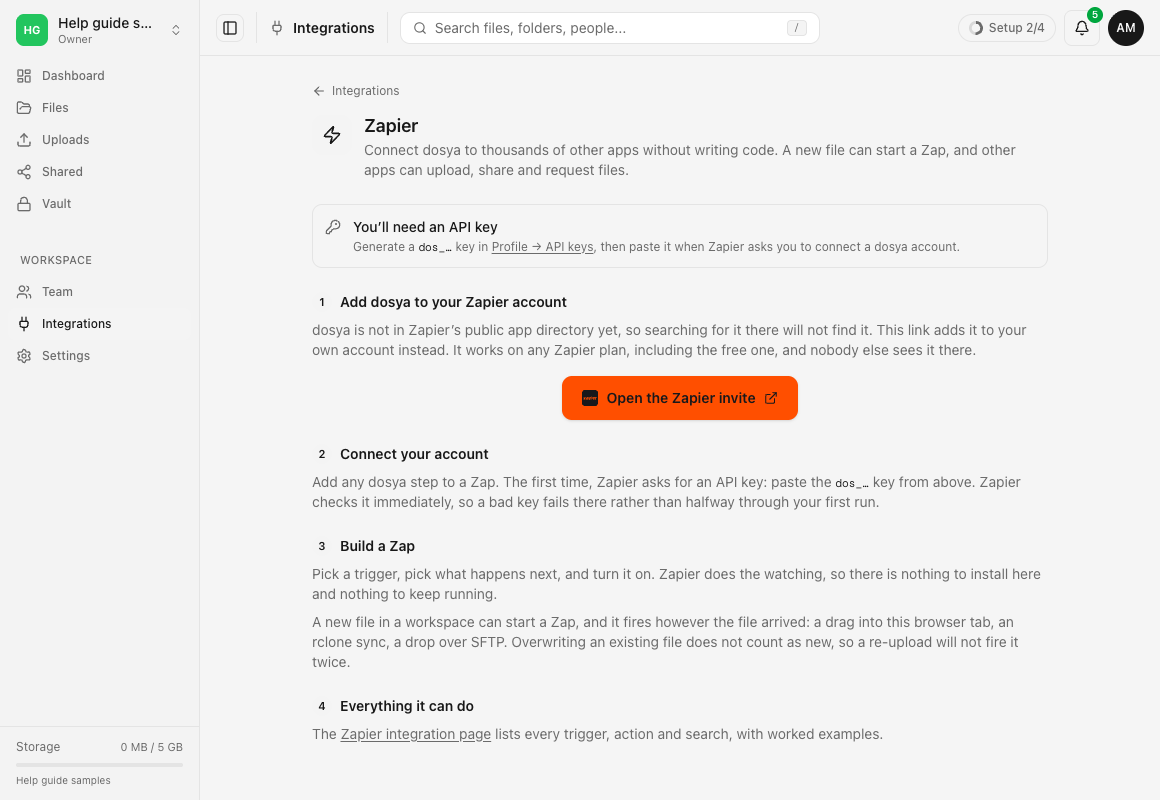
- Apri la pagina di configurazione dosya. Nell’app web scegli Integrazioni → Zapier oppure apri Configurazione Zapier dopo l’accesso.
- Usa Open the Zapier invite. Segui l’invito per aggiungere l’integrazione all’account Zapier. Usa il link della pagina attuale, non un vecchio invito copiato. L’organizzazione Zapier può richiedere l’approvazione delle app private da parte di un amministratore.
- Crea uno Zap. In Zapier usa l’azione per creare un flusso e scegli dosya come app dell’evento di attivazione. Se manca, verifica di aver accettato l’invito con lo stesso account Zapier.
- Scegli New File. Questo evento rileva un nuovo file aggiunto allo spazio di lavoro.
- Collega l’account dosya. Quando Zapier chiede la dosya API key, incolla la chiave completa in privato. Verifica la connessione prima di configurare l’evento.
Passaggi: prova New File e crea un link di condivisione
- Scegli Workspace nell’evento. Scegli lo spazio in cui arriverà il nuovo file. Una chiave vincolata a uno spazio deve usare quello stesso spazio.
- Carica un campione. In dosya carica il file di prova nello spazio. Usa un nome nuovo, per esempio zapier-first-test.txt, senza sostituire un file esistente.
- Prova l’evento. Nella scheda Test di Zapier scegli Test trigger, esamina un record restituito e continua con quello scelto. Controlla nome, File ID e cartella. Consulta le istruzioni Zapier per i controlli dell’editor attuale.
- Aggiungi l’azione. Scegli dosya e Create Share Link. Collega lo stesso account e chiave previsti e scegli lo stesso spazio.
- Associa il file caricato. Imposta Share a su File. In File, usa il File ID dell’evento invece di inserire il nome o scegliere un file fisso. La mappatura dinamica consente alle esecuzioni successive di usare ogni nuovo file.
- Imposta i controlli del link. Inserisci una scadenza Expires in days adatta, per esempio 7 per la prova. Access code è una protezione facoltativa per il destinatario, non la password dosya. Valuta la condivisione prima del test.
- Prova l’azione. Il test Zapier crea un link reale. Esamina lo Share URL restituito, aprilo come destinatario e verifica che punti al campione previsto. Rimuovi un link di prova indesiderato dall’area Condivisi di dosya.
- Pubblica quando i test corrispondono allo scopo. Controlla spazio, File ID associato e scadenza. Dopo la pubblicazione carica un secondo file con nome nuovo e controlla l’esecuzione nella cronologia Zapier, incluso il risultato dell’azione.
Il test di un evento fornisce dati di esempio; il test di un’azione può creare il risultato reale. Zapier spiega la differenza in Test Zap steps. Un test riuscito nell’editor è distinto dalla verifica di un’esecuzione dopo la pubblicazione.
Risultato previsto
Il test di connessione accetta la chiave dedicata. Il test dell’evento restituisce i metadati del file previsto. Il test dell’azione restituisce un link per quel file e un nuovo caricamento dopo la pubblicazione produce un’esecuzione riuscita con file associato e Share URL corretti.
Se aggiungi un’altra app, associa i campi dal passaggio precedente corretto. Per esempio, un passaggio che richiede un URL di condivisione deve usare il risultato Create Share Link, non il nome del file. Prova ogni destinazione esterna con dati e destinatari di prova tuoi.
Limitazioni
New File esclude i caricamenti che sostituiscono un file con una nuova versione. La pubblicazione dello Zap non trasforma i file vecchi in nuovi eventi. Carica un nuovo file di prova per verificare un’esecuzione reale.
L’evento riguarda uno spazio di lavoro, non un campo cartella. Se serve una sola cartella, aggiungi una condizione con Folder ID dove il flusso Zapier lo permette. Controlla i requisiti del piano per i passaggi aggiuntivi.
Per le sottoscrizioni agli eventi serve accesso completo. Limita l’ambito con uno spazio dedicato e una chiave solo REST, se possibile. Vault è un flusso separato; questo esempio usa file ordinari e condivisione. Gli screenshot mostrano la configurazione dosya, non un editor Zapier reale acquisito; per questa guida non è stata eseguita una prova pubblicata del fornitore.
Risoluzione dei problemi
Non trovo dosya in Zapier. Riapri l’invito attuale da Integrazioni → Zapier, accettalo con l’account previsto e controlla le regole di approvazione delle app dell’organizzazione.
La chiave viene rifiutata. Controlla valore completo copiato, accesso completo, protocollo REST API, scadenza e ambito dello spazio. Non usare una chiave vincolata a una cartella né l’identificativo parziale dell’elenco.
Test trigger non restituisce un campione utile. Carica un nuovo file nello spazio scelto, attendi il completamento e riprova. Controlla i permessi e scegli il record corrispondente al campione.
Un nuovo caricamento non ha attivato lo Zap. New File esclude nuove versioni di un file esistente. Usa un nome diverso per creare un file nuovo per la prova.
Ogni esecuzione condivide lo stesso campione. Sostituisci il valore File fisso con il File ID dell’evento. Controlla l’input dell’azione nella cronologia, poi prova con un altro file nuovo.
Il test dell’azione è riuscito ma la pubblicazione no. Verifica che lo Zap sia attivo, la chiave funzioni e un file davvero nuovo sia stato caricato dopo la pubblicazione. Controlla la cronologia per distinguere evento mancante e azione fallita. Invia l’errore all’assistenza, escludendo chiavi e link privati.
Domande frequenti
Posso usare una chiave di sola lettura per New File?
No. La connessione richiede accesso completo per creare la sottoscrizione agli eventi.
La pubblicazione elabora tutto ciò che è già nello spazio?
No. I test possono restituire campioni di file esistenti, ma il flusso New File reale inizia con i file aggiunti successivamente.
Come fermo l’automazione?
Disattiva lo Zap. Revoca la sua chiave API dedicata quando vuoi rimuovere la credenziale dell’integrazione e revoca i link di condivisione che non devono più funzionare.
Guide correlate
Ti è stata utile?
Caricamento delle valutazioni…
Quando voti, salviamo un cookie tecnico per un massimo di 180 giorni, così puoi cambiare la tua risposta.
Domande e risposte
Fai una domanda sui passaggi di questa guida. Le domande vengono revisionate prima della pubblicazione.
Non inserire dati dell’account, credenziali o file privati nelle domande pubbliche. Usa l’assistenza privata in questi casi.
Caricamento delle domande…
Accedi al tuo account dosya per fare una domanda.