Sürüm geçmişini kullanın ve önceki sürümü geri yükleyin
Kayıtlı sürümleri görüntüleyicide bulun, eski sürümü önizleyin. Önceki en yeni sürümü atmadan onu güncel yapın.
Son inceleme
Ekran görüntülerinde İngilizce arayüz gösterilir.
Dosyalar bölümünde dosyaya sağ tıklayıp Sürüm geçmişi seçin. Görüntüleyicide gerekirse inceleme panelini açıp Sürümler seçin. Güncel yapmak istediğiniz eski sürümün yanındaki Geri yükle seçin.
Başlamadan önce
- dosya.dev uygulamasında oturum açıp dosyanın çalışma alanını seçin.
- Dosya Dosyalar bölümünde mevcut olmalıdır. Silinmişse önce dosyayı veya üst klasörünü geri yükleyin.
- Geçmişi görmek dosyaya erişiminize bağlıdır. Eski sürümü geri yüklemek ayrıca yükleme veya değiştirme izni gerektirir.
- Kilitli dosyanın sürümleri geri yüklenemez. Değiştirmeden çalışma alanı sahibine kilidi ve erişiminizi sorun.
- Yalnızca saklanan sürümler kullanılabilir. Gereken kopya yoksa aşağıdaki saklama ayrıntılarını kontrol edin.
Adımlar: sürüm geçmişini açın ve geri yükleyin
- Dosyalar bölümünü açıp eski kopyasını kurtaracağınız dosyayı bulun.
- Sağ tıklayıp Sürüm geçmişi seçin. Tam dosya görüntüleyicisi açılır.
- Önizlemenin yanında inceleme panelini bulun. Kapalıysa araç çubuğunda erişilebilir etiketi İnceleme panelini aç/kapat olan İnceleme paneli (i) denetimini kullanın. Küçük ekranda yan panel yerine sayfa açılır.
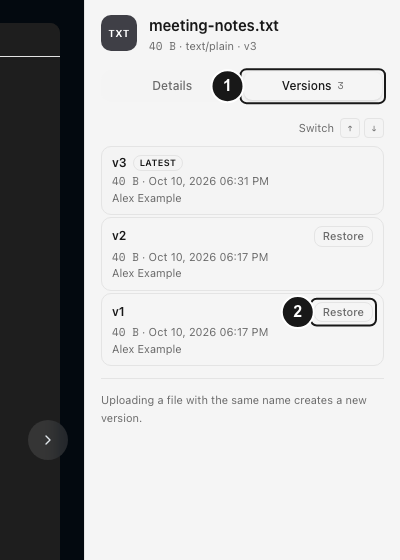
- Ayrıntılar yanındaki Sürümler seçin. Sekmede mevcut sürümlerin sayısı vardır.
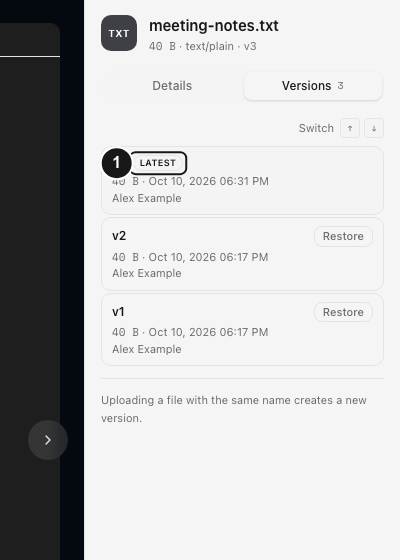
- Numara, tarih, saat ve boyutları karşılaştırın. Güncel sürüm En yeni etiketlidir. Varsa yükleyen adı da görünür.
- Türü önizlemeyi destekliyorsa eski satırı seçip önizleyin. Satırı seçmek önizlemeyi değiştirir; sürümü güncel yapmaz.
- Hazır olunca eski satırda Geri yükle seçin. Düğme doğrudan geri yükler; bu akışta ek onay iletişim kutusu yoktur.
- Geri yüklendi bildirimini bekleyip yenilenen listeyi kontrol edin. Geri yüklenen içerik, yeni numaralı En yeni sürümü olarak görünür.
- Dosyayı kapatıp açın veya güncel kopyasını indirin. Geri yüklenen sürümün kullanmak istediğiniz içerik olduğunu doğrulayın.
Bilerek yeni sürüm ekleyin
Mevcut geçmişi tutarak dosyayı güncellemek için Dosyalar bölümünde sağ tıklayıp Yeni sürüm yükle seçin. Cihazın seçicisinden yerine geçecek dosyayı seçip yükleme panelinde ilerlemesini izleyin. Geçmişi yeniden açmadan bitmesini bekleyin.
Bu işlem mevcut dosyayı hedefler. O dosyayı değiştirmek istediğinizde kullanın; yerine dosya seçmeden hedefin adını kontrol edin. Hedef seçimi ve yükleme sorunları için dosya ve klasör yükleme kılavuzuna bakın.
Beklenen sonuç
Geri yüklemek, seçilen eski sürümün kayıtlı verisiyle yeni güncel sürüm oluşturur. Aşağıdaki örnekte v2 güncelken v1’i geri yüklemek v3 kaydı oluşturdu. v2 dâhil mevcut sürümler, saklama ve sürüm sayısı ayarı izin verdiği sürece geçmişte kalır.
Dosya çalışma alanındaki yerini korur. Geri yüklemek, başka klasörde ayrı adlı dosya oluşturmaz.
Sınırlamalar
- Ücretsiz planda eski sürümlerin saklama süresi 7 gündür; ücretli planlarda yaş sınırı yoktur. İkisinde de çalışma alanının sürüm sayısı sınırı geçerlidir. Varsayılan en yeni 10 sürümdür; çalışma alanı yöneticisi değiştirebilir. En yeni sürüm korunur. Adil kullanım ve saklama ilkesine bakın.
- Kayıtlı sürümler depolama kotasına dâhildir. Yeterli alan yoksa veya yükleme kuralları engelliyorsa yerine dosya yüklenemez.
- Önizleme türe bağlıdır. Geçmişin bulunması, her eski dosyanın tarayıcıda önizlenebileceğini garanti etmez.
- Kayıtlı verisi artık bulunmayan sürüm geri yüklenemez.
Sorun giderme
Yalnızca Ayrıntılar görünüyor. İnceleme panelinde Sürümler sekmesini seçin. Bağlam menüsündeki Sürüm geçmişi görüntüleyiciyi açar; Sürümler sekmesini otomatik seçmez.
Tek sürüm var veya eski sürüm eksik. Doğru dosyayı açtığınızı doğrulayın; yerine dosya yüklemesinin bittiğini kontrol edin. Ayrı yüklenen dosya bu kaydın geçmişi olmayabilir. Eski sürümler saklama veya sürüm sayısı sınırıyla da kaldırılmış olabilir.
Geri yüklenemedi. Dosyanın mevcut ve kilitsiz olduğunu, rolünüzün değiştirmeye izin verdiğini kontrol edin. Tekrar denemeden görüntüleyiciyi yenileyin. Listeli sürüm sürekli geri yüklenemiyorsa özel destekten sürüm numarası, yaklaşık zaman ve hata mesajıyla bildirin. Özel dosyaları herkese açık paylaşmayın.
Sık sorulan sorular
Eski sürümü seçmek dosyayı herkes için değiştirir mi?
Satırı seçmek sizin önizlemenizi değiştirir. Geri yükle, yeni en yeni sürüm oluşturarak çalışma alanının güncel dosyasını değiştirir.
Geri yüklemeden önce güncel olan sürüme dönebilir miyim?
Evet, o sürüm geçmişte kaldığı sürece. Satırını bulup yeniden Geri yükle seçin. Her geri yükleme başka sürüm oluşturur. Saklama ve çalışma alanının sınırı geçerlidir.
Silinen dosyayı geri yükleyebilir miyim?
Önce öğeyi geri yüklemek için Silindi kullanın. Sürüm geçmişi, mevcut dosyanın önceki kayıtlı sürümünü geri yükler.
İlgili kılavuzlar
Bu rehber yararlı oldu mu?
Değerlendirmeler yükleniyor…
Yanıtınızı değiştirebilmeniz için oy verdiğinizde gerekli bir oylama çerezi kaydedilir. Bu çerez en fazla 180 gün saklanır.
Sorular ve yanıtlar
Bu rehberdeki adımlar hakkında soru sorun. Sorular yayımlanmadan önce incelenir.
Herkese açık sorularda hesap bilgisi, erişim bilgisi veya özel dosya paylaşmayın. Bunlar için özel destek kanalını kullanın.
Sorular yükleniyor…
dosya.dev hesabınızda oturum açın ve sorunuzu sorun.